
28/08/2015
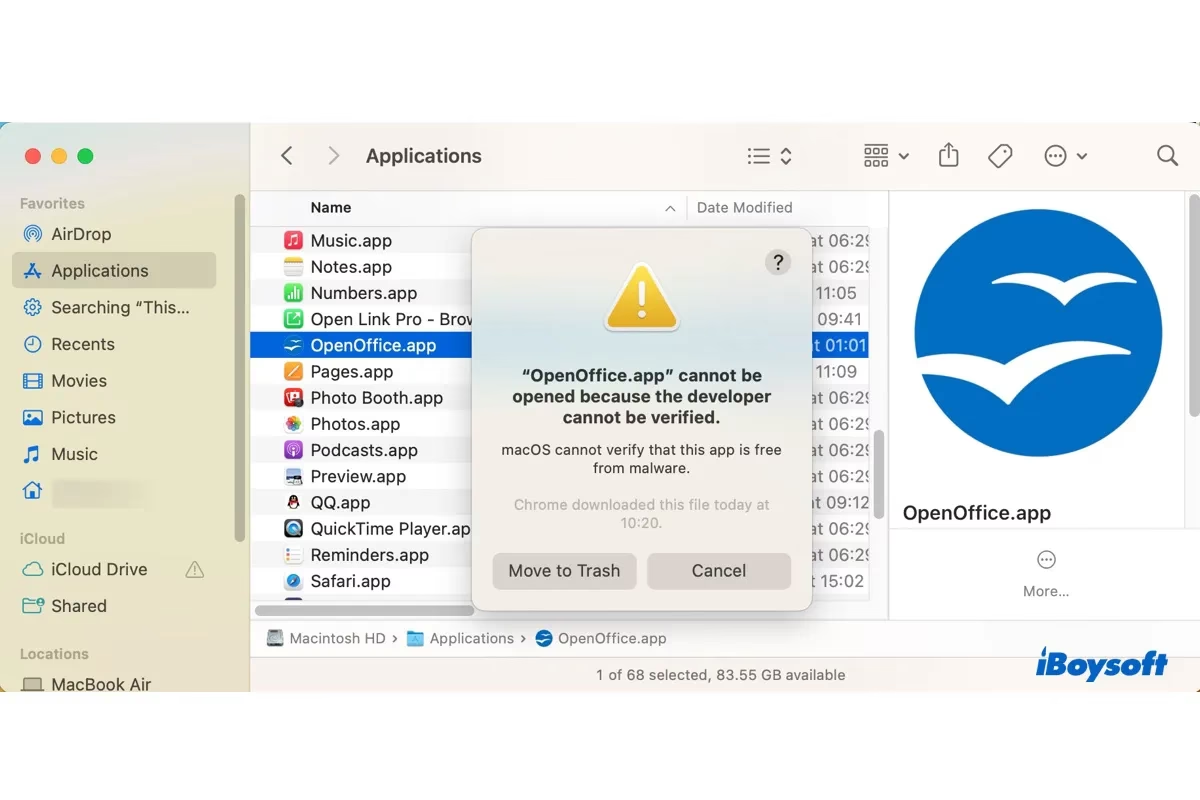
Seguramente te ha pasado. Descargas con ilusión una nueva aplicación o un juego para tu Mac, haces doble clic para ejecutarlo y, en lugar de la pantalla de bienvenida, te encuentras con un mensaje tajante y frustrante: “No se puede abrir porque proviene de un desarrollador no identificado”. Este mensaje es una de las barreras de seguridad más comunes de macOS, diseñada para protegerte, pero que a menudo se interpone en el camino de software perfectamente legítimo. Si te has preguntado cómo sortear este obstáculo y tomar el control de lo que instalas, has llegado al lugar correcto. En este artículo te guiaremos paso a paso a través de los diferentes métodos para abrir estas aplicaciones, explicándote los riesgos y dándote las herramientas para que lo hagas de forma segura.

- ¿Por qué mi Mac bloquea estas aplicaciones? Entendiendo a Gatekeeper
- Método 1: La anulación temporal desde Preferencias del Sistema
- Método 2: El truco del clic derecho (el más rápido y eficiente)
- Método 3: Habilitar la opción 'Cualquier sitio' (Avanzado y con precaución)
- Tabla Comparativa de Métodos
- ¿Es realmente seguro instalar estas aplicaciones?
- Preguntas Frecuentes (FAQ)
¿Por qué mi Mac bloquea estas aplicaciones? Entendiendo a Gatekeeper
Antes de saltarnos las reglas, es fundamental entender por qué existen. Apple se toma muy en serio la seguridad de su ecosistema. La principal herramienta que utiliza macOS para protegerte de software malicioso (malware) se llama Gatekeeper. Piensa en Gatekeeper como un portero digital muy estricto en la puerta de tu sistema operativo.
Cuando intentas abrir una aplicación, Gatekeeper realiza dos comprobaciones principales:
- ¿Proviene de la Mac App Store? Si la respuesta es sí, la puerta se abre de inmediato. Apple ya ha revisado y aprobado esta aplicación.
- ¿Está firmada por un desarrollador identificado por Apple? Un 'desarrollador identificado' es aquel que se ha registrado en el programa de desarrolladores de Apple. Este registro no garantiza que la app sea perfecta, pero sí que Apple sabe quién es su creador. Si algo sale mal, hay una identidad a la que responsabilizar.
Cuando una aplicación no cumple ninguno de estos dos requisitos, Gatekeeper la bloquea y te muestra la famosa advertencia. Esto no significa necesariamente que la aplicación sea peligrosa. Muchos desarrolladores independientes, proyectos de código abierto o software más antiguo simplemente no han pasado por el proceso de registro de Apple, ya sea por costes, por filosofía o por antigüedad. El sistema, por defecto, prefiere pecar de precavido.
Método 1: La anulación temporal desde Preferencias del Sistema
Este es el método más recomendado por Apple cuando confías en una aplicación específica y solo quieres crear una excepción para ella. Es seguro, sencillo y no modifica la configuración de seguridad general de tu Mac.
Pasos a seguir:
- Intenta abrir la aplicación: Haz doble clic en la aplicación que deseas ejecutar. Como es de esperar, aparecerá el mensaje de error. Haz clic en 'OK' para cerrarlo.
- Ve a Preferencias del Sistema: Haz clic en el icono de la manzana en la esquina superior izquierda de tu pantalla y selecciona 'Preferencias del Sistema' (o 'Ajustes del Sistema' en versiones más recientes de macOS).
- Accede a Seguridad y Privacidad: Busca y haz clic en el icono de 'Seguridad y Privacidad'.
- Busca la excepción: En la pestaña 'General', verás un mensaje en la parte inferior que dice algo como: 'Se ha bloqueado el uso de "NombreDeLaApp" porque no es de un desarrollador identificado'.
- Haz clic en 'Abrir de todos modos': Justo al lado de ese mensaje, habrá un botón que dice 'Abrir de todos modos'. Haz clic en él. Es posible que tengas que hacer clic primero en el candado de la esquina inferior izquierda e introducir tu contraseña de administrador para habilitar el botón.
- Confirma tu decisión: Aparecerá un último cuadro de diálogo de advertencia. Si estás seguro, haz clic en 'Abrir'.
¡Listo! La aplicación se ejecutará y macOS recordará esta excepción. La próxima vez que la abras, no te volverá a preguntar.
Método 2: El truco del clic derecho (el más rápido y eficiente)
Este método es, para muchos, el más práctico y directo. Realiza la misma acción que el método anterior pero en menos pasos, creando una excepción permanente para la aplicación en cuestión.
Pasos a seguir:
- Localiza la app en el Finder: Es muy importante que hagas esto desde una ventana del Finder, no desde el Launchpad, ya que allí no tendrás acceso al menú contextual completo.
- Haz clic derecho (o Control + clic): Mantén presionada la tecla `Control` y haz clic en el icono de la aplicación, o simplemente haz clic derecho si tienes un ratón con dos botones.
- Selecciona 'Abrir' en el menú: En el menú que aparece, elige la opción 'Abrir'.
- Confirma la apertura: Verás un cuadro de diálogo similar al de error, pero esta vez incluirá un botón de 'Abrir' junto a los de 'Cancelar'. Haz clic en 'Abrir'.
Al igual que con el método anterior, la aplicación se iniciará y tu Mac la recordará como una excepción de seguridad para futuros usos. No tendrás que repetir este proceso para la misma app.
Método 3: Habilitar la opción 'Cualquier sitio' (Avanzado y con precaución)
En versiones antiguas de macOS, en 'Seguridad y Privacidad' existía una tercera opción: 'Permitir aplicaciones descargadas de: Cualquier sitio'. Apple eliminó esta opción de la interfaz gráfica por motivos de seguridad, ya que deja el sistema mucho más expuesto. Sin embargo, es posible reactivarla mediante un simple comando en la Terminal. Usa este método con extrema cautela y solo si es absolutamente necesario.
Pasos para habilitar 'Cualquier sitio':
- Abre la Terminal: Puedes encontrarla en `Aplicaciones > Utilidades > Terminal` o buscándola con Spotlight (Cmd + Espacio).
- Introduce el comando: Escribe o pega el siguiente comando exactamente como aparece y presiona Enter:
sudo spctl --master-disable - Introduce tu contraseña: La Terminal te pedirá tu contraseña de administrador. Al escribirla no verás los caracteres, es normal. Escríbela y presiona Enter.
- Verifica el cambio: Vuelve a 'Preferencias del Sistema' > 'Seguridad y Privacidad'. Ahora verás la opción 'Cualquier sitio' disponible y seleccionada.
Con esta opción activa, podrás abrir cualquier aplicación sin que Gatekeeper te lo impida. Sin embargo, te recomendamos encarecidamente que, una vez hayas instalado el software que necesitabas, vuelvas a asegurar tu Mac.
Pasos para deshabilitar 'Cualquier sitio' y volver a la normalidad:
Abre la Terminal nuevamente y ejecuta este comando:
sudo spctl --master-enable
Esto devolverá la configuración de seguridad a su estado predeterminado y más seguro.
Tabla Comparativa de Métodos
| Método | Nivel de Seguridad | Facilidad de Uso | Cuándo Usarlo |
|---|---|---|---|
| Abrir de todos modos | Alto | Medio | Para abrir una app específica una sola vez o crear una excepción clara. |
| Clic Derecho + Abrir | Alto | Alto | El método más rápido y recomendado para la mayoría de usuarios. |
| Habilitar 'Cualquier sitio' | Bajo | Bajo (requiere Terminal) | Solo en casos extremos y de forma temporal. No recomendado para uso diario. |
¿Es realmente seguro instalar estas aplicaciones?
Esta es la pregunta del millón. La respuesta es: depende. El mensaje de 'desarrollador no identificado' no es una sentencia de que la app contiene malware. Simplemente significa que no ha sido verificada por Apple. La responsabilidad de verificar su seguridad recae sobre ti. Antes de instalar, hazte estas preguntas:
- ¿De dónde he descargado la aplicación? Descárgala siempre desde la fuente oficial del desarrollador. Evita portales de descarga de terceros que puedan inyectar adware u otro software no deseado en el instalador.
- ¿Quién es el desarrollador? ¿Es una empresa conocida, un desarrollador con buena reputación en la comunidad o un completo desconocido? Una búsqueda rápida en internet puede darte mucha información.
- ¿Qué dicen otros usuarios? Busca reseñas, comentarios en foros como Reddit o testimonios de otros usuarios. Su experiencia puede ser un buen indicador de la legitimidad del software.
- ¿Tengo un antivirus actualizado? Aunque macOS es seguro, nunca está de más tener una capa extra de protección. Un buen antivirus puede analizar el archivo antes de que lo ejecutes.
En resumen, la clave es aplicar el sentido común y proceder con cautela. Si algo te parece sospechoso, es mejor buscar una alternativa verificada.
Preguntas Frecuentes (FAQ)
¿Qué significa exactamente 'desarrollador no identificado'?
Respuesta: Significa que el creador de la aplicación no se ha registrado en el programa oficial de desarrolladores de Apple y, por lo tanto, la aplicación no ha sido 'notarizada'. La notarización es un proceso en el que Apple escanea el software en busca de componentes maliciosos. No significa que la app sea dañina, solo que no ha pasado por el filtro de Apple.
Si autorizo una de estas apps, ¿mi Mac queda vulnerable para siempre?
Respuesta: No. Cuando usas los métodos de 'Abrir de todos modos' o 'Clic derecho', solo estás creando una excepción para esa aplicación específica. El resto de tu sistema sigue protegido por Gatekeeper. Únicamente el método de 'Cualquier sitio' reduce la seguridad general de tu Mac mientras está activo.
¿Este proceso es igual en todas las versiones de macOS (Monterey, Ventura, Sonoma)?
Respuesta: Sí, los conceptos y métodos fundamentales son los mismos en las versiones recientes de macOS. Puede haber ligeras diferencias en la interfaz, como que 'Preferencias del Sistema' ahora se llame 'Ajustes del Sistema', pero los pasos para llegar a 'Seguridad y Privacidad' y las opciones de anulación son prácticamente idénticos.
¿Por qué no puedo simplemente desactivar Gatekeeper por completo?
Respuesta: Habilitar la opción 'Cualquier sitio' a través de la Terminal es lo más parecido a desactivar Gatekeeper. Apple no proporciona un interruptor de 'apagado' simple porque es una característica de seguridad fundamental del sistema operativo, diseñada para proteger a la gran mayoría de usuarios de amenazas potenciales.
Si quieres conocer otros artículos parecidos a Abrir apps de desarrollador no identificado en Mac puedes visitar la categoría Juegos.