
18/10/2025
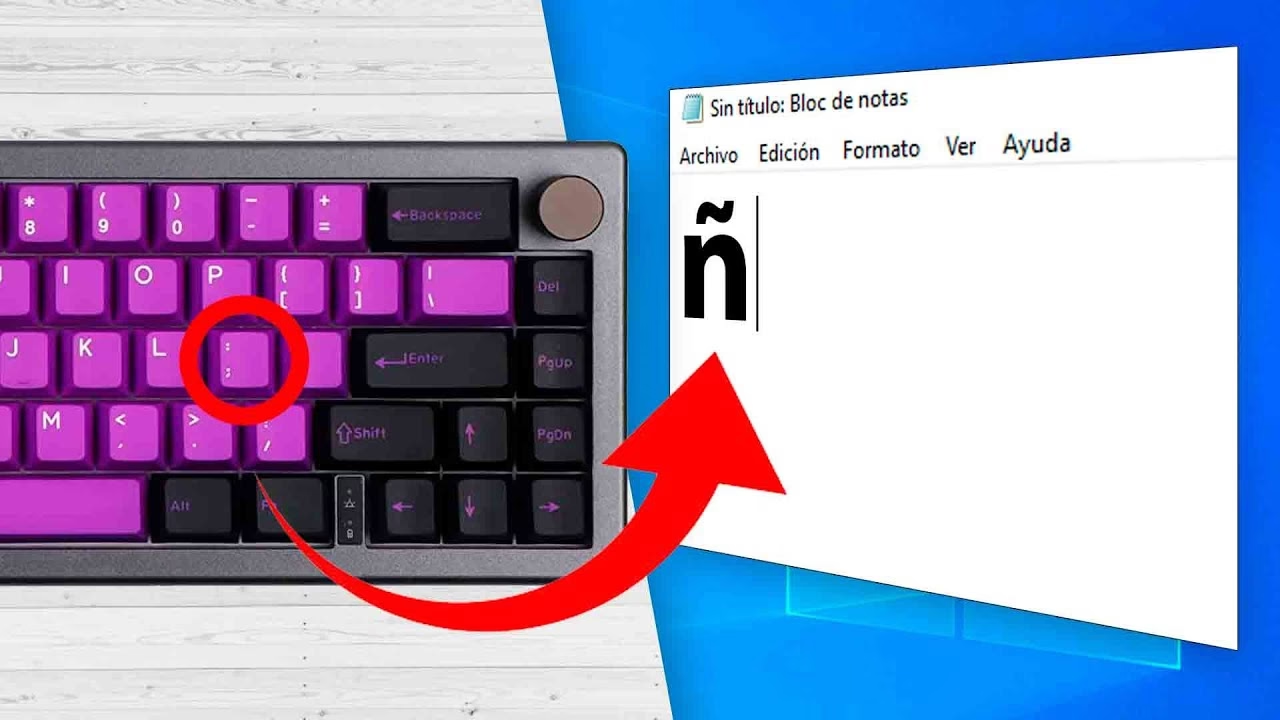
Estás en medio de una partida, chateando con tu equipo o simplemente intentando escribir un correo importante y, de repente, te enfrentas a un muro digital: necesitas escribir la letra 'ñ' pero tu teclado, con su distribución en inglés, te mira con indiferencia. Es una situación frustrante y más común de lo que parece. Muchos de nosotros usamos teclados importados o configurados en otros idiomas, y la ausencia de esta letra tan característica del español puede convertirse en un verdadero dolor de cabeza. Pero no te preocupes, no tienes que cambiar de teclado ni resignarte a escribir 'n' o 'ni'. Existen múltiples soluciones, desde trucos rápidos hasta configuraciones permanentes, que te permitirán escribir la letra Ñ con total naturalidad. En esta guía completa, te llevaremos paso a paso por todos los métodos disponibles para que elijas el que mejor se adapte a ti.
¿Por qué mi teclado no tiene la letra Ñ? El misterio del QWERTY
Antes de sumergirnos en las soluciones, es útil entender la raíz del problema. La mayoría de los teclados del mundo utilizan una distribución llamada QWERTY, nombrada así por las primeras seis letras de la fila superior. Sin embargo, no todos los teclados QWERTY son iguales. La distribución varía ligeramente de un país a otro para incluir caracteres específicos de cada idioma.
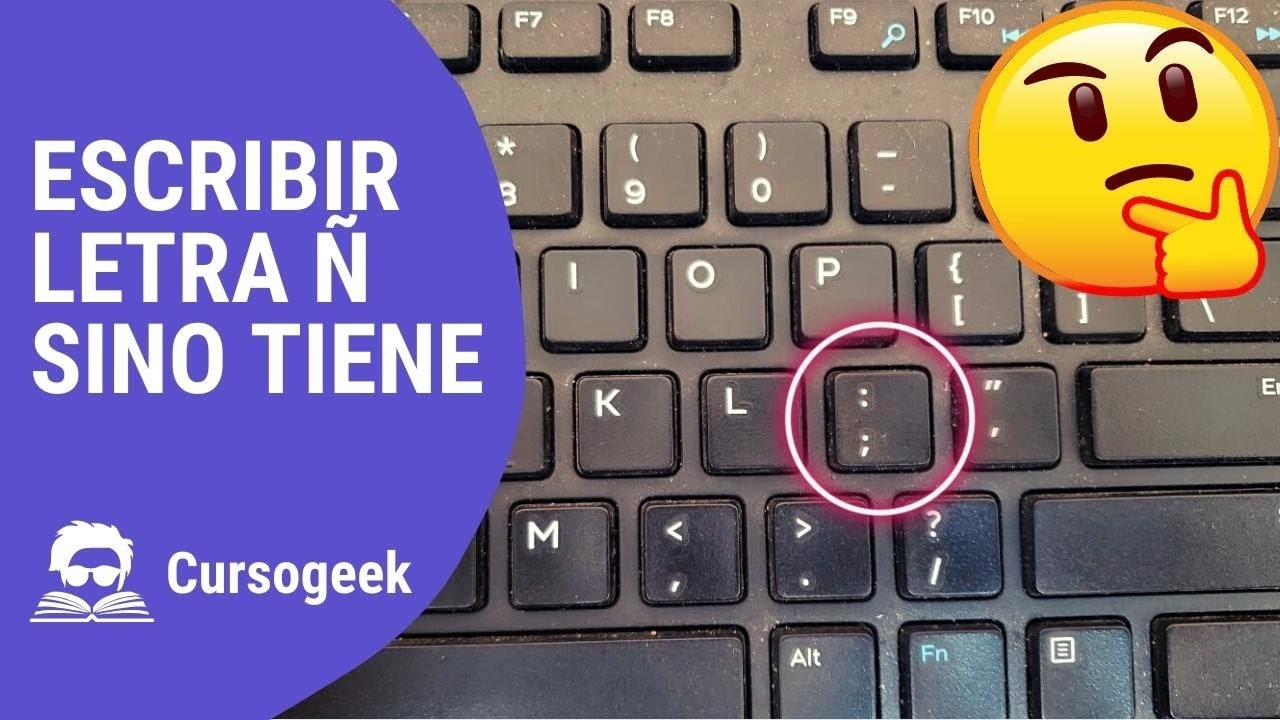
El teclado QWERTY en español incluye teclas dedicadas para la 'Ñ', los acentos (´) y la diéresis (¨). En cambio, el teclado QWERTY de Estados Unidos (US International) o del Reino Unido no las necesita, por lo que en el lugar donde esperaríamos encontrar la 'Ñ' (justo a la derecha de la 'L'), encontramos otros símbolos como el punto y coma (;). Entender esto es clave: tu teclado es físicamente capaz de escribir la 'ñ', solo necesita que tu sistema operativo sepa qué hacer cuando presionas esa tecla.
Soluciones Rápidas: Para salir de un apuro
A veces solo necesitas escribir la 'ñ' una o dos veces y no quieres complicarte la vida. Para esas ocasiones, estos métodos son tus mejores aliados.
El método infalible: Copiar y Pegar
Puede sonar demasiado simple, pero es increíblemente efectivo y universal. Si necesitas la 'ñ' de inmediato, esta es la forma más rápida de obtenerla sin memorizar nada.
- Abre tu navegador web y busca una palabra que contenga la letra, como "España" o "niño".
- Selecciona la letra 'ñ' o 'Ñ' con tu ratón.
- Cópiala usando el atajo Ctrl + C.
- Ve a tu documento, chat o campo de texto y pégala con Ctrl + V.
Consejo Pro: Para un acceso aún más rápido, puedes crear un archivo de texto en tu escritorio o una nota rápida con las letras 'ñ' y 'Ñ' guardadas. Así, solo tendrás que abrirlo, copiar y pegar cada vez que las necesites, sin tener que buscarlas en internet.
Los Códigos Secretos: La Magia de la Tecla ALT
Este es un método clásico entre los usuarios de Windows y te hará sentir como un hacker de los 90. Utilizando la tecla 'Alt' en combinación con un código numérico, puedes invocar casi cualquier carácter especial, incluida nuestra querida 'ñ'. Es importante destacar que debes usar el teclado numérico de la derecha, no los números que están sobre las letras.
Sigue estos pasos:
- Asegúrate de que tu teclado numérico esté activado. Si no lo está, presiona la tecla 'Bloq Num' (o 'Num Lock').
- Para escribir la ñ (minúscula): Mantén presionada la tecla Alt y, sin soltarla, escribe 164 o 0241 en el teclado numérico. Luego, suelta la tecla Alt.
- Para escribir la Ñ (mayúscula): Mantén presionada la tecla Alt y, sin soltarla, escribe 165 o 0209 en el teclado numérico. Suelta la tecla Alt y aparecerá el carácter.
¿Por qué dos códigos diferentes? Son parte de distintas páginas de códigos de caracteres, pero en la mayoría de los sistemas Windows modernos, ambos funcionan perfectamente. ¡Memoriza el que te resulte más fácil!
Soluciones Definitivas: Integra la Ñ en tu sistema
Si escribes en español con frecuencia, los métodos anteriores pueden volverse tediosos. La mejor solución es hacer un pequeño cambio en la configuración de tu sistema operativo para que tu teclado físico se comporte como un teclado en español. Es un cambio reversible y más fácil de lo que piensas.
El método recomendado: Cambiar el Idioma de Entrada
Esta es, sin duda, la mejor solución a largo plazo. Al configurar tu método de entrada en español, le dices a Windows que, aunque tu teclado físico no tenga la 'Ñ' impresa, la tecla a la derecha de la 'L' (la del punto y coma ';') debe funcionar como la 'Ñ'.
Aquí te explicamos cómo hacerlo en Windows 10 y 11:
- Ve a Configuración (puedes presionar la tecla Windows + I).
- Selecciona 'Hora e idioma' y luego ve a la pestaña 'Idioma y región'.
- En la sección 'Idiomas preferidos', haz clic en 'Agregar un idioma'.
- Busca 'Español' y elige la variante que prefieras (por ejemplo, 'Español (España)' o 'Español (México)'). Haz clic en 'Siguiente' e 'Instalar'.
- Una vez instalado, verás el nuevo idioma en tu lista. Ahora, en la barra de tareas, junto al reloj, aparecerá un indicador de idioma (por ejemplo, 'ESP' o 'ENG'). Puedes hacer clic en él para cambiar entre tus teclados instalados o usar el atajo Tecla Windows + Barra espaciadora.
¡Y listo! Cuando selecciones el teclado en español, la tecla a la derecha de la 'L' escribirá 'ñ', y otros símbolos como los acentos también funcionarán como en un teclado nativo.
Tu Teclado de Respaldo: El Teclado en Pantalla
Windows incluye una herramienta de accesibilidad muy útil: un teclado virtual que puedes controlar con el ratón. Si activas la distribución en español como se explicó en el paso anterior, este teclado en pantalla mostrará la 'Ñ' y todos los demás caracteres.
Hay dos formas sencillas de activarlo:
- Con el comando Ejecutar: Presiona las teclas Windows + R para abrir la ventana 'Ejecutar'. Escribe osk (On-Screen Keyboard) y presiona Enter.
- Desde el menú de Accesibilidad: En la pantalla de inicio de sesión de Windows, o presionando Ctrl + Alt + Supr, busca el ícono de Accesibilidad (suele ser un círculo con una persona). Haz clic en él y activa la opción 'Teclado en pantalla'.
Este método es perfecto si solo necesitas la 'ñ' ocasionalmente o si tu teclado físico deja de funcionar.
Tabla Comparativa de Métodos
Para ayudarte a decidir, aquí tienes una tabla que resume las ventajas y desventajas de cada método.
| Método | Facilidad de Uso | Velocidad | Ideal para... |
|---|---|---|---|
| Copiar y Pegar | Muy fácil | Lento | Uso muy esporádico. |
| Códigos ALT | Fácil (requiere memorizar) | Rápido | Usuarios de Windows con teclado numérico. |
| Teclado en Pantalla | Fácil | Lento | Cuando otros métodos fallan o para emergencias. |
| Cambiar Idioma de Entrada | Fácil (configuración única) | El más rápido | Cualquiera que escriba en español con regularidad. |
Preguntas Frecuentes (FAQ)
¿Qué pasa si mi portátil no tiene teclado numérico?
Esta es una excelente pregunta. Los códigos ALT dependen exclusivamente del teclado numérico. Si tu portátil no tiene uno, este método no funcionará. En ese caso, tu mejor opción es, sin duda, cambiar el idioma de entrada del sistema. Es la solución más cómoda y eficiente para portátiles.
Cambié la configuración, pero ahora los símbolos de las teclas no coinciden. ¿Qué hago?
Es normal. Al cambiar la distribución de tu teclado por software, le estás diciendo a tu PC que ignore lo que está impreso en las teclas físicas. Al principio puede ser un poco confuso, pero con un poco de práctica te acostumbrarás a la nueva posición de los símbolos. Si te resulta muy difícil, puedes comprar pegatinas para teclado con la distribución en español y colocarlas sobre tus teclas.
¿Estos métodos funcionan en otros sistemas operativos como MacOS o Linux?
Los conceptos son universales, pero los pasos específicos varían. Por ejemplo, en MacOS, puedes escribir la 'ñ' manteniendo presionada la tecla 'N' hasta que aparezca un menú con variaciones, o usando el atajo Option + N, y luego presionando la 'N' de nuevo. En Linux, el proceso de cambiar la distribución del teclado es similar al de Windows y se gestiona desde la configuración del sistema. El método de copiar y pegar es universal y funciona en cualquier sistema.
¿Es seguro cambiar la configuración de idioma de mi teclado?
Totalmente seguro. Es una función estándar del sistema operativo diseñada precisamente para esto. No afectará el rendimiento de tu ordenador ni pondrá en riesgo tus datos. Además, es completamente reversible; puedes eliminar o cambiar entre distribuciones de teclado siempre que quieras.
Si quieres conocer otros artículos parecidos a Escribe la Ñ en cualquier teclado: Guía fácil puedes visitar la categoría Juegos.