
24/04/2011
La experiencia de sobrevivir al apocalipsis nuclear nunca ha sido tan personal e inmersiva. Fallout 4 VR no es simplemente una adaptación; es la reimaginación completa del galardonado juego de Bethesda Game Studios para la realidad virtual. Ganador de más de 200 premios, incluyendo el prestigioso DICE y BAFTA a Juego del Año, este título te permite ponerte en la piel del Único Superviviente y explorar el vasto y peligroso Yermo de la Commonwealth con tus propios ojos. Esta guía definitiva está diseñada para ayudarte a dar tus primeros pasos, dominar los controles, optimizar tu experiencia y resolver los problemas más comunes para que puedas disfrutar de esta increíble aventura sin contratiempos.
Primeros Pasos: Dominando el Movimiento y la Interacción
Al iniciar Fallout 4 VR, una de las primeras barreras es acostumbrarse al sistema de control. A diferencia de jugar con un mando tradicional, aquí tu cuerpo y tus manos son la interfaz principal. El juego ofrece diferentes métodos para adaptarse a las preferencias de cada jugador, especialmente en lo que respecta al movimiento, un factor clave para evitar el mareo por movimiento (motion sickness).
Movimiento: Teletransporte vs. Movimiento Directo
Por defecto, el juego utiliza un sistema de teletransporte para desplazarse. Es una opción cómoda y segura para los recién llegados a la realidad virtual.
- Cómo teletransportarse: Simplemente mantén presionado el gatillo izquierdo de tu mando. Verás una línea punteada que indica tu destino. Si la línea es azul, es un desplazamiento normal; si se vuelve verde mientras corres, cubrirás más distancia. Suelta el gatillo para aparecer instantáneamente en la ubicación seleccionada.
Sin embargo, para una inmersión total, muchos jugadores prefieren el movimiento directo, que simula el caminar de forma fluida. Para activarlo, sigue estos pasos:
- Abre el menú principal del juego presionando el botón correspondiente en tu mando.
- Navega hasta la sección de "Ajustes" (Settings).
- Dentro de los ajustes, busca y selecciona la pestaña "VR".
- Activa la opción llamada "Movimiento Directo" (Direct Movement).
Una vez activado, podrás usar el touchpad o joystick de tu mando izquierdo para moverte hacia adelante, hacia atrás y hacia los lados. Para esprintar, simplemente presiona el touchpad mientras te mueves.
| Característica | Teletransporte | Movimiento Directo |
|---|---|---|
| Inmersión | Menor, rompe la sensación de presencia. | Mayor, se siente más natural y realista. |
| Mareo por Movimiento | Ideal para prevenirlo, recomendado para principiantes. | Puede causarlo en usuarios sensibles, requiere aclimatación. |
| Combate | Permite esquivar rápidamente y cambiar de posición de forma estratégica. | Ofrece un control más preciso y fluido para apuntar mientras te mueves. |
Explorando el Entorno
Mirar a tu alrededor es tan simple como girar tu cabeza. La libertad de 360 grados es uno de los mayores atractivos de la VR. Si juegas en un espacio reducido y no puedes girar físicamente, puedes usar el touchpad o joystick derecho para rotar la cámara de tu personaje.
Herramientas de Supervivencia: Pip-Boy, Construcción y Combate
Sobrevivir en el Yermo requiere más que solo saber caminar. Necesitas gestionar tu inventario, construir refugios y, por supuesto, defenderte de las abominaciones mutantes y saqueadores hostiles.
Manejando tu Pip-Boy
Tu Pip-Boy es tu herramienta más esencial. Para acceder a él, simplemente levanta tu brazo izquierdo hacia tu cara, como si estuvieras mirando un reloj de pulsera. Una vez que la pantalla esté visible, puedes usar el touchpad de ese mismo mando para navegar por los menús (STATS, INV, DATA, MAP, RADIO), deslizando y presionando para seleccionar. Si esta interacción te resulta incómoda, existe una opción de "confort": en los mismos ajustes de VR, puedes activar una opción que proyecta la pantalla del Pip-Boy como una interfaz flotante frente a ti, más fácil de leer y manejar.
Construcción y Crafteo
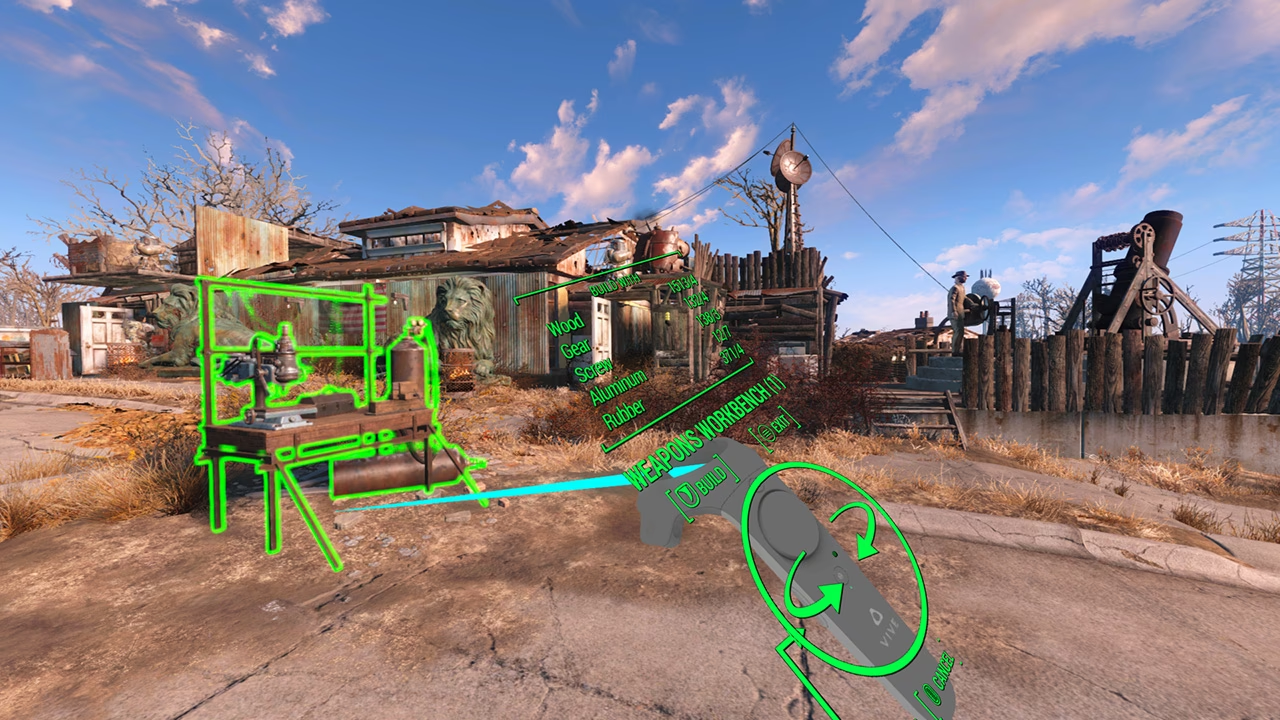
El aclamado sistema de construcción de Fallout 4 ha sido completamente rediseñado para la VR. Para empezar a construir, acércate a un taller en uno de tus asentamientos y apunta con tu mando hacia él. Presiona el touchpad para abrir el menú de construcción. Tu mando izquierdo mostrará las categorías de objetos disponibles (estructuras, defensas, mobiliario, etc.), mientras que con el derecho podrás seleccionar el objeto específico y posicionarlo en el mundo. El proceso es intuitivo y te permite sentirte como un verdadero arquitecto del post-apocalipsis.
Combate y Selección de Armas
El combate en VR es visceral y emocionante. Apuntar se realiza de forma natural, simplemente levantando tu mando y mirando a través de la mira del arma. Para cambiar de arma rápidamente, presiona el centro del touchpad de tu mando principal. Esto abrirá un menú radial de favoritos. Sin soltar el touchpad, desliza el dedo hacia el arma que deseas equipar y suéltalo para seleccionarla. ¡Prepárate para sentir el retroceso y la tensión de cada enfrentamiento!
Compatibilidad y Mejoras Técnicas
Fallout 4 VR fue lanzado oficialmente para headsets compatibles con SteamVR, como el HTC Vive. Sin embargo, la comunidad ha encontrado formas de hacerlo funcionar en otros dispositivos y de mejorar significativamente su rendimiento y calidad visual.
¿Cómo jugar en Meta Quest / Oculus?
Aunque no tiene soporte nativo, es posible jugar Fallout 4 VR en dispositivos Oculus/Meta Quest a través de SteamVR. El proceso es algo técnico pero factible usando una herramienta llamada "OpenVR Input Emulator". Sigue estos pasos con atención:
- Descarga e instala OpenVR Input Emulator.
- Con tu visor puesto y SteamVR en ejecución, busca "VR Input Emulator Settings" en la ventana principal de SteamVR.
- En el cuadro de diálogo, selecciona tus mandos en el menú desplegable.
- Haz clic en "Input Remapping" y luego en "Axis0" (que corresponde a tu joystick/thumbstick).
- Cambia la emulación a "Position Based" para un mejor control.
- Activa la opción "Button Press Deadzone Fix" para que el joystick funcione correctamente como botón.
- Guarda los cambios y repite el proceso para el otro mando.
- Para mayor comodidad, puedes añadir un atajo para activar/desactivar la emulación. Vuelve a "Input Remapping", presiona el botón 'A', marca la casilla "Long Press" y en el menú desplegable elige "Toggle Touchpad Emulation". Guarda y repite para el otro mando.
Con esta configuración, tus mandos Quest emularán los controles de los mandos para los que el juego fue diseñado.
Mejorando los Gráficos y Eliminando el Aspecto Borroso
Una queja común de los jugadores es que el juego puede verse borroso o poco nítido por defecto, debido a una implementación agresiva de Anti-Aliasing Temporal (TAA). Afortunadamente, esto se puede corregir editando un par de archivos de configuración.
Sigue esta ruta para obtener una imagen más nítida:
- Navega a la carpeta de configuración del juego, usualmente en
Documentos/My Games/Fallout4VR. - Busca y abre el archivo
Fallout4Custom.inicon un editor de texto (si no existe, créalo). - Añade las siguientes líneas para mejorar la resolución de renderizado:
[VRDisplay] fRenderTargetSizeMultiplier=1.0 - Ahora, busca y abre el archivo
Fallout4VRCustom.inien la misma carpeta. - Busca la sección
[General]y edita la líneasStartingConsoleCommand=para que quede así:sStartingConsoleCommand=taa off;fxaa onEsto desactivará el TAA (que causa el efecto borroso) y lo reemplazará con FXAA, una alternativa más ligera y nítida.
Estos pequeños ajustes pueden transformar por completo la calidad visual del juego, haciendo que el Yermo se vea más vibrante y detallado que nunca.
El Papel Crucial de los Mods
Fallout 4 VR tiene una calificación "Mixta" en Steam, en parte debido a algunos bugs y la falta de contenido de los DLCs. Aquí es donde la comunidad de modding brilla. Los mods son esenciales para pulir la experiencia, corregir errores, añadir nuevo contenido y mejorar la jugabilidad. Desde correcciones para el taller de robots hasta mejoras de interfaz y rendimiento, explorar los portales de mods como Nexus Mods es casi obligatorio para sacar el máximo provecho a tu aventura virtual.
Preguntas Frecuentes (FAQ)
- ¿Fallout 4 VR incluye los DLCs del juego original?
- No, la versión VR oficial solo incluye el juego base completo. Sin embargo, la comunidad de modders ha estado trabajando para portar el contenido de los DLCs, aunque puede requerir configuraciones adicionales.
- ¿Necesito un PC muy potente para jugar?
- Sí. Los juegos de realidad virtual son inherentemente exigentes. Necesitarás una tarjeta gráfica potente y un buen procesador para mantener una tasa de fotogramas estable y evitar el mareo. Revisa los requisitos mínimos y recomendados en la página de Steam antes de comprar.
- ¿Es posible saltar en el juego?
- El salto no está asignado a un botón por defecto en muchos esquemas de control para evitar el mareo. Sin embargo, mediante la reconfiguración de controles a través de SteamVR o el uso de mods específicos, es posible habilitar la función de salto.
- ¿El juego sigue recibiendo soporte oficial?
- Fallout 4 VR fue lanzado en 2017 y no ha recibido actualizaciones importantes de Bethesda en mucho tiempo. El soporte y las mejoras actuales provienen casi en su totalidad de la dedicada comunidad de jugadores y modders.
En conclusión, Fallout 4 VR es una propuesta ambiciosa y, en muchos sentidos, extraordinaria. Ofrece una oportunidad sin igual para sumergirse de lleno en uno de los mundos abiertos más ricos y fascinantes de los videojuegos. Aunque requiere ciertos ajustes técnicos y la ayuda de la comunidad para brillar en su máximo esplendor, el esfuerzo vale la pena. Con esta guía, estás más que preparado para abrir la puerta del Refugio 111 y enfrentarte al Yermo como nunca antes lo habías hecho.
Si quieres conocer otros artículos parecidos a Fallout 4 VR: Guía Definitiva para el Yermo puedes visitar la categoría Guías.