
15/01/2016
Estás listo para una sesión de juego, te preparas, lanzas el Epic Games Launcher, haces clic en Fortnite y la emoción crece mientras ves la pantalla de carga. Pero... la emoción se desvanece. La barra no avanza, la animación se repite en un bucle infinito y te das cuenta de que estás atascado. Este frustrante problema, conocido como el error de la "pantalla de carga infinita", es más común de lo que crees y puede arruinar por completo tu experiencia de juego. Afortunadamente, no es el fin del mundo. Este error puede deberse a varias causas, desde simples conflictos de permisos hasta problemas con los controladores de tu tarjeta gráfica. En este artículo, te guiaremos a través de las soluciones más efectivas, ordenadas de la más simple a la más compleja, para que puedas diagnosticar y resolver el problema de una vez por todas y volver al Battle Royale.
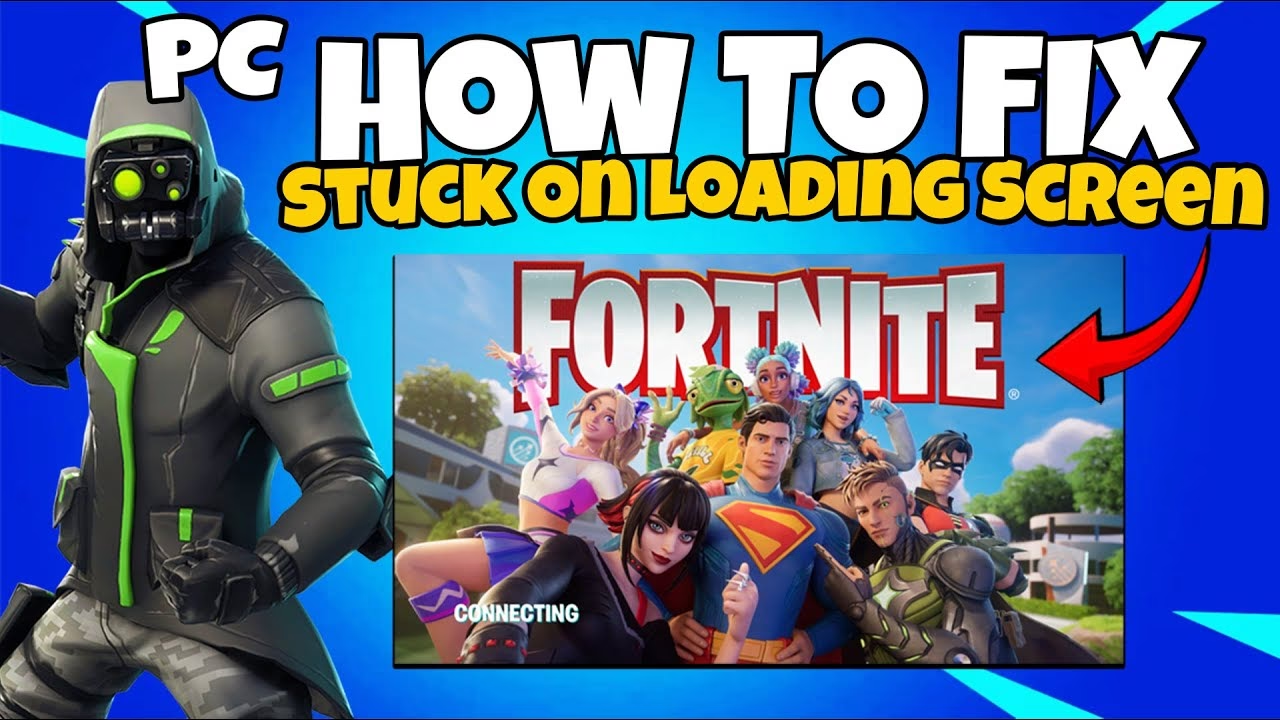
¿Cuáles son las causas del atasco en la pantalla de carga?
Antes de sumergirnos en las soluciones, es útil entender por qué ocurre este problema. Cuando un juego como Fortnite se inicia, necesita realizar una serie de comprobaciones: cargar archivos, comunicarse con los servidores, inicializar los componentes gráficos y verificar tu cuenta. Si alguna de estas etapas falla, el proceso se detiene. Las causas más comunes incluyen:
- Falta de privilegios de administrador: El juego o su lanzador (Epic Games Launcher) no tienen los permisos necesarios para acceder a ciertos archivos o configuraciones del sistema en tu PC.
- Controladores gráficos obsoletos o corruptos: Los controladores gráficos son el software que permite que tu sistema operativo se comunique con tu tarjeta de video. Si están desactualizados, dañados o mal configurados, pueden causar todo tipo de problemas, incluidos los de carga.
- Archivos del juego dañados: Durante una actualización, un cierre inesperado del PC o por otras razones, algunos archivos esenciales de Fortnite pueden corromperse, impidiendo que el juego se inicie correctamente.
- Conflictos con software de terceros: Aplicaciones que se ejecutan en segundo plano, especialmente aquellas con superposiciones en el juego (overlays) como Discord, GeForce Experience o la barra de juegos de Xbox, pueden interferir con el proceso de arranque de Fortnite.
- Problemas de cuenta o servidor: Aunque menos frecuente, a veces el problema puede no estar en tu PC, sino en tu cuenta de Epic Games o en un problema temporal con los servidores del juego.
Soluciones efectivas para volver a jugar
Ahora que conocemos las posibles causas, vamos a aplicar las soluciones. Te recomendamos seguir estos pasos en orden, ya que hemos organizado los métodos del más probable y sencillo al más complejo.
Solución 1: Otorgar Privilegios de Administrador
Esta es la solución más rápida y a menudo la más efectiva. Al ejecutar un programa como administrador, le das permiso para realizar cambios y acceder a archivos restringidos en tu sistema, lo que puede resolver muchos conflictos de inicio.
- Cierra completamente Fortnite y el Epic Games Launcher. Asegúrate de que no se estén ejecutando en segundo plano revisando el Administrador de Tareas (Ctrl + Shift + Esc).
- Busca el acceso directo del Epic Games Launcher en tu escritorio o en el menú de inicio.
- Haz clic derecho sobre él y selecciona Propiedades.
- En la ventana que aparece, ve a la pestaña de Compatibilidad.
- Marca la casilla que dice "Ejecutar este programa como administrador".
- Haz clic en Aplicar y luego en Aceptar.
Ahora, inicia el Epic Games Launcher (aceptando el aviso de control de cuentas de usuario si aparece) y lanza Fortnite desde allí. En muchos casos, este simple cambio es suficiente para solucionar el problema.
Solución 2: Actualizar los Controladores de tu Tarjeta Gráfica
Unos controladores desactualizados son una de las principales causas de problemas en los videojuegos. Los fabricantes como NVIDIA y AMD lanzan actualizaciones constantemente para mejorar el rendimiento y corregir errores en juegos populares como Fortnite.
La forma más sencilla y recomendada de actualizar es usar el software oficial del fabricante:
- Para tarjetas NVIDIA: Descarga e instala la aplicación GeForce Experience. Una vez instalada, ve a la pestaña "Controladores" y haz clic en "Buscar actualizaciones". La aplicación se encargará de descargar e instalar la versión más reciente optimizada para tu tarjeta.
- Para tarjetas AMD: Descarga e instala AMD Software: Adrenalin Edition. Este programa también detectará tu hardware y te permitirá descargar e instalar los últimos controladores con un solo clic.
Aunque puedes usar el Administrador de Dispositivos de Windows para buscar actualizaciones, a menudo no encuentra las versiones más recientes específicas para juegos. Utilizar el software del fabricante es siempre la mejor opción. Después de instalar los nuevos controladores, reinicia tu ordenador antes de intentar abrir Fortnite de nuevo.
Solución 3: Verificar la Integridad de los Archivos del Juego
Si el problema persiste, es posible que uno o más archivos de Fortnite estén corruptos o falten. Afortunadamente, el Epic Games Launcher tiene una herramienta integrada para solucionar esto sin necesidad de reinstalar todo el juego.
- Abre el Epic Games Launcher.
- Ve a tu Biblioteca de juegos en el panel izquierdo.
- Busca Fortnite en tu lista de juegos y haz clic en los tres puntos (...) que aparecen junto al nombre o debajo de la imagen.
- En el menú desplegable, selecciona Gestionar.
- Aparecerá una nueva serie de opciones. Haz clic en Verificar.
El lanzador comenzará un proceso para escanear todos los archivos del juego, comparándolos con la versión más reciente en los servidores. Si encuentra algún archivo dañado o faltante, lo descargará y reemplazará automáticamente. Este proceso puede tardar varios minutos dependiendo de la velocidad de tu disco duro, pero es extremadamente efectivo. Una vez que termine, intenta lanzar el juego de nuevo.
Solución 4: Desactivar Aplicaciones con Superposición (Overlays)
Los overlays son útiles, pero a veces pueden generar conflictos. Intenta desactivar temporalmente las superposiciones de las aplicaciones que uses mientras juegas.
- Discord: Ve a Ajustes de Usuario > Superposición en el juego > Desactiva "Activar la superposición en el juego".
- NVIDIA GeForce Experience: Abre la aplicación, ve a la configuración (el icono del engranaje) y en la pestaña "General", desactiva la "Superposición dentro del juego".
- Barra de juegos de Xbox: Ve a Configuración de Windows > Juegos > Barra de juegos de Xbox y desactívala.
Tras desactivarlas, cierra completamente estas aplicaciones y prueba a iniciar Fortnite.
Tabla Comparativa de Soluciones
Para ayudarte a decidir por dónde empezar, aquí tienes un resumen rápido de las soluciones propuestas.
| Solución | Dificultad | Tiempo Estimado | Efectividad |
|---|---|---|---|
| Ejecutar como Administrador | Baja | Menos de 2 minutos | Alta para problemas de permisos |
| Actualizar Controladores Gráficos | Baja-Media | 5 - 15 minutos | Muy alta para errores gráficos |
| Verificar archivos del juego | Baja | 10 - 30 minutos | Muy alta para archivos corruptos |
| Desactivar Overlays | Baja | Menos de 5 minutos | Media para conflictos de software |
¿Qué hacer si nada funciona?
Si has probado todas las soluciones anteriores y Fortnite sigue atascado en la pantalla de carga, aún quedan algunos pasos que puedes seguir:
- Reinstalar el juego: Es la opción más drástica, pero a veces necesaria. Desinstala Fortnite desde el Epic Games Launcher, reinicia tu PC y vuelve a instalarlo. Esto asegura que tienes una copia completamente limpia del juego.
- Comprobar problemas de cuenta: Intenta iniciar sesión con tu cuenta de Epic Games en el ordenador de un amigo donde sepas que Fortnite funciona. Si el problema se repite allí, es probable que el fallo esté relacionado con tu cuenta. En ese caso, el siguiente paso es crucial.
- Contactar al soporte de Epic Games: Si todo lo demás falla, es hora de pedir ayuda a los expertos. Ponte en contacto con el soporte de Epic Games a través de su página web oficial. Asegúrate de explicarles detalladamente el problema y todos los pasos que ya has seguido para solucionarlo.
Preguntas Frecuentes (FAQ)
¿Actualizar mis controladores gráficos afectará a mis otros juegos?
Al contrario, ¡los mejorará! Mantener los controladores de tu tarjeta gráfica actualizados es una de las mejores prácticas para garantizar un rendimiento óptimo y una mayor estabilidad en todos tus juegos y aplicaciones gráficas, no solo en Fortnite.
¿Tengo que ejecutar el juego como administrador cada vez que quiera jugar?
No. Al marcar la casilla en la pestaña de "Compatibilidad" dentro de las propiedades del acceso directo, el cambio se guarda de forma permanente. Windows recordará esta configuración y ejecutará automáticamente el lanzador con privilegios de administrador cada vez que lo abras, sin que tengas que hacer nada más.
He verificado los archivos y sigue sin funcionar, ¿qué hago ahora?
Si la verificación de archivos no resolvió el problema, significa que los archivos del juego probablemente están bien. El siguiente paso lógico sería investigar conflictos de software. Procede a desactivar los overlays y cualquier otra aplicación innecesaria que se ejecute en segundo plano. Si eso tampoco funciona, considera una reinstalación completa del juego como último recurso antes de contactar al soporte técnico.
Si quieres conocer otros artículos parecidos a Soluciona el error de carga de Fortnite en PC puedes visitar la categoría Juegos.