
09/03/2017
SketchUp es una herramienta de modelado 3D increíblemente versátil, pero su verdadero poder se desata cuando aprendemos a fusionar nuestros modelos con el mundo real. Una de las funciones más potentes y a la vez menos comprendidas es la capacidad de trabajar con imágenes. Ya sea que desees integrar un edificio que diseñaste en una fotografía de un terreno real, o construir un modelo 3D exacto de tu casa a partir de una simple foto, SketchUp tiene las herramientas para hacerlo posible. En este artículo exhaustivo, te guiaremos a través de diferentes métodos para insertar y utilizar imágenes, desde la creación de fotorrealistas fotomontajes hasta el modelado preciso a partir de una fotografía. Prepárate para llevar tus habilidades de modelado 3D al siguiente nivel.
Técnica 1: Fotomontaje Realista - Integrando tu Modelo en una Foto
Esta es quizás la aplicación más espectacular del uso de imágenes en SketchUp. La idea es tomar un modelo 3D que has creado (como una tienda, una casa o un mueble) e insertarlo en una fotografía existente de tal manera que parezca que siempre estuvo allí. Este proceso combina el trabajo en SketchUp con software de renderizado y edición de imágenes para un resultado profesional.
Paso 1: Preparación y Adaptación de la Perspectiva en SketchUp
El primer paso es el más crucial y se realiza completamente dentro de SketchUp. Aquí le diremos al programa cómo interpretar la perspectiva de nuestra fotografía.
- Importar la Imagen: Ve al menú
Archivo > Importar. Selecciona la fotografía que usarás como fondo. Antes de hacer clic en 'Importar', asegúrate de seleccionar la opción clave: Utilizar como una nueva foto adaptada. - Ajustar los Ejes de Perspectiva: Una vez importada, verás tu imagen con un conjunto de líneas superpuestas: dos rojas y dos verdes, junto con los ejes del modelo. Tu misión es alinear estas líneas con elementos de la foto que sepas que son paralelos en la vida real. Por ejemplo, alinea las líneas de puntos verdes con el borde de una acera o el borde inferior de un edificio. Haz lo mismo con las líneas rojas para el otro eje de la perspectiva. El suelo y las paredes de los edificios suelen ser tus mejores guías.
- Establecer el Origen: Verás la intersección de los ejes rojo, verde y azul sólidos. Este es el punto de origen (0,0,0) de tu modelo. Haz clic y arrástralo a un punto lógico en tu imagen, como la esquina de un edificio donde comenzará tu modelo.
- Escalar la Escena: Ahora debes darle una escala al modelo. Mueve el cursor sobre uno de los ejes sólidos (verde, rojo o azul) hasta que veas un ícono de dos flechas. Haz clic y arrastra para escalar la cuadrícula de SketchUp hasta que una de las medidas coincida con una dimensión conocida en la foto. Si no conoces ninguna, puedes hacerlo a ojo para que se vea proporcional.
- Guardar la Escena: Una vez que todo esté alineado, es vital guardar esta vista. SketchUp crea automáticamente una nueva escena (la verás en la pestaña 'Escenas'). Haz clic derecho sobre ella y selecciona 'Actualizar' para guardar todos tus ajustes de perspectiva.
Paso 2: Renderizado para el Realismo
Aunque puedes exportar una imagen directamente desde SketchUp, para un resultado fotorrealista necesitarás un motor de renderizado. Programas como V-Ray, Enscape o, como en el ejemplo original, Artlantis, son esenciales.
- Exportar a tu Renderizador: Exporta tu modelo de SketchUp a tu software de renderizado preferido.
- Ajustar Materiales y Luces: La clave del realismo está en los detalles. Ajusta los materiales de tu modelo para que reflejen la luz de manera creíble. Lo más importante es utilizar una iluminación que coincida con la de la foto original. Usar una imagen HDRI (High Dynamic Range Image) del cielo o de un entorno similar al de la foto ayudará a que los reflejos y la iluminación general sean coherentes.
- Ejecutar el Render: Genera la imagen renderizada de tu modelo. Es recomendable renderizarla con un fondo transparente (canal alfa) para facilitar el siguiente paso.
Paso 3: Composición Final en un Editor de Imágenes
El último paso es unir la foto original y tu modelo renderizado en un programa como Adobe Photoshop o GIMP.
- Superponer las Imágenes: Abre la foto original y coloca tu imagen renderizada en una capa superior. Reduce la opacidad de la capa del render y ajústala para que encaje perfectamente sobre la vista de SketchUp.
- Utilizar Máscaras de Capa: Usa máscaras para integrar el modelo. Por ejemplo, si un poste de luz o una persona en la foto original debería estar delante de tu modelo, puedes usar una máscara para 'borrar' partes de tu render y hacer que los elementos originales aparezcan al frente.
- Ajustar Iluminación y Sombras: Agrega sombras proyectadas por tu modelo para anclarlo en la escena. Crea nuevas capas y pinta sombras suaves donde sea necesario. Ajusta los niveles de brillo y contraste de tu render para que coincidan con la iluminación de la foto.
- Corregir el Color: Utiliza filtros y herramientas de corrección de color (como el filtro de Camera Raw en Photoshop) para asegurarte de que la colorimetría de tu modelo y la de la foto sean idénticas. Este paso es fundamental para que la integración sea imperceptible.
- Añadir Reflejos: Si hay superficies reflectantes en la foto, como un suelo mojado, puedes duplicar la capa de tu modelo, voltearla verticalmente, aplicarle un desenfoque y reducir su opacidad para simular un reflejo convincente.
Técnica 2: Modelar a Partir de una Fotografía
Este método es increíblemente útil para recrear objetos o edificios existentes sin tener planos. Usaremos la misma herramienta Adaptar Foto, pero con un objetivo diferente: usar la imagen como una guía para construir un modelo 3D preciso.
Paso 1: Selección y Preparación de la Imagen
La calidad de tu modelo final depende directamente de la calidad de la foto que elijas.
- Calidad de la Imagen: Elige una fotografía de alta resolución. Cuanto más nítida sea, más fácil será trazar los detalles.
- Perspectiva Clara: La foto ideal muestra al menos dos lados del objeto (una vista en esquina) con líneas de perspectiva claras y no distorsionadas. Evita las fotos tomadas con lentes de gran angular (ojo de pez), ya que distorsionan las líneas rectas.
- Objeto Centrado: El objeto que quieres modelar debe ser el protagonista de la foto y estar relativamente centrado para minimizar la distorsión de la lente.
Paso 2: Configuración de la Foto Adaptada
El proceso inicial es idéntico al del fotomontaje. Ve a Archivo > Importar, selecciona tu imagen y elige 'Utilizar como una nueva foto adaptada'. Procede a alinear los ejes de perspectiva rojos y verdes con las líneas paralelas de la edificación (marcos de ventanas, líneas del techo, etc.) y posiciona el origen en una esquina base del edificio. Cuando estés satisfecho, haz clic en 'Finalizar' en el cuadro de diálogo de Adaptar Foto.
Paso 3: El Proceso de Modelado
Ahora es cuando la magia ocurre. SketchUp ha configurado la cámara virtual para que coincida con la de la foto, lo que significa que puedes 'trazar' sobre la imagen en 3D.
- Comienza desde el Origen: Usa la herramienta 'Línea' y empieza a dibujar desde el punto de origen que estableciste. Traza el contorno base del edificio en el suelo.
- Extruir hacia Arriba: Dibuja las líneas verticales siguiendo los bordes del edificio en la foto. SketchUp te ayudará a mantener las líneas en el eje azul (vertical).
- Crea las Caras: A medida que completes los contornos, SketchUp creará las caras automáticamente. Puedes usar la herramienta 'Empujar/Tirar' para extruir formas, como techos o aleros.
- Navegación: Puedes orbitar libremente para ver tu modelo desde cualquier ángulo. Para volver a la vista de calco, simplemente haz clic en la pestaña de la escena que SketchUp creó al importar la imagen.
Paso 4: Proyectar las Texturas
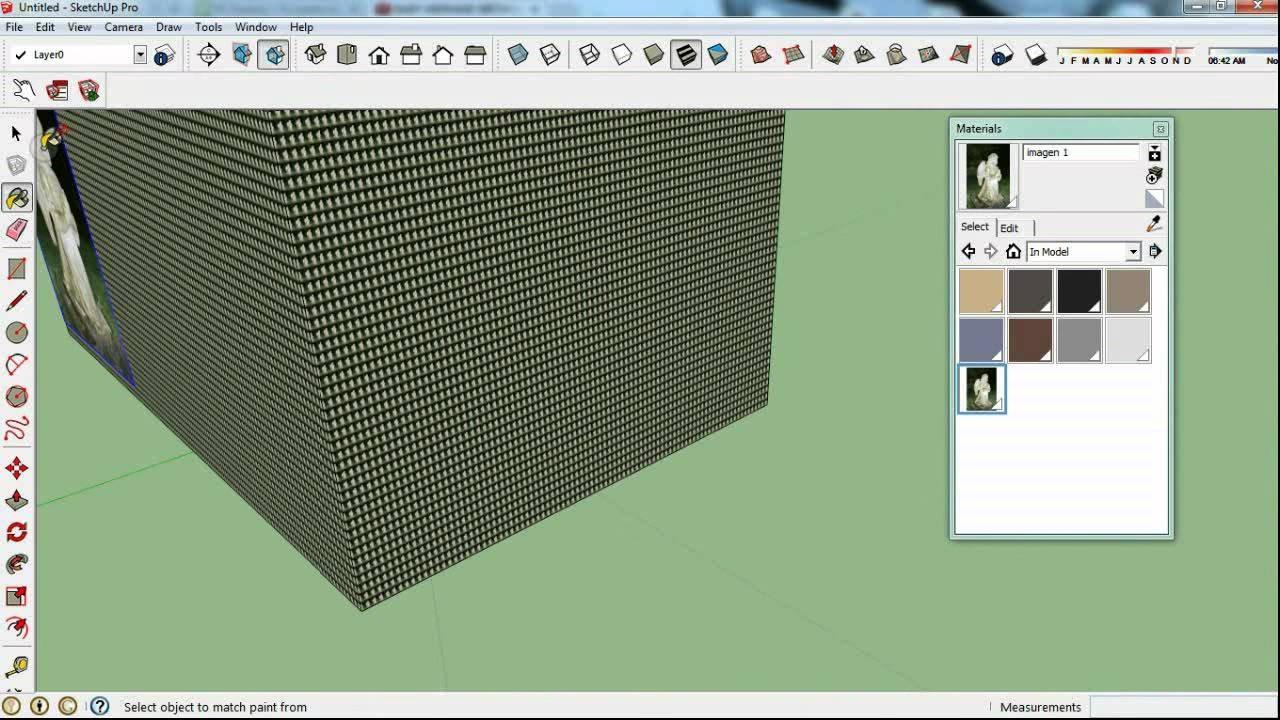
Una vez que tienes la geometría básica de tu modelo, puedes usar la propia foto para texturizarlo, ahorrando una cantidad de tiempo enorme.
- Selecciona las Caras: En la vista de la escena de la foto adaptada, selecciona todas las caras del modelo que son visibles.
- Proyectar Foto: Haz clic derecho sobre una de las caras seleccionadas y elige la opción Foto del proyecto. SketchUp te preguntará si quieres recortar las caras parcialmente visibles; generalmente, es mejor seleccionar 'NO'.
- ¡Listo! Ahora, si orbitas alrededor de tu modelo, verás que las partes de la fotografía han sido proyectadas como texturas sobre las caras correspondientes, dándole un aspecto increíblemente realista con un mínimo esfuerzo.
Tabla Comparativa de Técnicas
| Característica | Técnica 1: Fotomontaje | Técnica 2: Modelado desde Foto |
|---|---|---|
| Objetivo Principal | Integrar un modelo 3D existente en una foto real. | Crear un nuevo modelo 3D usando una foto como guía. |
| Resultado Final | Una única imagen 2D fotorrealista. | Un modelo 3D completamente navegable y texturizado. |
| Herramienta Clave de SketchUp | Adaptar Foto (para alinear la cámara). | Adaptar Foto y Foto del Proyecto (para modelar y texturizar). |
| Software Adicional | Muy recomendado (Renderizador, Editor de imágenes). | No es estrictamente necesario, pero útil para refinar texturas. |
Preguntas Frecuentes (FAQ)
- ¿Puedo usar cualquier imagen para la función 'Adaptar Foto'?
- Sí, pero los mejores resultados se obtienen con imágenes de buena calidad, bien iluminadas y que muestren líneas de perspectiva claras (como edificios). Las fotos de paisajes orgánicos sin líneas rectas son mucho más difíciles de alinear.
- ¿Necesito obligatoriamente Photoshop y un renderizador para el fotomontaje?
- No son obligatorios, pero sí altamente recomendados para un resultado profesional. Puedes exportar una imagen directamente desde SketchUp con estilos que imiten sombras y luego combinarla en un editor de imágenes gratuito como GIMP. Sin embargo, la calidad de la iluminación y los reflejos de un renderizador es insuperable.
- ¿Qué pasa si las líneas de perspectiva en mi foto no son perfectas?
- Haz lo mejor que puedas. Intenta alinear los ejes con las líneas más dominantes y largas de la imagen. La herramienta es bastante flexible. A veces, es mejor priorizar la alineación de las líneas verticales (eje azul) con las verticales de la foto para evitar que el modelo parezca inclinado.
- ¿La proyección de texturas funciona en superficies curvas?
- Sí, pero los resultados pueden variar. La proyección funciona mejor en superficies planas. En superficies curvas, la textura puede estirarse o distorsionarse. En esos casos, puede ser necesario editar la textura manualmente después de proyectarla.
Si quieres conocer otros artículos parecidos a Guía Definitiva para Insertar Imágenes en SketchUp puedes visitar la categoría Juegos.