
25/08/2020
DayZ no es solo un juego; es una experiencia que definió en gran medida el género de supervivencia. Desde su lanzamiento, nos arrojó a un mundo abierto implacable donde cada decisión cuenta. Hordas de zombis, la constante necesidad de buscar recursos y, lo más peligroso de todo, otros jugadores, hacen de cada sesión una historia única. A pesar de tener casi una década, su constante soporte y actualizaciones lo mantienen como un pilar fundamental de los juegos multijugador. Y es en el multijugador donde DayZ realmente brilla, especialmente cuando se juega con amigos en un servidor que se adapta a tu estilo de juego.
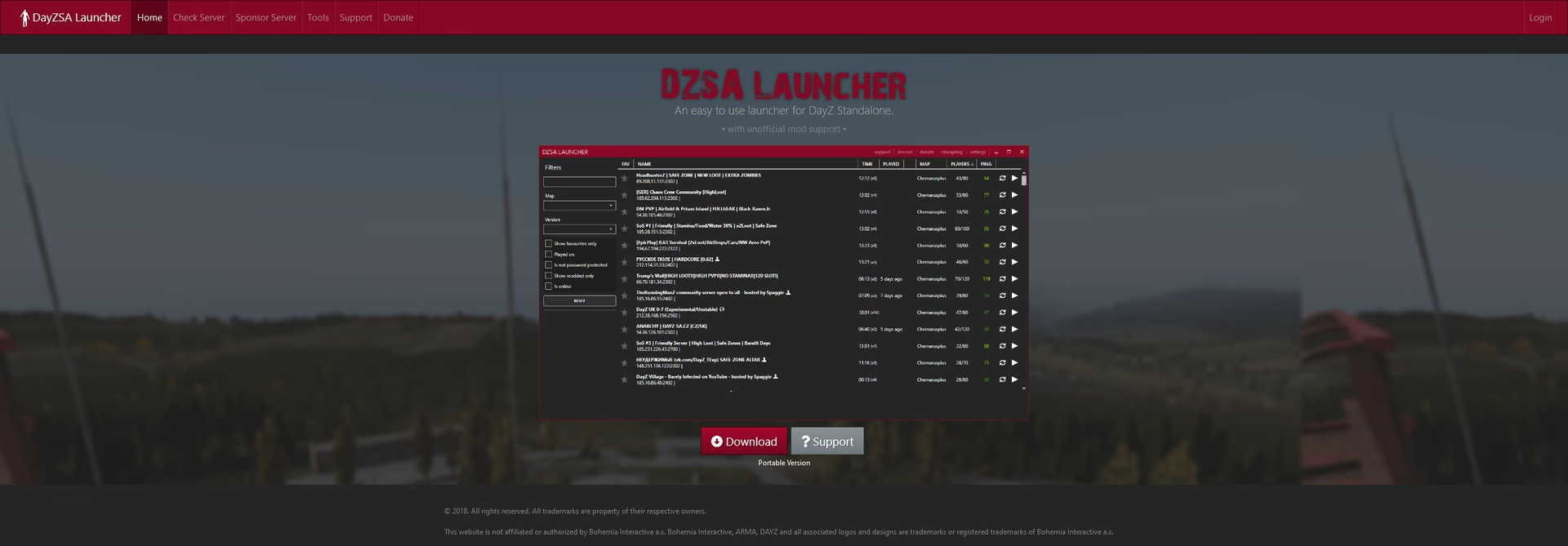
El universo de DayZ se expande exponencialmente gracias a los mods, pero gestionar un servidor con mods puede ser un desafío técnico tanto para los administradores como para los jugadores. Aquí es donde entra en juego una herramienta esencial: el DZSA Launcher. En este artículo, te guiaremos a través de todo lo que necesitas saber para descargar, instalar y habilitar el DZSA Launcher tanto en tu PC como en tu propio servidor, además de resolver los problemas más frecuentes.
¿Qué es el DZSA Launcher y Por Qué es Imprescindible?
El DayZ Standalone Launcher (DZSA Launcher) es una herramienta de terceros diseñada para simplificar radicalmente la experiencia de jugar en servidores de DayZ con mods. Su función principal y más aclamada es la gestión automática de modificaciones. Imagina la escena: encuentras un servidor con una lista de 50 mods increíbles. Sin el DZSA Launcher, tendrías que buscar cada uno de esos mods en el Steam Workshop, suscribirte, esperar a que se descarguen y luego organizarlos en el orden de carga correcto. Es un proceso tedioso y propenso a errores.
El DZSA Launcher elimina todo ese trabajo. Cuando un jugador intenta conectarse a tu servidor modificado a través de este launcher, la aplicación escanea automáticamente los mods requeridos, los compara con los que el jugador ya tiene instalados y descarga e instala cualquier mod faltante o desactualizado. Con un solo clic, el jugador está dentro del juego, sin complicaciones. Para que esta magia ocurra, tanto el servidor debe tenerlo habilitado como el jugador debe usarlo para conectarse.
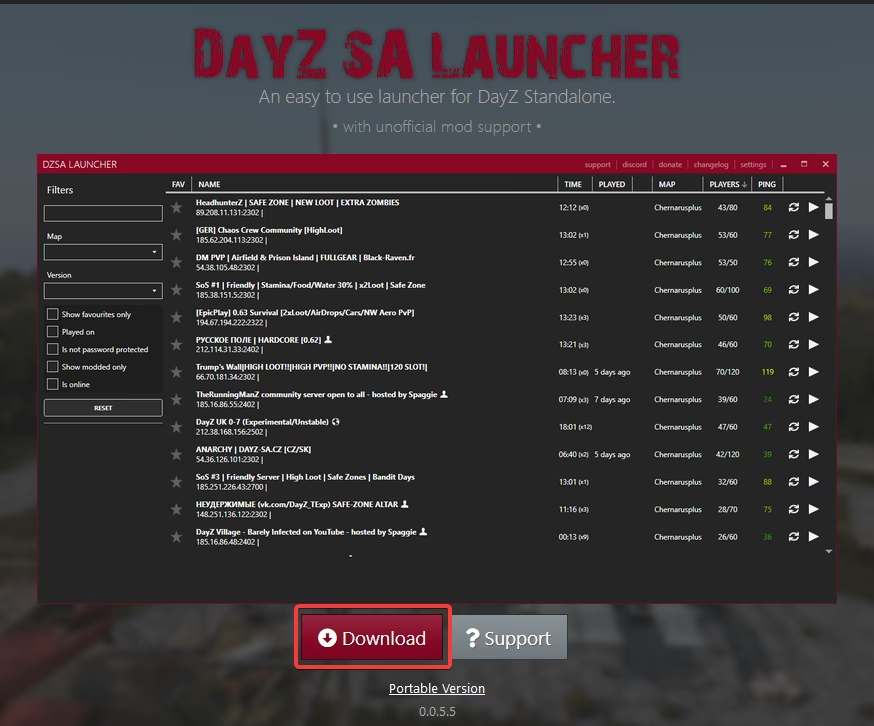
Instalación del DZSA Launcher en tu PC (Para Jugadores)
Antes de poder conectarte a servidores mejorados, primero debes instalar el launcher en tu ordenador. El proceso es muy sencillo:
- Paso 1: Descarga: Dirígete al sitio web oficial del DZSA Launcher (puedes encontrarlo buscando "dzsalauncher" en tu navegador) y haz clic en el botón de descarga principal.
- Paso 2: Ejecución: Una vez descargado el archivo de instalación, ábrelo. Es probable que aparezca una ventana de Control de Cuentas de Usuario de Windows; simplemente haz clic en "Sí" para permitir que el instalador realice cambios.
- Paso 3: Carpeta de Destino: El asistente de instalación te preguntará dónde deseas instalar el programa. La carpeta predeterminada suele ser la mejor opción, así que puedes hacer clic en "Siguiente".
- Paso 4: Atajos del Programa: En la siguiente ventana, deja las opciones como están y pulsa "Siguiente".
- Paso 5: Acceso Directo: Se te ofrecerá la opción de crear un acceso directo en el escritorio. Te recomendamos marcar esta casilla para tener un acceso fácil y rápido al launcher.
- Paso 6: Finalización: La instalación solo tardará unos segundos. Una vez completada, ¡ya estás listo para explorar el inmenso catálogo de servidores de DayZ!
Habilitando el DZSA Launcher en tu Servidor (Para Administradores)
Este es el paso crucial para los dueños de un servidor que desean ofrecer una experiencia fluida a su comunidad. Habilitar el soporte para el DZSA Launcher es un proceso que se realiza desde el panel de control de tu proveedor de hosting.
- Accede a tu Panel de Control: Inicia sesión en el panel de control del juego que te proporciona tu empresa de hosting.
- Busca la Sección de Mods: Navega por las opciones de tu servidor de DayZ hasta encontrar una sección dedicada a los mods. Generalmente se llama "Non-Workshop Mods" (Mods que no son del Workshop) o algo similar.
- Instala el DZSA Launcher: Dentro de esta sección, deberías ver una lista de herramientas y mods disponibles para instalar directamente en el servidor. Busca "DZSA Launcher" y selecciona la opción de "Instalar" o "Activar".
- Reinicia el Servidor: Este es un paso fundamental. Después de instalar cualquier cosa en el servidor, es necesario reiniciarlo para que los cambios se apliquen correctamente.
- Añade tu Servidor a la Lista Pública: Para que los jugadores puedan encontrar tu servidor en el catálogo del DZSA Launcher, debes registrarlo. Busca en tu navegador "dayzsalauncher server check" para encontrar la página de verificación oficial. Allí podrás introducir la IP y el puerto de tu servidor para que sea añadido a la lista pública.
Tabla Comparativa: Conexión a Servidores Modificados
Para entender mejor el impacto del DZSA Launcher, aquí tienes una comparación directa entre el método tradicional y el uso de esta herramienta.
| Característica | Lanzador por Defecto de DayZ | DZSA Launcher |
|---|---|---|
| Instalación de Mods | Proceso manual. El jugador debe buscar y suscribirse a cada mod individualmente en el Steam Workshop. | Automático. El launcher descarga, instala y actualiza todos los mods necesarios con un solo clic en "Jugar". |
| Tiempo de Conexión | Largo y variable. Depende de la habilidad del usuario para encontrar y descargar todos los mods correctamente. | Rápido y optimizado. El tiempo de espera se reduce a la descarga de los mods faltantes. |
| Experiencia del Usuario | Frustrante y confusa para jugadores nuevos. Alta probabilidad de errores de versión o mods faltantes. | Sencilla e intuitiva. Elimina la barrera técnica y permite a los jugadores entrar en la acción sin demoras. |
| Búsqueda de Servidores | Funcional, pero a veces lenta y con filtros limitados. | Interfaz robusta con filtros avanzados por nombre, mapa, número de jugadores, ping y mods específicos. |
Preguntas Frecuentes y Solución de Errores Comunes
Incluso con la mejor herramienta, a veces pueden surgir problemas. Aquí te presentamos soluciones a los errores más comunes del DZSA Launcher.
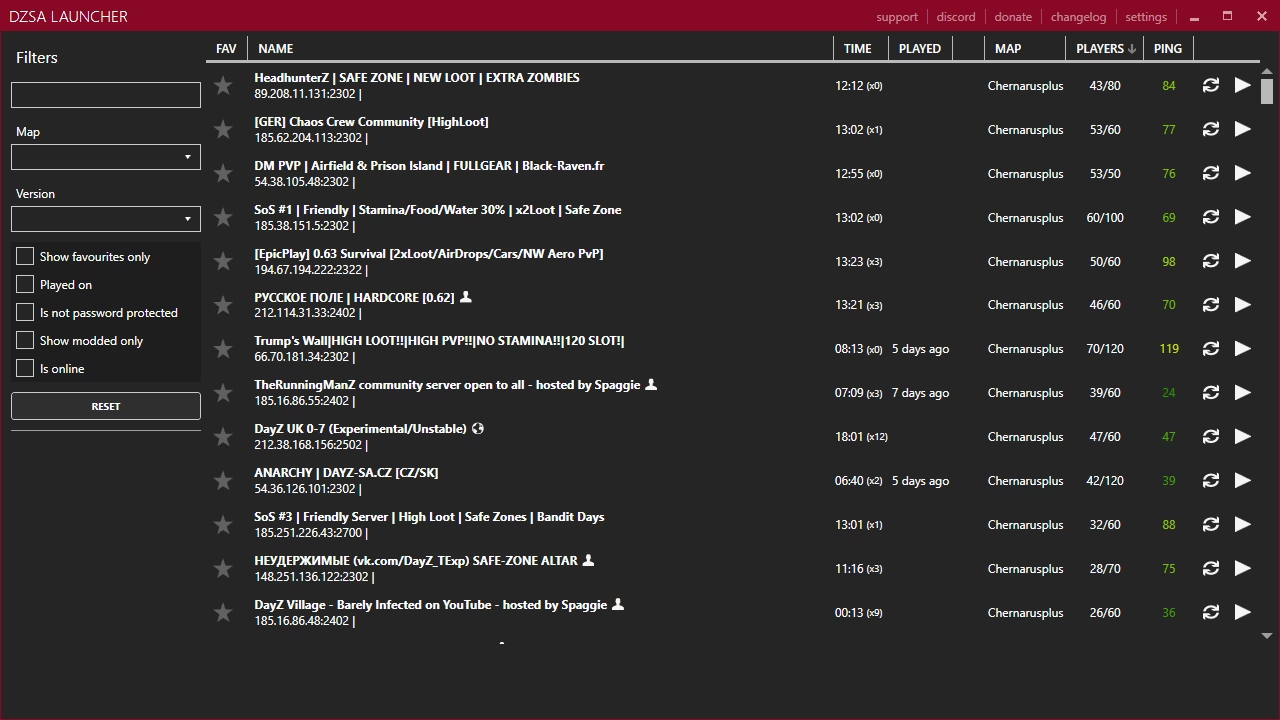
El Launcher no se abre o no carga la lista de servidores
Este es el problema más frecuente y puede tener varias causas. Sigue esta lista de verificación para solucionarlo:
- Instala los Prerrequisitos: Asegúrate de tener la última versión de C++ Redistributable de Microsoft instalada en tu sistema.
- Desactiva tu VPN: Si estás utilizando una red privada virtual (VPN), desactívala temporalmente, ya que puede interferir con la conexión del launcher a sus servidores.
- Verifica los Archivos de DayZ: Abre Steam, ve a tu Biblioteca, haz clic derecho en DayZ > Propiedades > Archivos locales y selecciona "Verificar integridad de los archivos del juego".
- Ejecuta DayZ desde Steam: Lanza el juego una vez directamente desde Steam, llega al menú principal y ciérralo de forma normal (sin usar Alt+F4). Esto puede restablecer archivos de configuración importantes.
- Limpia la Caché del Launcher: Ve a tu carpeta de "Documentos" en Windows y elimina la carpeta llamada "dzsalauncher". No te preocupes, se creará de nuevo la próxima vez que abras el launcher.
- Reinstala el Launcher: Descarga la última versión del instalador desde el sitio oficial y reinstala el programa.
- Ejecuta como Administrador: Si ejecutas Steam con privilegios de administrador, también debes ejecutar el DZSA Launcher como administrador para evitar conflictos de permisos.
Error: "Server version mismatch" (Desfase de versión del servidor)
Este error aparece casi siempre después de una actualización oficial de DayZ. Significa que la versión de tu juego no coincide con la versión del servidor. La solución es sencilla: tanto el jugador como el administrador del servidor deben asegurarse de tener la última versión del juego instalada. Los jugadores deben actualizar a través de Steam, y los administradores deben actualizar los archivos de su servidor a través de su panel de hosting.
Error: "DayZ executable not found" (Ejecutable de DayZ no encontrado)
Este mensaje significa que el DZSA Launcher no sabe dónde tienes instalado el juego. Para solucionarlo:
- Abre el DZSA Launcher y ve al menú de "Configuración" (Settings), normalmente representado por un icono de engranaje.
- Busca una opción llamada "DayZ Path" o "Ruta de DayZ".
- Haz clic en el botón para examinar tus archivos y navega hasta la carpeta de instalación de DayZ. La ruta común es:
C:/Program Files (x86)/Steam/steamapps/common/DayZ. - Dentro de esa carpeta, selecciona el archivo
DayZ_x64.exey guarda la configuración. El error debería desaparecer.
Conclusión
La personalización y la variedad que ofrecen los mods son vitales para la longevidad de DayZ. Sin embargo, la complejidad de gestionar estas modificaciones ha sido históricamente una barrera para muchos. El DZSA Launcher derriba esa barrera, actuando como el puente perfecto entre los administradores de servidores creativos y los jugadores ansiosos por nuevas aventuras.
Al automatizar el proceso de instalación de mods, esta herramienta no solo ahorra tiempo y frustración, sino que también fomenta una comunidad más grande y accesible para los servidores modificados. Esperamos que esta guía te haya sido de gran ayuda. Ahora tienes todo el conocimiento necesario para configurar tu servidor de DayZ y ofrecer la mejor experiencia posible a tus jugadores.
Si quieres conocer otros artículos parecidos a Guía para Habilitar el DZSA Launcher en DayZ puedes visitar la categoría Guías.