
12/07/2007
En el vasto universo del gaming en PC, controlar el rendimiento de nuestro equipo es fundamental para disfrutar de una experiencia fluida y competitiva. Durante años, una herramienta ha destacado por encima de las demás por su sencillez y eficacia: Fraps. Aunque su desarrollo se detuvo hace tiempo, sigue siendo el software de cabecera para miles de jugadores que buscan una forma rápida y directa de medir los fotogramas por segundo (FPS) y grabar sus partidas. A pesar de la llegada de alternativas más modernas, la simplicidad de Fraps lo mantiene como una opción relevante y muy querida por la comunidad.
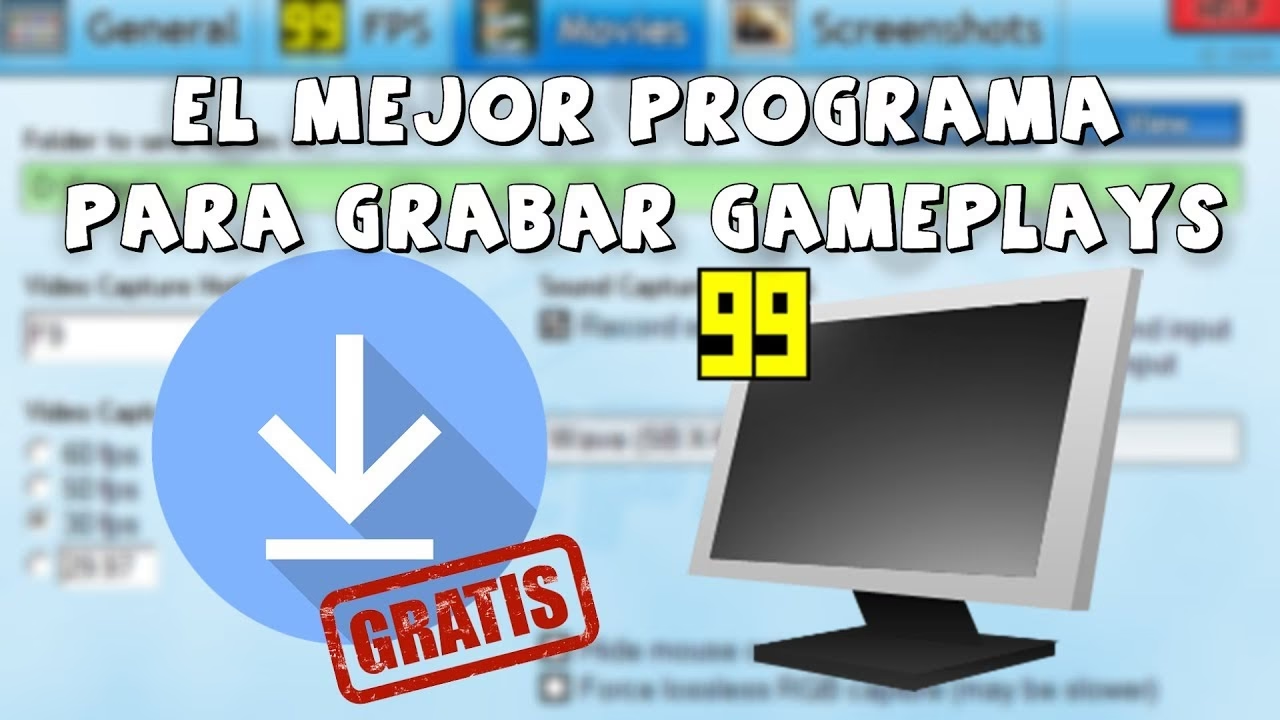
Este artículo es una guía completa y detallada donde exploraremos todo lo que necesitas saber sobre Fraps. Desde cómo descargarlo e instalarlo correctamente, hasta un recorrido exhaustivo por cada una de sus pestañas y opciones de configuración. Si alguna vez te has preguntado cómo funciona esa pequeña cifra amarilla en la esquina de la pantalla de tus youtubers favoritos, o si simplemente quieres una herramienta ligera para monitorizar y capturar tus juegos, has llegado al lugar indicado. Prepárate para dominar esta utilidad legendaria.
¿Qué es Fraps y por qué sigue siendo relevante?
Fraps es un software universal para Windows que puede ser utilizado con juegos que usen tecnología gráfica DirectX u OpenGL. En su esencia, cumple tres funciones principales: es una herramienta de benchmarking, un software de captura de pantalla y un programa de captura de vídeo en tiempo real. Su nombre se ha vuelto sinónimo de "medir FPS", y es que su icónico contador de fotogramas en la esquina de la pantalla es reconocible por cualquier jugador veterano.
Lanzada su última versión (3.5.99) en febrero de 2013, es evidente que Fraps es una pieza de software con historia. No cuenta con soporte para las últimas tecnologías como DirectX 12 o Vulkan, ni ofrece funciones de streaming integradas como sus competidores modernos. Entonces, ¿por qué hablar de él? La respuesta es su aplastante simplicidad. No requiere complicadas configuraciones, no consume apenas recursos del sistema en su modo de monitorización y hace exactamente lo que promete sin adornos innecesarios. Para muchos, esa es precisamente su mayor virtud.
Descarga e Instalación Paso a Paso
Instalar Fraps es un proceso increíblemente sencillo, fiel a la filosofía del programa. A continuación, te guiamos en cada paso para que lo tengas funcionando en tu PC en menos de un minuto.
- Descarga del software: Lo primero es obtener el instalador. Para ello, debes dirigirte a la web oficial de Fraps y descargar la última versión disponible, la 3.5.99. La descarga es rápida, ya que el programa es muy liviano.
- Ejecución del instalador: Una vez tengas el archivo en tu ordenador, haz doble clic sobre él para iniciar el proceso de instalación. Se te presentará una pantalla de bienvenida.
- Acuerdo de licencia: Como en cualquier instalación, deberás aceptar los términos y condiciones de la licencia para poder continuar. Pulsa el botón "I Agree".
- Selección del directorio: El siguiente paso te permite elegir la carpeta donde se instalará Fraps. Por defecto, se instalará en "C:\Fraps", pero puedes cambiarla si lo deseas pulsando en "Browse...". Una vez elegida la ruta, haz clic en "Next".
- Menú de inicio: A continuación, el instalador te preguntará en qué carpeta del menú de inicio quieres crear los accesos directos. Puedes dejar la opción por defecto y pulsar "Install".
- Finalización: La instalación comenzará y tardará apenas unos segundos. Una vez completada, verás un mensaje de "Completed". Pulsa "Close" para cerrar el instalador.
¡Y ya está! Fraps está instalado en tu ordenador y listo para ser configurado. Ahora puedes abrirlo desde el acceso directo que se ha creado en tu escritorio o en el menú de inicio.
Configuración Detallada: Dominando Cada Pestaña
Al abrir Fraps, te encontrarás con una pequeña ventana con cuatro pestañas principales: General, FPS, Movies y Screenshots. Cada una controla una de las funciones clave del programa. Vamos a desglosarlas una por una.
Pestaña General
Esta es la pestaña de bienvenida y contiene las opciones básicas de comportamiento del programa:
- Start Fraps minimized: Si marcas esta opción, Fraps se iniciará directamente en la bandeja del sistema (junto al reloj de Windows) sin mostrar su ventana principal.
- Fraps window always on top: Mantiene la ventana de Fraps siempre visible por encima de cualquier otra ventana que tengas abierta.
- Run Fraps when Windows starts: El programa se ejecutará automáticamente cada vez que inicies tu ordenador. Muy útil si quieres tenerlo siempre listo para monitorizar.
- Minimize to system tray only: Al minimizar la ventana de Fraps, esta irá a la bandeja del sistema en lugar de a la barra de tareas.
Pestaña FPS (El Corazón de Fraps)
Aquí es donde se configura la función más famosa de Fraps: la monitorización y el benchmarking de FPS. Es una pestaña tan simple como potente.
- Folder to save benchmarks in: Te permite elegir la carpeta donde se guardarán los archivos de registro de tus benchmarks. Puedes cambiarla con el botón "Change".
- Benchmarking Hotkey: Es la tecla de acceso rápido que usarás para iniciar y detener la grabación de un benchmark. Por defecto es F11.
- Overlay Hotkey: Esta tecla te permite cambiar la posición del contador de FPS en pantalla o incluso ocultarlo por completo. Por defecto es F12.
- Benchmark Settings: Aquí decides qué datos se guardarán en el archivo de benchmark. Puedes elegir entre FPS (un registro de los fotogramas por segundo a lo largo del tiempo), FrameTimes (el tiempo que tarda en renderizarse cada fotograma), y MinMaxAvg (un archivo resumen con los FPS mínimos, máximos y la media).
- Overlay Corner: Te permite seleccionar en qué esquina de la pantalla quieres que aparezca el contador de FPS. También puedes seleccionar "Hide overlay" para ocultarlo.
- Stop benchmark after X seconds: Si marcas esta casilla, el benchmark se detendrá automáticamente después del número de segundos que especifiques.
- Only update overlay once per second: Para minimizar aún más el impacto en el rendimiento, esta opción hace que el contador de FPS se actualice solo una vez por segundo, en lugar de constantemente.
Pestaña Movies (Graba tus Mejores Partidas)
Fraps no solo mide, también graba. Esta pestaña controla todo lo relacionado con la captura de vídeo.
- Folder to save movies in: Al igual que con los benchmarks, aquí eliges dónde se guardarán tus vídeos grabados.
- Video Capture Hotkey: La tecla para empezar y parar de grabar vídeo. Por defecto es F9.
- Video Capture Settings: Puedes elegir la calidad de la grabación. Tienes opciones como 60 fps, 50 fps, 30 fps o incluso un valor personalizado. También puedes elegir grabar a tamaño completo (Full-size) o a la mitad de la resolución (Half-size) para ahorrar espacio y reducir el impacto en el rendimiento.
- Sound Capture Settings: Permite grabar el sonido del juego (Detect best) o de fuentes multicanal. También puedes deshabilitar la grabación de sonido.
- Record external input: Si marcas esta opción, Fraps grabará desde una fuente de audio externa, como un micrófono, perfecto para añadir comentarios a tus vídeos.
- Split movie every 4 Gigabytes: Opción muy importante en el pasado para sistemas de archivos FAT32 que no admitían archivos de más de 4 GB. Divide automáticamente la grabación en varios archivos.
- Hide mouse cursor in video: Oculta el puntero del ratón en la grabación final.
- Lock framerate while recording: Intenta mantener una tasa de fotogramas estable en el vídeo grabado, lo que puede ayudar a la fluidez pero también afectar al rendimiento del juego.
- Force lossless RGB capture: Captura el vídeo sin compresión de color. Esto ofrece la máxima calidad de imagen posible, pero genera archivos gigantescos y tiene un impacto muy alto en el rendimiento del sistema.
Pestaña Screenshots (Capturas al Instante)
La última pestaña se dedica a la simple pero útil tarea de hacer capturas de pantalla.
- Folder to save screenshots in: Elige la carpeta de destino para tus imágenes.
- Screen Capture Hotkey: La tecla para realizar una captura de pantalla, por defecto F10.
- Image Format: Te permite elegir el formato de archivo para tus capturas. Puedes seleccionar entre BMP (sin compresión, máxima calidad), JPG (comprimido, buen equilibrio), PNG (sin pérdida, buena calidad) y TGA.
- Screen Capture Settings: Aquí tienes dos opciones. "Include frame rate overlay on screenshot" para que el contador de FPS aparezca en la captura, y "Repeat screen capture every X seconds" para tomar capturas automáticamente cada cierto tiempo mientras mantengas pulsada la tecla de captura.
Fraps vs. Alternativas Modernas: ¿Sigue valiendo la pena?
El panorama del software de monitorización y captura ha evolucionado enormemente desde la última actualización de Fraps. Herramientas como OBS Studio, MSI Afterburner, Bandicam o las soluciones integradas de Nvidia (GeForce Experience) y AMD (Radeon Software) ofrecen muchas más funcionalidades. ¿Cómo se compara la herramienta clásica con estos gigantes modernos?
Tabla Comparativa
| Característica | Fraps | Alternativas Modernas (OBS, etc.) |
|---|---|---|
| Facilidad de Uso | Extremadamente simple | Curva de aprendizaje más pronunciada |
| Consumo de Recursos | Muy bajo (solo monitorizando) | Variable, generalmente más alto |
| Compatibilidad (DX12/Vulkan) | No compatible | Totalmente compatible |
| Funciones de Streaming | Inexistentes | Integradas y avanzadas |
| Codificación de Vídeo | Codec propio (archivos grandes) | Codificadores por hardware (NVENC, AMF) |
| Precio | Versión gratuita limitada, pago único | Muchas opciones gratuitas y completas (OBS) |
La conclusión es clara: si necesitas hacer streaming, grabar con códecs modernos que aprovechen tu tarjeta gráfica, o jugar a los últimos títulos con DirectX 12, Fraps no es para ti. Sin embargo, si tienes un PC más antiguo, o simplemente quieres un contador de FPS que no interfiera con nada y una forma de grabar clips rápidos sin complicaciones, Fraps sigue siendo una opción fantástica y totalmente válida.
Preguntas Frecuentes (FAQ)
¿Fraps funciona en Windows 10 y Windows 11?
Sí, Fraps generalmente funciona en las versiones modernas de Windows. Sin embargo, puede presentar problemas de compatibilidad con juegos que utilizan APIs gráficas modernas como DirectX 12 o Vulkan, donde es posible que el contador de FPS no aparezca o la grabación no funcione.
¿Por qué los vídeos grabados con Fraps ocupan tanto espacio?
Fraps utiliza su propio códec de compresión sin pérdidas (lossless) o con muy poca compresión. El objetivo es minimizar el uso de la CPU durante la grabación para no afectar el rendimiento del juego. La contrapartida es que los archivos de vídeo resultantes son muy grandes. Se recomienda usar un programa de edición de vídeo para recomprimirlos a un formato como MP4 (H.264) antes de compartirlos.
¿Fraps afecta mucho el rendimiento de mis juegos?
Cuando solo se utiliza para mostrar los FPS, el impacto es prácticamente nulo. Al grabar vídeo, el impacto es mayor, especialmente si grabas a alta resolución y FPS, o si tu disco duro no es lo suficientemente rápido para escribir la gran cantidad de datos que genera. Grabar en un disco duro secundario (diferente al del juego) puede ayudar a mitigar este problema.
¿Es Fraps gratuito?
Fraps tiene una versión gratuita de prueba y una versión de pago. La versión gratuita te permite grabar vídeos de hasta 30 segundos de duración (con una marca de agua de Fraps) y guardar capturas de pantalla en formato BMP. La versión de pago elimina estas limitaciones.
Conclusión
Fraps es, sin lugar a dudas, una pieza de la historia del gaming en PC. Es una herramienta que, a pesar de su edad y falta de actualizaciones, se niega a desaparecer gracias a su enfoque directo y sin complicaciones. Para el usuario que busca medir el rendimiento de forma rápida, realizar benchmarks sencillos o capturar un momento épico sin navegar por menús complejos, Fraps sigue siendo una solución inmejorable. Su ligereza y facilidad de uso lo convierten en una opción versátil y fiable.
Si bien es cierto que el software moderno lo ha superado en características y compatibilidad, la belleza de Fraps reside en lo que no hace: no te abruma con opciones, no consume recursos innecesarios y no se interpone en tu camino. Es el martillo en una caja de herramientas llena de complicados aparatos multifunción: simple, robusto y perfecto para una tarea específica. Larga vida a Fraps.
Si quieres conocer otros artículos parecidos a Fraps: Guía Definitiva de Instalación y Uso puedes visitar la categoría Juegos.