
25/08/2013
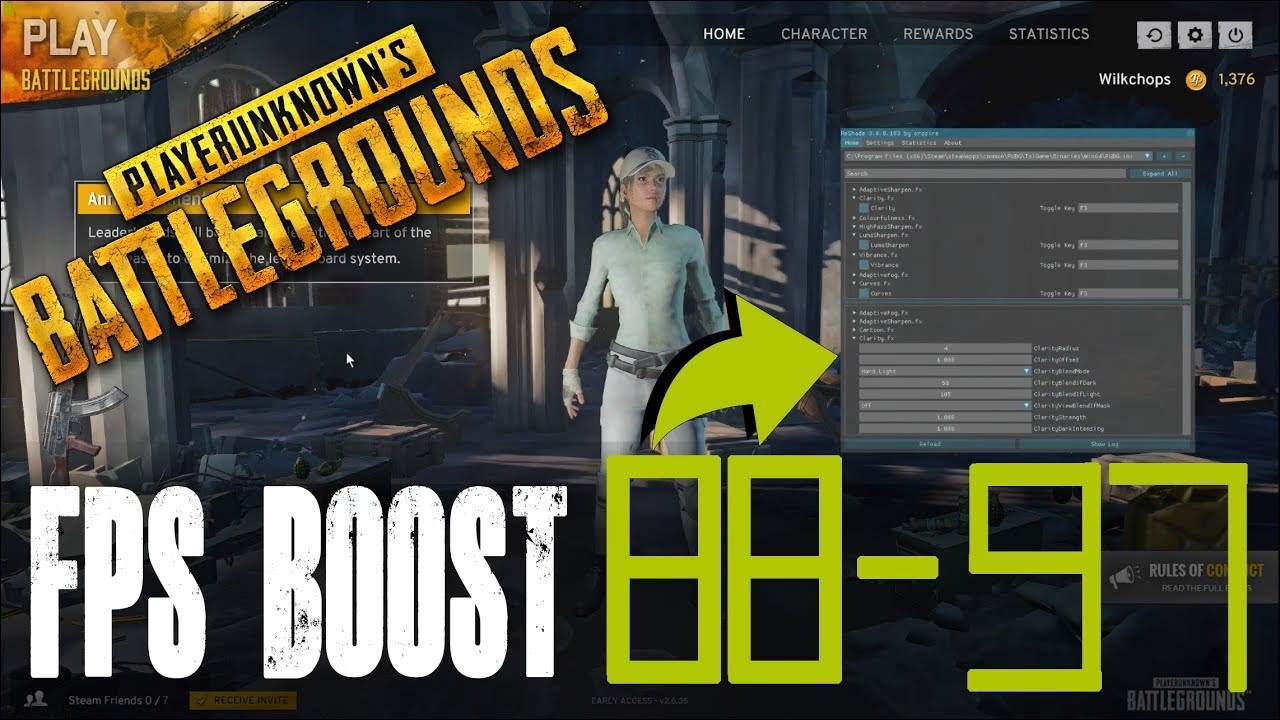
¿Alguna vez has sentido que a tus juegos les falta ese 'algo' visual? Quizás los colores se ven un poco apagados, la imagen no es tan nítida como te gustaría, o simplemente quieres darle un toque artístico único. Si es así, estás en el lugar correcto. Hoy vamos a sumergirnos en el fascinante mundo de ReShade, una herramienta increíblemente poderosa que te permite tomar el control del aspecto visual de casi cualquier juego de PC, transformándolo de bueno a absolutamente espectacular. No es una modificación del juego en sí, sino un inyector de post-procesamiento que aplica efectos visuales en tiempo real, y en esta guía te mostraremos todo lo que necesitas saber para empezar.
¿Qué es Exactamente ReShade y Cómo Funciona?
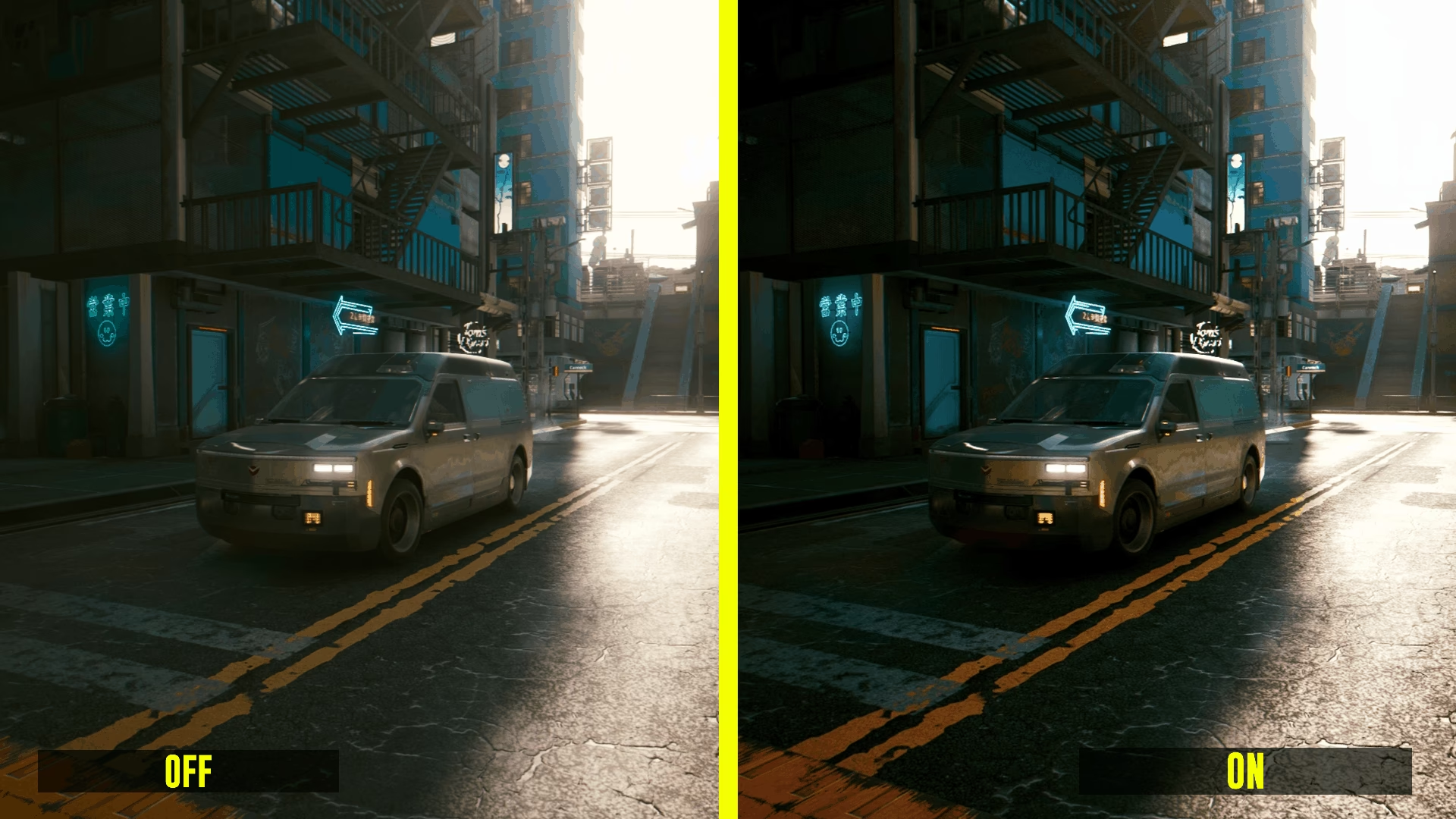
Para entender ReShade, primero hay que entender el concepto de post-procesamiento. Imagina que el motor de un juego es un pintor que crea una imagen. Una vez que el cuadro está 'terminado' (es decir, el fotograma se ha renderizado), el post-procesamiento es como aplicar un filtro de Instagram o realizar ajustes en Photoshop sobre esa imagen final antes de que se muestre en tu pantalla. ReShade se especializa precisamente en esto: intercepta la imagen final que el juego envía a tu monitor y le aplica una capa de efectos personalizados, conocidos como shaders.
Estos shaders pueden hacer de todo:
- Mejorar la nitidez: Utilizando algoritmos como el Contrast Adaptive Sharpening (CAS) de AMD FidelityFX, puedes conseguir una imagen mucho más clara y definida sin los artefactos visuales de otros métodos de enfoque.
- Corrección de color: Ajusta el contraste, la saturación, la temperatura del color o incluso aplica LUTs (Look-Up Tables) para darle a tu juego una atmósfera cinematográfica, vibrante o lúgubre.
- Efectos de cámara: Añade profundidad de campo (Depth of Field), oclusión ambiental (Ambient Occlusion) para sombras más realistas, o incluso efectos de lente como el grano de película o el viñeteado.
- Filtros artísticos: ¿Quieres que tu juego parezca un cómic, una pintura al óleo o una película antigua? Hay shaders para eso.
La gran ventaja de ReShade es su enorme versatilidad y la gigantesca comunidad que crea y comparte configuraciones preestablecidas, conocidas como 'presets', para miles de juegos.
Guía de Instalación: Tu Juego en 5 Pasos
Instalar ReShade puede parecer intimidante al principio, pero el proceso es bastante sencillo si sigues los pasos con atención. Aquí te dejamos una guía general que funciona para la mayoría de los juegos.
Paso 1: Descarga el Instalador
Lo primero es obtener la última versión de ReShade. Dirígete a su página web oficial (reshade.me) y descarga el instalador. Es un único archivo ejecutable que gestiona todo el proceso.
Paso 2: Selecciona tu Juego
Ejecuta el instalador. Te recibirá una ventana que te pedirá que selecciones el archivo ejecutable del juego (`.exe`) al que quieres aplicar los efectos. Haz clic en 'Browse' y navega hasta la carpeta de instalación de tu juego. Por ejemplo, si quieres instalarlo en The Witcher 3, deberás buscar la carpeta del juego y seleccionar `witcher3.exe`.
Paso 3: Elige la API Gráfica Correcta
Este es un paso crucial. El instalador te preguntará qué API de renderizado utiliza el juego. La mayoría de los juegos modernos usan Direct3D 10/11/12. Los juegos más antiguos pueden usar Direct3D 9, y otros pueden usar OpenGL o Vulkan. Si no estás seguro, una búsqueda rápida en internet como "¿qué API usa [nombre del juego]?" suele dar la respuesta. Elegir la incorrecta hará que ReShade no funcione.
Paso 4: Descarga los Paquetes de Shaders
A continuación, el instalador te ofrecerá descargar una colección de paquetes de shaders estándar. Te recomendamos que los selecciones todos la primera vez. Esto te dará una enorme biblioteca de efectos para experimentar. Siempre puedes desmarcar los que no te interesen más adelante para acelerar los tiempos de carga.
Paso 5: ¡A Jugar!
Una vez finalizada la instalación, ¡ya está! Inicia tu juego. Deberías ver una barra gris en la parte superior de la pantalla durante unos segundos que indica que ReShade se está cargando. Una vez en el juego, pulsa la tecla 'Home' ('Inicio' en teclados en español) para abrir el menú de configuración de ReShade.
Cómo Instalar y Activar un Preset
La verdadera magia de ReShade reside en los presets. Un preset es simplemente un archivo de texto (`.ini`) que contiene una configuración específica de shaders activados y ajustados por otro usuario. Esto te ahorra horas de ajustes manuales.
Tomemos como ejemplo un preset ficticio llamado 'Clarity FX', que mejora la nitidez y la claridad usando solo dos efectos: AMD FidelityFX Contrast Adaptive Sharpening (CAS) y BilateralCS.
- Descarga el Preset: Encuentra y descarga el archivo del preset. Normalmente será un único archivo `.ini`.
- Copia el Preset a la Carpeta del Juego: Arrastra y suelta el archivo `.ini` que descargaste en la misma carpeta donde se encuentra el ejecutable del juego (el mismo lugar que seleccionaste en el paso 2 de la instalación).
- Actívalo en el Juego: Lanza el juego y abre el menú de ReShade con la tecla 'Home'. En la parte superior del menú, verás una barra desplegable. Haz clic en ella y busca el nombre de tu preset, en este caso, 'Clarity FX.ini'. Al seleccionarlo, los efectos se aplicarán instantáneamente. ¡Disfruta de tu nuevo look!
Problemas Frecuentes: ReShade y los Juegos Online
Uno de los problemas más comunes que encuentran los usuarios es cuando ReShade no funciona correctamente en el modo online de algunos juegos. El principal culpable suele ser el acceso al 'buffer de profundidad' o depth buffer.
¿Qué es el Depth Buffer y por qué se bloquea?
El depth buffer es un mapa de datos que le dice a la GPU qué tan lejos o cerca están los objetos en la escena. Es esencial para efectos como la oclusión ambiental o la profundidad de campo. Sin embargo, los sistemas anti-trampas de muchos juegos online bloquean el acceso a esta información porque un programa malicioso podría usarla para, por ejemplo, resaltar enemigos a través de las paredes.
Posibles Soluciones
Si tus efectos de profundidad no funcionan online, tienes algunas opciones:
- Configuraciones Específicas del Juego: Algunos juegos, como GTA V, pueden tener archivos de configuración (como `commandline.txt`) que entran en conflicto con ReShade en modo online. A veces, mover o eliminar este archivo temporalmente puede solucionar el problema. Esto varía mucho de un juego a otro.
- Usar Shaders que no requieran Depth Buffer: La mayoría de los efectos de corrección de color y nitidez no necesitan el buffer de profundidad, por lo que seguirán funcionando sin problemas.
- Versiones No Oficiales (Uso bajo tu propio riesgo): Existen versiones modificadas de ReShade, a menudo encontradas en comunidades como el Discord del desarrollador Marty McFly, que intentan eludir estas restricciones. Sin embargo, usarlas en juegos competitivos es arriesgado y podría, en teoría, llevar a un baneo. Procede con extrema precaución.
Tabla Comparativa: ReShade vs. Filtros de GPU
| Característica | ReShade | NVIDIA Freestyle / AMD Radeon Image Sharpening |
|---|---|---|
| Personalización | Extremadamente alta. Cientos de shaders con docenas de variables ajustables cada uno. | Limitada. Ofrece una selección curada de efectos básicos y de nitidez. |
| Compatibilidad | Funciona con casi cualquier juego (DX9-12, OpenGL, Vulkan) en cualquier GPU (NVIDIA, AMD, Intel). | Limitado a juegos compatibles y a la marca de tu GPU. |
| Comunidad | Enorme. Miles de presets creados por usuarios para casi todos los juegos imaginables. | Inexistente. Las configuraciones no se comparten fácilmente. |
| Impacto en el Rendimiento | Variable. Desde insignificante (solo nitidez) hasta muy alto (efectos complejos como Ray Tracing por shaders). | Generalmente bajo y optimizado a nivel de driver. |
| Facilidad de Uso | Curva de aprendizaje media. La instalación de presets es fácil, pero crear uno propio requiere tiempo. | Muy fácil. Se activa con una combinación de teclas y se ajusta con sliders simples. |
Preguntas Frecuentes (FAQ)
¿Usar ReShade puede hacer que me baneen de un juego?
Es la pregunta del millón. En juegos para un solo jugador, la respuesta es un rotundo no. En juegos multijugador no competitivos, es extremadamente improbable. En juegos online altamente competitivos (como Valorant, CS:GO, o Rainbow Six Siege), el riesgo aumenta. Aunque ReShade en sí mismo no es una trampa, algunos sistemas anti-trampas muy agresivos podrían detectarlo como un programa externo que se inyecta en el juego y marcarlo. La regla de oro es: si el juego tiene un modo competitivo estricto, investiga las políticas de los desarrolladores o evita usarlo para estar seguro.
¿ReShade consume muchos FPS?
Depende enteramente de los shaders que actives. Un preset simple de nitidez y corrección de color puede costar apenas 1-2 FPS. Un preset complejo con oclusión ambiental, reflejos y profundidad de campo puede costarte 10, 20 o más FPS. La clave es experimentar y encontrar un equilibrio entre la calidad visual y un rendimiento fluido.
Las causas más comunes son: haber elegido la API gráfica incorrecta durante la instalación, problemas de permisos (prueba a ejecutar el juego como administrador) o un conflicto con otro overlay (como el de Discord, Steam o MSI Afterburner). Intenta desinstalar ReShade y volver a instalarlo, asegurándote de elegir la API correcta.
Si quieres conocer otros artículos parecidos a Guía Definitiva para Instalar y Usar ReShade puedes visitar la categoría Juegos.