
07/04/2020
El mando Pro de Nintendo Switch es, sin lugar a dudas, una de las mejores piezas de hardware que Nintendo ha creado. Su ergonomía, la precisión de su cruceta direccional (D-pad), la duración de su batería y sus funciones adicionales como el giroscopio lo convierten en el favorito de muchos jugadores. Sin embargo, su precio es elevado, y sería una lástima limitarlo únicamente a la consola. Si eres un jugador que alterna entre la Switch y el PC, estás de enhorabuena. Aprovechar este fantástico controlador en tu ordenador es más fácil de lo que piensas, y en esta guía te mostraremos cómo hacerlo en cualquier escenario.
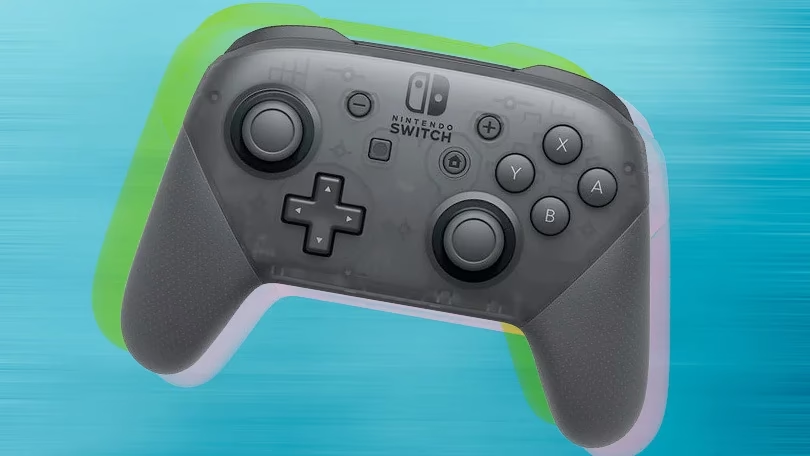
Para los usuarios de la plataforma de Valve, la integración es casi mágica gracias al soporte nativo de Steam. Pero, ¿qué pasa con los juegos de la Epic Games Store, GOG, emuladores o títulos clásicos que no están en Steam? No te preocupes, también hay soluciones robustas para esos casos, aunque requieren un poco más de configuración. A continuación, desglosamos cada método para que puedas disfrutar de la comodidad y precisión del mando Pro en toda tu biblioteca de juegos de PC.
¿Por Qué Usar el Mando Pro de Switch en PC?
Antes de sumergirnos en los tutoriales, vale la pena destacar por qué tomarse la molestia de configurar este mando en tu PC es una excelente idea. No se trata solo de ahorrar dinero usando un mando que ya posees; se trata de mejorar tu experiencia de juego.
- Ergonomía Superior: Su diseño es increíblemente cómodo, ideal para largas sesiones de juego sin fatiga en las manos. El peso y el equilibrio están perfectamente calibrados.
- D-Pad Excepcional: A diferencia de muchos otros mandos modernos, el Pro Controller tiene una cruceta direccional clásica y precisa, perfecta para juegos de plataformas 2D, lucha y títulos retro.
- Giroscopio Integrado: Aunque no todos los juegos de PC lo soportan, el control por movimiento puede ser una ventaja increíble en shooters para afinar la puntería o en simuladores de conducción. Emuladores como Cemu (Wii U) o Yuzu (Switch) pueden aprovecharlo al máximo.
- Excelente Duración de Batería: El mando Pro puede durar hasta 40 horas con una sola carga, superando a la mayoría de sus competidores directos.
- Calidad de Construcción: Se siente como un producto premium, robusto y diseñado para durar.
El Método Más Sencillo: Conexión a través de Steam
Si la gran mayoría de tus juegos de PC están en Steam, el proceso es extraordinariamente simple. La plataforma de Valve ha incorporado un soporte completo y personalizable para el mando Pro de Switch, conocido como Steam Input.
Paso a Paso para la Configuración en Steam:
- Conecta el Mando a tu PC: Puedes hacerlo de dos formas. La más simple es mediante el cable USB-A a USB-C que viene con el mando. Simplemente conéctalo a un puerto USB de tu PC. Si prefieres jugar de forma inalámbrica, puedes conectarlo por Bluetooth. Para ello, ve a la configuración de Bluetooth de Windows, presiona y mantén presionado el pequeño botón de sincronización en la parte superior del mando Pro hasta que las luces verdes parpadeen, y selecciónalo en la lista de dispositivos disponibles para emparejar.
- Abre la Configuración de Steam: Una vez que el mando esté conectado a tu PC, abre el cliente de Steam. En la esquina superior izquierda, haz clic en "Steam" y luego en "Parámetros".
- Configuración del Mando: En la ventana de Parámetros, navega a la pestaña "Mando" y haz clic en el botón "Ajustes generales del mando".
- Activa el Soporte para el Mando Pro: Se abrirá una nueva ventana en modo Big Picture. Aquí verás varias casillas. Asegúrate de marcar "Activar configuración de mandos de Switch". Es muy importante que también marques la casilla "Usar disposición de botones de Nintendo". Esto hará que los juegos interpreten correctamente los botones A/B y X/Y, que están invertidos en comparación con el mando de Xbox.
- ¡A Jugar!: ¡Eso es todo! Cierra las ventanas de configuración. Steam ahora reconocerá tu mando Pro en todos tus juegos. Incluso puedes presionar el botón "Home" para abrir la superposición de Steam en cualquier momento.
Personalización Avanzada por Juego
La belleza de Steam Input es que puedes personalizar la configuración para cada juego individualmente. Si quieres remapear un botón, ajustar la sensibilidad de los sticks o incluso usar el giroscopio para apuntar, simplemente haz clic derecho en el juego en tu biblioteca, selecciona "Propiedades" y luego ve a la pestaña "Mando". Desde aquí puedes crear y compartir perfiles de control para cada título.
Conexión Fuera de Steam: Las Alternativas
Cuando juegas a títulos de otras tiendas (Epic, GOG, Ubisoft Connect) o usas emuladores, la cosa se complica un poco. Windows reconocerá el mando Pro por Bluetooth o cable, pero lo registrará como un dispositivo "DirectInput", un estándar más antiguo que muchos juegos modernos no soportan, ya que esperan un mando "XInput" (el estándar del mando de Xbox). Para solucionar esto, tenemos dos rutas principales.
La Solución Rápida y Universal: Adaptador Inalámbrico 8BitDo
Si quieres evitar complicaciones y estás dispuesto a hacer una pequeña inversión, la mejor solución es comprar un adaptador inalámbrico de 8BitDo. Este pequeño dispositivo USB, que suele costar menos de 20€, es un salvavidas.
Su funcionamiento es simple: lo conectas a un puerto USB de tu PC y sincronizas tu mando Pro con el adaptador. El 8BitDo actúa como un traductor, haciendo que Windows y todos tus juegos crean que tienes conectado un mando de Xbox estándar. Esto garantiza una compatibilidad casi universal sin necesidad de instalar software adicional. Además, este adaptador también es compatible con muchos otros mandos, como los de PlayStation.
El Método Gratuito (Pero Complejo): Usando x360ce
Si prefieres una solución gratuita y no te importa un proceso más técnico, el software x360ce es tu mejor aliado. Este programa es un emulador de mandos de Xbox 360 que "envuelve" las señales de tu mando DirectInput y las traduce a XInput, que es lo que la mayoría de los juegos entienden. La principal desventaja es que debes configurarlo individualmente para cada juego.
Guía de Configuración para x360ce:
- Descarga el Software: Ve al sitio web oficial de x360ce y descarga tanto la versión de 32 bits como la de 64 bits del programa. Muchos juegos antiguos son de 32 bits, mientras que la mayoría de los modernos son de 64 bits.
- Conecta tu Mando: Para este método, es más fiable usar el cable USB-C para conectar tu mando Pro al PC.
- Localiza el Archivo .exe del Juego: Necesitas encontrar el archivo ejecutable principal del juego con el que quieres usar el mando. La forma más fácil es hacer clic derecho en el acceso directo del juego en tu escritorio y seleccionar "Abrir la ubicación del archivo".
- Copia x360ce en la Carpeta del Juego: Copia el archivo .zip de x360ce (la versión de 32 o 64 bits, según corresponda al juego) en la misma carpeta donde se encuentra el .exe del juego. Una vez allí, extrae el contenido del .zip.
- Ejecuta y Configura: Haz doble clic en el archivo `x360ce.exe`. La primera vez que lo ejecutes, te pedirá permiso para crear un archivo `.dll` y un archivo `.ini`. Acepta.
- Mapeo Automático: El programa detectará tu mando Pro y te ofrecerá buscar una configuración de botones en Internet. Acepta esta opción, ya que en la mayoría de los casos encontrará un perfil correcto creado por la comunidad.
- Verifica y Ajusta: Verás una imagen de un mando de Xbox 360. Presiona los botones, gatillos y sticks de tu mando Pro para asegurarte de que se corresponden correctamente en la pantalla. Si algo está mal, puedes hacer clic en el menú desplegable de cada botón y seleccionar "Record" para remapearlo manualmente.
- Guarda y Cierra: Una vez que estés satisfecho con la configuración, haz clic en el botón "Save" en la parte inferior y cierra el programa.
¡Listo! La próxima vez que inicies el juego desde su ejecutable, debería reconocer tu mando Pro como si fuera un mando de Xbox. Recuerda que tendrás que repetir este proceso para cada juego no compatible con Steam que quieras jugar.
Tabla Comparativa de Métodos
| Característica | Steam | Adaptador 8BitDo | x360ce |
|---|---|---|---|
| Facilidad de Uso | Muy Fácil | Fácil | Difícil / Técnico |
| Coste | Gratuito | Bajo (aprox. 20€) | Gratuito |
| Compatibilidad | Juegos de Steam | Casi Universal | Casi Universal (requiere config. por juego) |
| Conexión | Cable o Bluetooth | Inalámbrica | Cable (Recomendado) |
| Giroscopio | Soportado (vía Steam Input) | Soportado | No Soportado |
Preguntas Frecuentes (FAQ)
¿Funciona la vibración HD del mando Pro en PC?
Lamentablemente, la vibración HD es una tecnología propietaria de Nintendo y no funciona de forma nativa en PC. Steam puede emular una vibración estándar, pero no sentirás los matices y la precisión de la vibración HD original.
¿Puedo conectar también los Joy-Con al PC?
Sí, es posible conectar los Joy-Con por Bluetooth, pero el proceso es más complejo. Windows los detecta como dos mandos separados. Necesitarás software de terceros, como BetterJoy, para unirlos en un único mando virtual y poder usarlos en juegos.
Mi juego no reconoce el mando incluso después de configurar x360ce, ¿qué hago?
Asegúrate de haber copiado la versión correcta de x360ce (32 o 64 bits) en la carpeta del juego. Verifica que los archivos `x360ce.ini` y el archivo `.dll` (normalmente `xinput1_3.dll`) se crearon correctamente en la misma carpeta que el ejecutable del juego. Algunos juegos son particularmente problemáticos; en esos casos, la comunidad en los foros de x360ce puede tener soluciones específicas.
¿Vale la pena todo este esfuerzo?
¡Absolutamente! El mando Pro de Switch es uno de los mejores del mercado. Tomarte un tiempo para configurarlo en tu PC no solo te permite ahorrar el dinero de comprar un mando adicional, sino que te brinda una experiencia de juego de primera calidad en todas tus plataformas. Para los usuarios de Steam, es una decisión obvia, y para los demás, la inversión en un adaptador 8BitDo o el aprendizaje de x360ce se amortiza rápidamente en comodidad y disfrute.
Si quieres conocer otros artículos parecidos a Usa tu Mando Pro de Switch en el PC: Guía Completa puedes visitar la categoría Juegos.