
02/07/2020
El mando Nintendo Switch Pro es aclamado por muchos jugadores como uno de los mejores controladores del mercado. Su diseño ergonómico, la excepcional duración de su batería y la calidad de sus materiales lo convierten en el compañero ideal para largas sesiones de juego. Si eres uno de los afortunados poseedores de este mando y también disfrutas de la inmensa biblioteca de juegos de PC en Steam, tenemos excelentes noticias para ti: puedes combinar lo mejor de ambos mundos. Usar tu Pro Controller en Steam es un proceso más sencillo de lo que imaginas, y esta guía te llevará de la mano para que puedas configurarlo a la perfección y disfrutar de tus títulos favoritos con una comodidad y precisión inigualables.
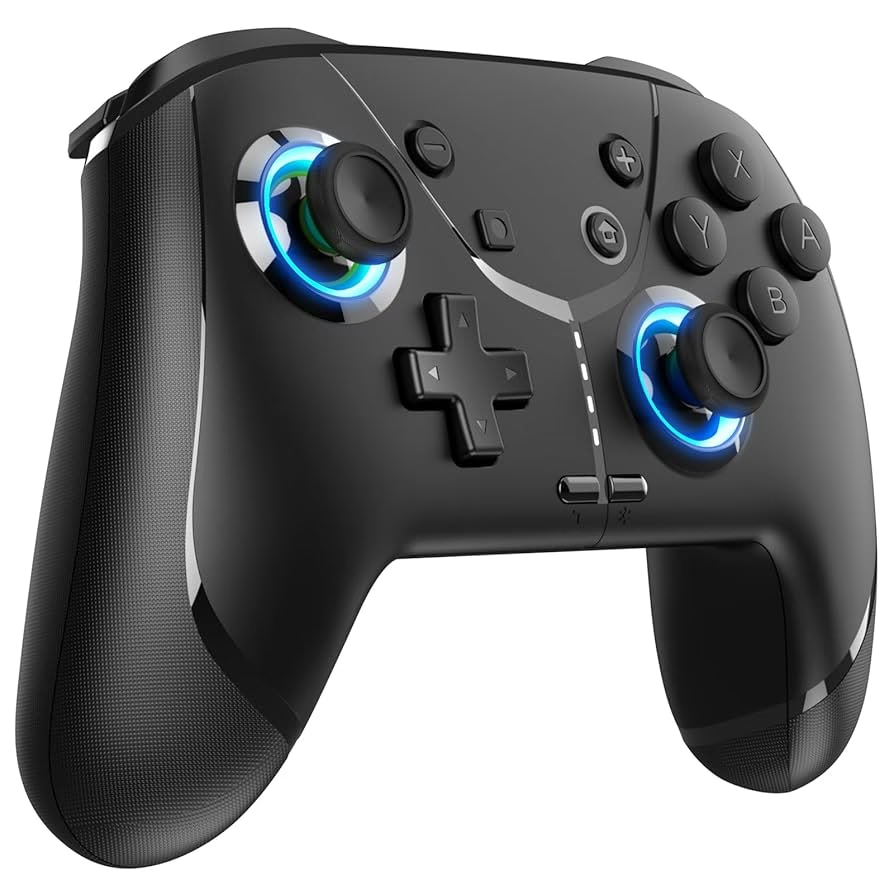
Olvídate de tener que comprar un mando adicional para tu ordenador. A continuación, desglosaremos todo el proceso, desde la conexión física o inalámbrica hasta la configuración detallada dentro de la plataforma de Valve, pasando por la calibración y la solución a los problemas más comunes. ¡Prepárate para redescubrir tus juegos de PC!
¿Por Qué Usar el Mando Pro de Switch en PC?
Antes de sumergirnos en los detalles técnicos, vale la pena destacar por qué tomarse el tiempo para configurar este mando es una excelente idea. El mando Pro no es solo una cara bonita; está repleto de características que lo elevan por encima de muchas alternativas.
- Ergonomía Superior: Su diseño se inspira en los mandos más clásicos y cómodos. Las asas se adaptan perfectamente a las manos, permitiendo horas de juego sin fatiga.
- Batería de Larga Duración: Con una batería interna de 1300 mAh, puede ofrecer hasta 40 horas de juego con una sola carga, una cifra que supera con creces a la de muchos de sus competidores directos.
- Calidad de Construcción: Fabricado con un plástico resistente y de tacto agradable, el mando se siente robusto y duradero. A pesar de su solidez, es sorprendentemente ligero, con un peso de apenas 240 gramos.
- Características Modernas: Incluye todo lo que se espera de un mando actual: giroscopio y acelerómetro para controles de movimiento, y la aclamada vibración HD, que ofrece una retroalimentación háptica mucho más precisa y envolvente que la vibración tradicional.
Todas estas ventajas, que ya disfrutas en tu Nintendo Switch, pueden ser tuyas también en el vasto universo de los juegos de PC a través de Steam.
Conexión del Pro Controller a tu PC: Dos Métodos
El primer paso es establecer la comunicación entre tu mando y tu ordenador. Tienes dos opciones principales para hacerlo: mediante un cable USB o de forma inalámbrica a través de Bluetooth.
Método 1: Conexión por Cable USB-C (La Vía Fácil)
Esta es la forma más directa y sencilla de conectar tu mando. Es un método 'plug-and-play' que no requiere configuraciones complejas.
- Consigue el cable adecuado: Necesitarás un cable USB-A a USB-C. El mismo cable que usas para cargar el mando directamente desde el dock de la Switch funcionará perfectamente.
- Conecta el mando: Enchufa el extremo USB-A del cable en un puerto USB libre de tu PC.
- Conecta el PC: Conecta el otro extremo, el USB-C, en el puerto de carga situado en la parte superior de tu Pro Controller.
- Espera el reconocimiento: Tu sistema operativo Windows debería reconocer el mando automáticamente e instalar los controladores básicos necesarios. Una luz en el mando se encenderá para indicar que está conectado y cargando. ¡Así de simple!
Método 2: Conexión Inalámbrica por Bluetooth
Si prefieres la libertad de jugar sin cables, la conexión Bluetooth es tu mejor aliada. El proceso requiere unos pocos pasos adicionales, pero sigue siendo muy accesible.
- Activa el Bluetooth en tu PC: Ve a la Configuración de Windows, selecciona 'Dispositivos' y luego 'Bluetooth y otros dispositivos'. Asegúrate de que el interruptor de Bluetooth esté activado.
- Pon el mando en modo de emparejamiento: Toma tu Pro Controller. En la parte superior, junto al puerto USB-C, encontrarás un pequeño botón redondo. Este es el botón 'Sync'. Mantenlo presionado durante unos segundos.
- Observa las luces: Verás que las luces LED verdes en la parte inferior del mando comenzarán a parpadear de un lado a otro. Esto indica que el mando está en modo de emparejamiento y es visible para otros dispositivos.
- Añade el dispositivo en Windows: En tu PC, haz clic en 'Agregar Bluetooth u otro dispositivo' y selecciona 'Bluetooth'. Tu PC comenzará a buscar dispositivos cercanos.
- Selecciona el mando: En la lista de dispositivos encontrados, debería aparecer 'Pro Controller'. Haz clic en él para iniciar el proceso de emparejamiento. Una vez conectado, las luces del mando dejarán de parpadear y una de ellas quedará fija.
Configuración Inicial en Steam: El Paso Clave
Una vez que tu PC ha reconocido el mando, es hora de decirle a Steam cómo debe tratarlo. La integración de Steam con el Pro Controller es excelente, pero requiere activar una opción específica.
- Abre Steam: Inicia el cliente de Steam en tu ordenador e inicia sesión si es necesario.
- Ve a Parámetros: En la esquina superior izquierda de la ventana de Steam, haz clic en 'Steam' y luego selecciona 'Parámetros' (o 'Settings') en el menú desplegable.
- Accede a la sección de Mando: En la nueva ventana que aparece, busca y selecciona la pestaña 'Mando' en la columna de la izquierda.
- Abre la Configuración General: Haz clic en el botón que dice 'Configuración general del mando'. Esto abrirá una nueva interfaz, a menudo en modo Big Picture.
- Activa la compatibilidad: Aquí verás una lista de tipos de mando compatibles. Es crucial que marques la casilla que dice 'Compatibilidad con la configuración del Switch Pro'. También puedes marcar la opción 'Usar disposición de botones de Nintendo' si prefieres que los botones A/B y X/Y se correspondan con la serigrafía del mando (disposición Nintendo) en lugar de la disposición estándar de Xbox que muchos juegos de PC usan por defecto.
- Cierra y confirma: Una vez activada la opción, Steam detectará tu mando como un Switch Pro Controller. Puedes cerrar esta ventana. A partir de ahora, la plataforma gestionará el mando de forma nativa, traduciendo sus entradas para que sean compatibles con miles de juegos.
Calibración y Personalización Avanzada
Para los jugadores que buscan la máxima precisión, Steam ofrece herramientas para calibrar y ajustar el comportamiento del mando.
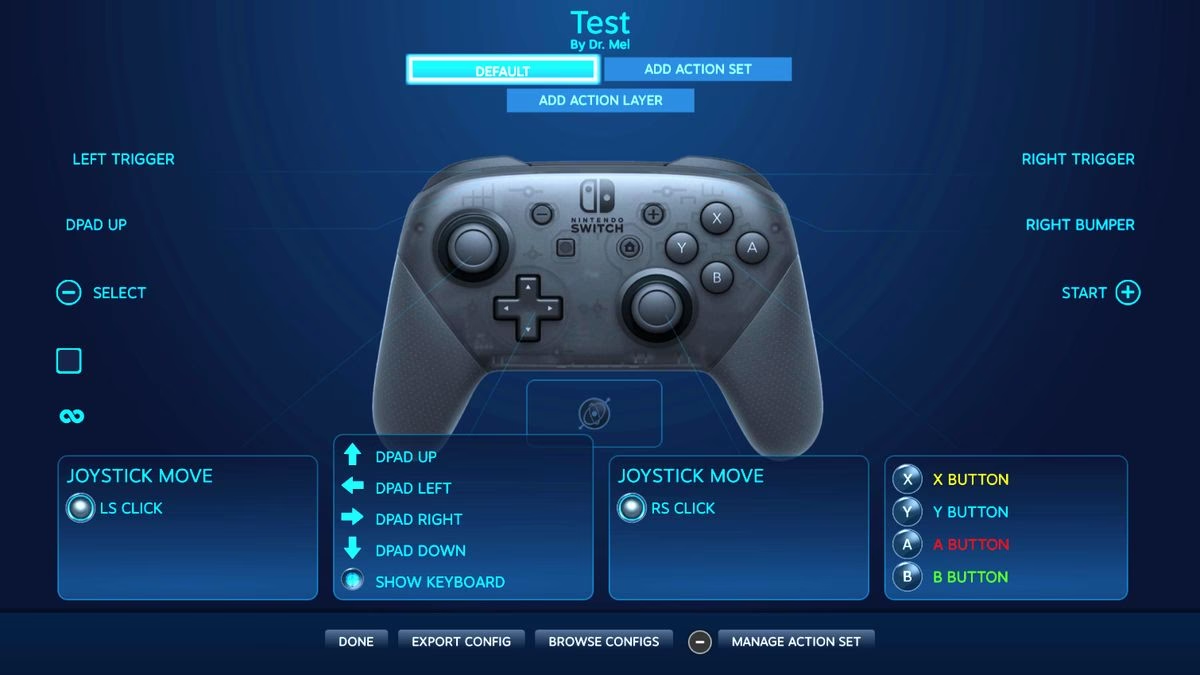
Para acceder a estas opciones, sigue estos pasos:
- Vuelve a 'Configuración general del mando': Sigue los mismos pasos que en la sección anterior para llegar a la pantalla donde activaste la compatibilidad.
- Selecciona tu mando: En la parte inferior, bajo 'Mandos detectados', deberías ver tu 'Nintendo Switch Pro Controller'. Haz clic en él.
- Inicia la calibración: Se te presentarán varias opciones. Selecciona 'CALIBRAR' para iniciar el asistente. Este proceso te guiará para registrar el rango completo de movimiento de los joysticks y la sensibilidad de los gatillos. Sigue las instrucciones en pantalla con atención para asegurar una calibración precisa.
- Ajusta las zonas muertas: Dentro de las mismas opciones, también puedes ajustar la 'zona muerta' (deadzone) de los sticks. Aumentar la zona muerta puede ayudar a eliminar el 'drift' o movimiento fantasma si tu mando empieza a mostrar signos de desgaste. Reducirla te dará una respuesta más inmediata.
Tabla Comparativa: Mandos Populares para Steam
¿Cómo se compara el Pro Controller con otras opciones populares para jugar en PC? Aquí tienes una breve tabla para hacerte una idea.
| Característica | Nintendo Switch Pro Controller | Mando de Xbox | Sony DualSense (PS5) |
|---|---|---|---|
| Compatibilidad Nativa en PC | Excelente con Steam, puede requerir ajustes fuera de él. | Total y nativa en Windows (Plug-and-play). | Buena con Steam, funciones avanzadas limitadas. |
| Duración de Batería | Hasta 40 horas (Recargable interna). | Hasta 30 horas (Pilas AA o batería opcional). | Entre 6 y 12 horas (Recargable interna). |
| Vibración Especial | Vibración HD. | Gatillos de impulso. | Retroalimentación háptica y gatillos adaptativos. |
| Extras | Giroscopio y NFC para Amiibo. | Jack de 3.5mm. | Panel táctil, micrófono integrado, giroscopio. |
Preguntas Frecuentes y Solución de Problemas
Incluso con el mejor de los tutoriales, a veces surgen imprevistos. Aquí respondemos a algunas de las dudas más comunes.
¿Cómo reinicio mi Pro Controller si no responde?
Si el mando se queda bloqueado o no responde, puedes forzar un reinicio. Simplemente pulsa una vez el pequeño botón SYNC en la parte superior. Tras esto, pulsa cualquier otro botón para volver a encenderlo y reconectarlo.
Los botones A/B están invertidos en mi juego, ¿qué hago?
Esto ocurre porque los juegos de PC suelen seguir la disposición del mando de Xbox (A abajo, B a la derecha). El mando de Nintendo los tiene al revés. La solución más fácil es ir a la 'Configuración general del mando' en Steam y activar la opción 'Usar disposición de botones de Nintendo'. Steam se encargará de remapearlos virtualmente por ti.
¿Necesito algún software adicional como DS4Windows?
No. Gracias a la excelente integración de Steam, no necesitas ningún programa de terceros para usar el Pro Controller. Toda la configuración se gestiona directamente desde el cliente de Steam. Programas como DS4Windows son útiles para otros mandos, como el DualShock 4, especialmente para juegos fuera de la plataforma de Valve.
Mi PC no detecta el mando por Bluetooth. ¿Qué puedo hacer?
Primero, asegúrate de que los drivers de Bluetooth de tu PC están actualizados. Intenta reiniciar el mando con el botón SYNC. También puedes eliminar el 'Pro Controller' de la lista de dispositivos Bluetooth guardados en Windows y repetir el proceso de emparejamiento desde cero.
En resumen, el mando Nintendo Switch Pro no solo es una pieza de hardware excepcional para su consola de origen, sino también un contendiente de primer nivel para los juegos de PC. Con la potente y flexible capa de configuración de Steam, adaptarlo a tu gusto es un proceso rápido que desbloquea un nuevo nivel de comodidad y control. Sigue los pasos de esta guía y prepárate para disfrutar de tu biblioteca de Steam como nunca antes.
Si quieres conocer otros artículos parecidos a Guía: Usa tu Mando de Switch Pro en PC con Steam puedes visitar la categoría Juegos.