
21/12/2025
La Epic Games Store ha irrumpido en el panorama del gaming digital con una fuerza arrolladora, capturando a millones de jugadores con su agresiva estrategia de juegos gratuitos semanales y títulos exclusivos muy esperados. Para muchos, esta plataforma es sinónimo de Windows o, en menor medida, macOS. Sin embargo, la comunidad de Linux, conocida por su ingenio y su pasión por la libertad del software, no se ha quedado atrás. Gracias a herramientas de compatibilidad cada vez más sofisticadas, disfrutar del catálogo de Epic en tu distribución Linux favorita no solo es posible, sino que puede ser una experiencia increíblemente gratificante. En esta guía definitiva, te llevaremos de la mano a través de todo lo que necesitas saber para instalar, usar y optimizar la Epic Games Store en el ecosistema del pingüino.
Conceptos Fundamentales para Empezar
Antes de sumergirnos en los comandos y las configuraciones, es crucial entender las bases sobre las que construiremos nuestra experiencia de juego. Comprender qué es la Epic Games Store y cómo logra funcionar en un entorno para el que no fue diseñada nativamente es el primer paso hacia el éxito.
¿Qué es la Epic Games Store?
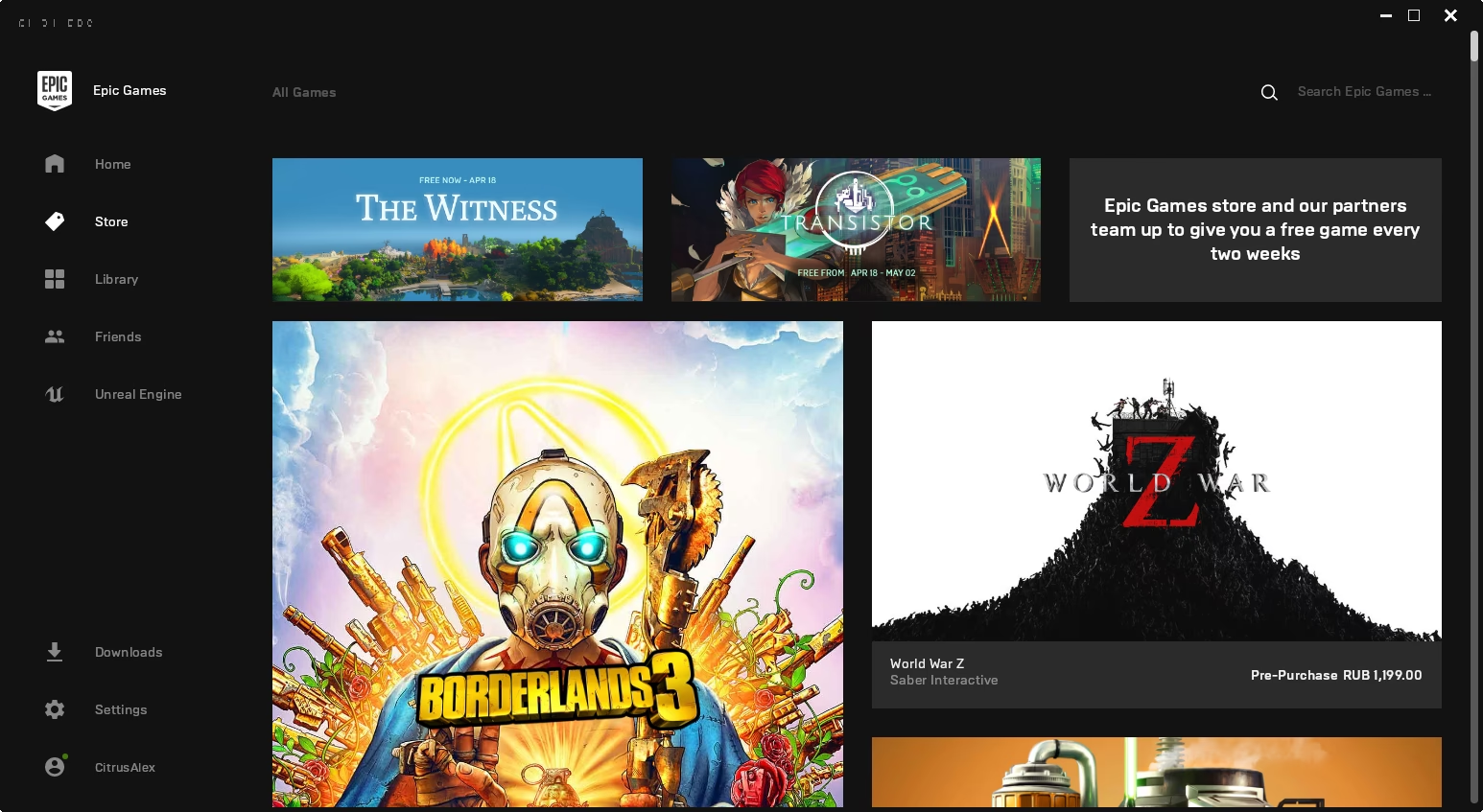
Lanzada por Epic Games, los creadores de Fortnite y el motor Unreal Engine, la Epic Games Store es una plataforma de distribución digital de videojuegos. Su principal atractivo reside en ofrecer un juego gratuito cada semana, sin condiciones, lo que ha permitido a los usuarios construir bibliotecas de juegos impresionantes sin gastar un céntimo. Además, ha conseguido asegurar lanzamientos exclusivos, tanto temporales como permanentes, que la convierten en una tienda indispensable para cualquier aficionado a los videojuegos.
¿Por Qué Usar la Epic Games Store en Linux?
La pregunta es válida: ¿por qué pasar por el proceso de configuración en lugar de usar Windows? Las razones son variadas y dependen de cada usuario. Linux ofrece un entorno conocido por su estabilidad, seguridad y un nivel de personalización inigualable. Muchos usuarios prefieren la eficiencia y el control que les brinda su sistema operativo. Poder acceder a juegos exclusivos de Epic sin tener que abandonar este ecosistema es una gran ventaja. Además, se rompe la barrera que tradicionalmente ha mantenido a muchos juegos fuera del alcance de los usuarios de Linux, fomentando un ecosistema de gaming más inclusivo y diverso.
Compatibilidad y Emulación: La Magia de Wine y Proton
Aquí es donde reside el núcleo de la solución. Dado que la Epic Games Store no tiene un cliente nativo para Linux, dependemos de capas de compatibilidad para "traducir" las instrucciones de Windows a algo que Linux pueda entender. Las dos herramientas principales para esta tarea son:
- Wine: Es el pilar fundamental. Wine (un acrónimo recursivo para "Wine Is Not an Emulator") es una capa de compatibilidad que permite ejecutar aplicaciones de Windows directamente en sistemas operativos tipo Unix. No emula un sistema operativo completo, lo que lo hace mucho más eficiente en términos de rendimiento.
- Proton: Desarrollado por Valve para su plataforma Steam, Proton es una versión modificada de Wine que incluye mejoras y librerías adicionales (como DXVK para traducir DirectX a Vulkan) específicamente orientadas a los videojuegos. Aunque está integrado en Steam, puede usarse para ejecutar juegos de otras plataformas, como la de Epic.
Requisitos Previos: Preparando tu Sistema Linux
Antes de lanzarte a la instalación, debes asegurarte de que tu sistema está listo. Un poco de preparación evitará muchos dolores de cabeza en el futuro.
- Sistema Operativo: Necesitarás una distribución de Linux moderna y actualizada. Algunas de las más populares y recomendadas son Ubuntu, Fedora, Manjaro o Arch Linux.
- Wine o Proton: Debes tener instalado Wine. Generalmente, puedes hacerlo desde el gestor de paquetes de tu distribución. Si tienes Steam instalado, ya tienes acceso a varias versiones de Proton.
- Controladores Gráficos: Es absolutamente crucial tener los últimos controladores para tu tarjeta gráfica (NVIDIA, AMD o Intel) instalados. Unos controladores desactualizados son la causa más común de problemas de rendimiento y compatibilidad.
- Dependencias: Algunas aplicaciones de Windows requieren librerías de 32 bits para funcionar correctamente. En sistemas basados en Ubuntu/Debian, puedes instalarlas con un simple comando.
Ejemplo de instalación de dependencias en Ubuntu:
sudo apt-get update && sudo apt-get install lib32z1 lib32ncurses5 lib32bz2-1.0
El Proceso de Instalación Paso a Paso
Con los preparativos listos, es hora de instalar el lanzador. El proceso es más sencillo de lo que parece.
- Descarga el Instalador: Ve a la página oficial de la Epic Games Store y descarga el instalador para Windows. Obtendrás un archivo con la extensión
.exe, por ejemplo,EpicInstaller-15.0.1.msio similar. - Ejecuta el Instalador con Wine: Abre una terminal, navega hasta la carpeta donde descargaste el archivo y ejecuta el siguiente comando (reemplaza 'EpicInstaller.msi' con el nombre real de tu archivo):
wine msiexec /i EpicInstaller.msi - Sigue el Asistente: Se abrirá el asistente de instalación de Epic Games, que te resultará familiar si alguna vez has instalado un programa en Windows. Sigue los pasos, acepta los términos y condiciones y elige el directorio de instalación. Lo más recomendable es dejar la ruta por defecto dentro del prefijo de Wine (que suele ser
~/.wine/drive_c/). - ¡Instalación Completa! Una vez finalizado, el lanzador se iniciará automáticamente y creará accesos directos. Ya puedes iniciar sesión con tu cuenta de Epic Games.
Uso, Gestión y Prácticas Recomendadas
Tener el lanzador instalado es solo el principio. Ahora toca aprender a usarlo de forma eficiente y a solucionar los posibles problemas que puedan surgir.
Lanzar la Tienda e Instalar Juegos
Puedes lanzar la Epic Games Store desde el acceso directo que se creó en tu escritorio o menú de aplicaciones. Una vez dentro, la interfaz es idéntica a la de Windows. Navega por la tienda, reclama tus juegos gratuitos y, para instalar uno, simplemente ve a tu biblioteca y pulsa el botón de instalar. El proceso de descarga e instalación es gestionado por el propio lanzador.
Solución de Problemas Comunes
No todo siempre funciona a la primera. Si un juego no se inicia o funciona mal, aquí tienes algunos pasos a seguir:
- Revisa ProtonDB/WineHQ: Estas son bases de datos comunitarias donde los usuarios informan sobre la compatibilidad de los juegos. Busca el título que te da problemas para ver si otros han encontrado una solución, como usar una versión específica de Proton o añadir argumentos de lanzamiento.
- Logs y Terminal: Lanza el juego desde una terminal para ver los mensajes de error. A menudo, estos mensajes te darán una pista clara sobre qué librería o componente falta.
- Comunidades Online: Foros como el subreddit r/linux_gaming son recursos invaluables. La comunidad es muy activa y siempre está dispuesta a ayudar.
Alternativas más Sencillas: Lutris y Heroic Games Launcher
Aunque el método manual con Wine funciona, existen herramientas que simplifican enormemente todo el proceso. Estas aplicaciones actúan como un gestor centralizado para tus juegos de diferentes plataformas.
| Método | Facilidad de Uso | Características | Ideal para... |
|---|---|---|---|
| Wine (Manual) | Baja | Control total sobre la configuración. | Usuarios avanzados que quieren un control granular. |
| Lutris | Media | Scripts de instalación automatizados, gestión de múltiples lanzadores. | Usuarios que quieren una solución todo en uno para GOG, Epic, etc. |
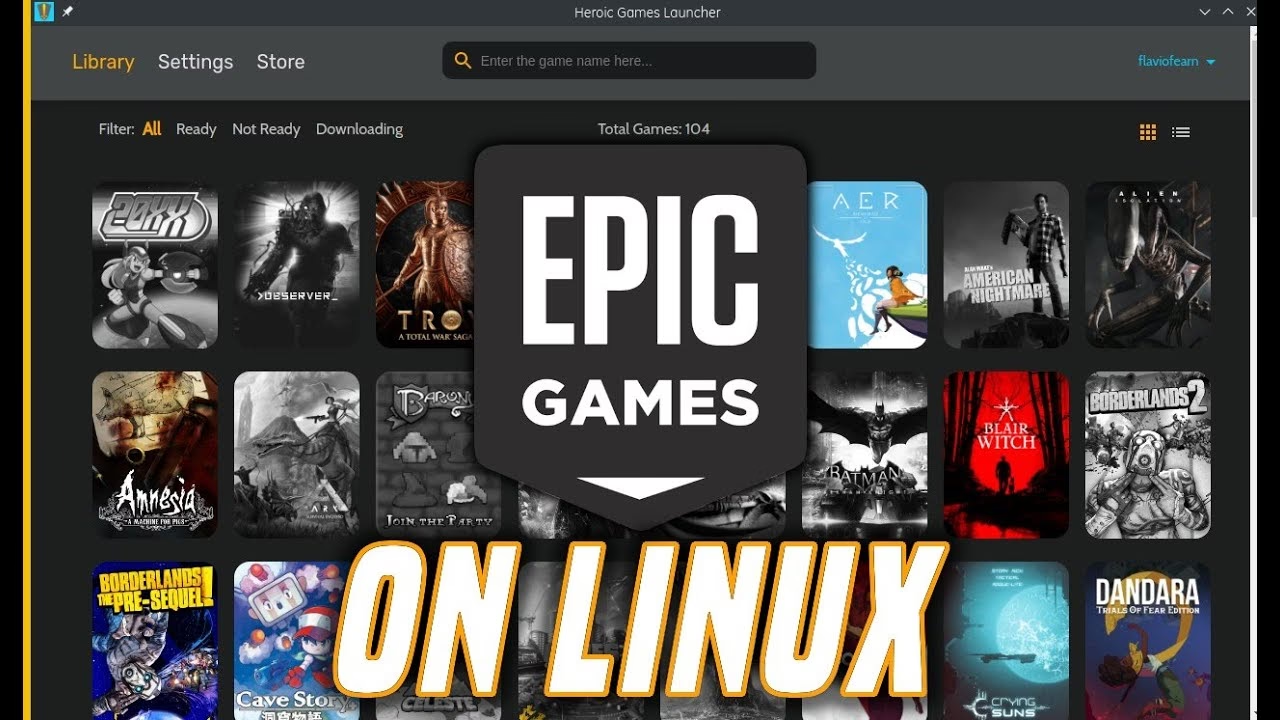
| Heroic Games Launcher | Alta | Cliente nativo de Linux, fácil gestión de Wine/Proton, sincronización en la nube. | Principiantes y usuarios que buscan la experiencia más fluida y sencilla. |
Preguntas Frecuentes (FAQ)
¿Es legal usar la Epic Games Store en Linux de esta manera?
Absolutamente. Estás utilizando tu propia cuenta de Epic Games para acceder a los juegos que has adquirido legalmente. Las herramientas como Wine y Proton son software libre y su uso no infringe ningún término de servicio.
¿Funcionarán todos los juegos de mi biblioteca?
Lamentablemente, no. La compatibilidad es muy alta y mejora cada día, pero algunos juegos pueden presentar problemas. Los principales obstáculos suelen ser los sistemas anti-trampas (anti-cheat) a nivel de kernel, como Easy Anti-Cheat o Battleye, que a menudo no son compatibles con el entorno de Wine/Proton, impidiendo que los juegos multijugador competitivos funcionen.
¿Qué son exactamente Lutris y Heroic Games Launcher?
Son lanzadores de juegos de código abierto para Linux. En lugar de instalar el cliente oficial de Epic, estas herramientas se conectan a la API de Epic para descargar y gestionar tus juegos. Ofrecen una interfaz nativa de Linux, simplifican la gestión de diferentes versiones de Wine/Proton por juego y automatizan muchas de las configuraciones, siendo la opción recomendada para la mayoría de los usuarios hoy en día.
¿Mi progreso en los juegos se guardará en la nube?
Sí, en la mayoría de los casos. Si el juego es compatible con el guardado en la nube de Epic, tanto el lanzador oficial a través de Wine como alternativas como Heroic Games Launcher suelen ser capaces de sincronizar tus partidas guardadas sin problemas.
Conclusión: Un Mundo de Juegos a tu Alcance
Jugar a los títulos de la Epic Games Store en Linux ha pasado de ser un experimento para entusiastas a una realidad sólida y accesible para el jugador medio. Gracias al incansable trabajo de la comunidad y a proyectos como Wine y Proton, las barreras entre sistemas operativos se están desvaneciendo. Ya sea que elijas el camino manual para un control total o te decantes por la comodidad de herramientas como Lutris o Heroic, el vasto catálogo de Epic te está esperando. Puede que encuentres algún obstáculo en el camino, pero la satisfacción de ejecutar tus juegos favoritos en el entorno libre y potente de Linux es una recompensa en sí misma. ¡Es un momento emocionante para ser un gamer en Linux!
Si quieres conocer otros artículos parecidos a Epic Games en Linux: La Guía Definitiva puedes visitar la categoría Juegos.