
28/07/2008
En la era digital actual, la forma en que nos comunicamos y presentamos en línea está en constante evolución. Los avatares digitales y el fenómeno VTuber han explotado en popularidad, permitiendo a creadores de contenido y usuarios cotidianos expresarse de maneras completamente nuevas y creativas. Si alguna vez has querido unirte a esta revolución y usar un avatar animado en tus chats de voz y video, estás en el lugar correcto. Una de las herramientas más poderosas y accesibles para lograrlo es Animaze, y su integración con plataformas como Discord es sorprendentemente sencilla. En este artículo, te guiaremos a través de todo el proceso, desde la configuración inicial hasta consejos avanzados para que puedas llevar tu personaje virtual a todas tus conversaciones.
¿Qué es Animaze y por qué es tan popular?
Animaze es un software de última generación que te permite encarnar avatares en 2D y 3D altamente personalizables utilizando tu webcam para capturar tus expresiones faciales en tiempo real. Es el sucesor oficial del legendario FaceRig, una aplicación que fue pionera en llevar la tecnología de avatares al público masivo. Sin embargo, Animaze no es una simple actualización; es una plataforma completamente rediseñada desde cero.
Los desarrolladores de Holotech construyeron un motor propio para Animaze, lo que se traduce en mejoras significativas en todos los aspectos clave: el seguimiento facial es más preciso, las animaciones son más fluidas y los gráficos son de mayor calidad, resultando en avatares mucho más expresivos y vivos. Una de las grandes ventajas de Animaze es que incluye soporte para avatares Live2D de forma nativa, una característica que en FaceRig requería un DLC de pago. Esto abre un mundo de posibilidades para los amantes de la estética anime.
Además, su modelo de negocio "Freemium" lo ha hecho increíblemente popular. Puedes descargar y usar Animaze de forma gratuita para siempre. La versión gratuita es completamente funcional y no es una prueba de tiempo limitado. Para los usuarios que buscan más, existen suscripciones opcionales a precios asequibles que desbloquean características premium, como streaming en alta resolución sin marcas de agua y acceso a contenido más avanzado, ideal para creadores de contenido profesionales.
Guía Paso a Paso: Conectando Animaze con Discord
La magia de usar Animaze en Discord reside en una función clave: la cámara virtual. Animaze procesa la imagen de tu webcam, la reemplaza con tu avatar animado y luego emite esa señal como si fuera una nueva cámara web conectada a tu PC. Discord, y muchas otras aplicaciones de videollamada, pueden entonces seleccionar esta fuente de video. ¡Veamos cómo hacerlo!
Paso 1: Preparación Inicial
Antes de sumergirnos en la configuración, asegúrate de tener todo lo necesario:
- Animaze Instalado: Descárgalo gratis desde Steam.
- Discord Instalado: Asegúrate de tener la aplicación de escritorio de Discord, ya que la versión de navegador puede tener limitaciones.
- Una Webcam: Cualquier webcam estándar funcionará. La calidad de la cámara y, sobre todo, una buena iluminación, mejorarán la precisión del seguimiento facial.
Paso 2: Configura tu Avatar en Animaze
Abre Animaze. Lo primero que verás es la galería de avatares. Tómate tu tiempo para elegir el que más te guste. Puedes navegar entre avatares 3D y 2D (Live2D). Una vez seleccionado, personalízalo. Puedes cambiar colores, añadir accesorios (props) y seleccionar un fondo virtual. Asegúrate de que tu cara esté bien iluminada y centrada en el cuadro de tu webcam para que el software pueda rastrear tus movimientos faciales y de cabeza con precisión. Utiliza el botón de calibración si sientes que el avatar no está sincronizado contigo.
Paso 3: Activa la Cámara Virtual de Animaze
Este es el paso más importante. Dentro de la interfaz de Animaze, busca un botón o una opción que diga "Transmitir" o "Enable Virtual Camera" (Activar Cámara Virtual). Al hacer clic en este botón, Animaze comenzará a emitir la señal de tu avatar animado a través de su dispositivo de video virtual. La aplicación debe permanecer abierta en segundo plano para que la cámara virtual funcione.
Paso 4: Configura Discord para Recibir la Señal
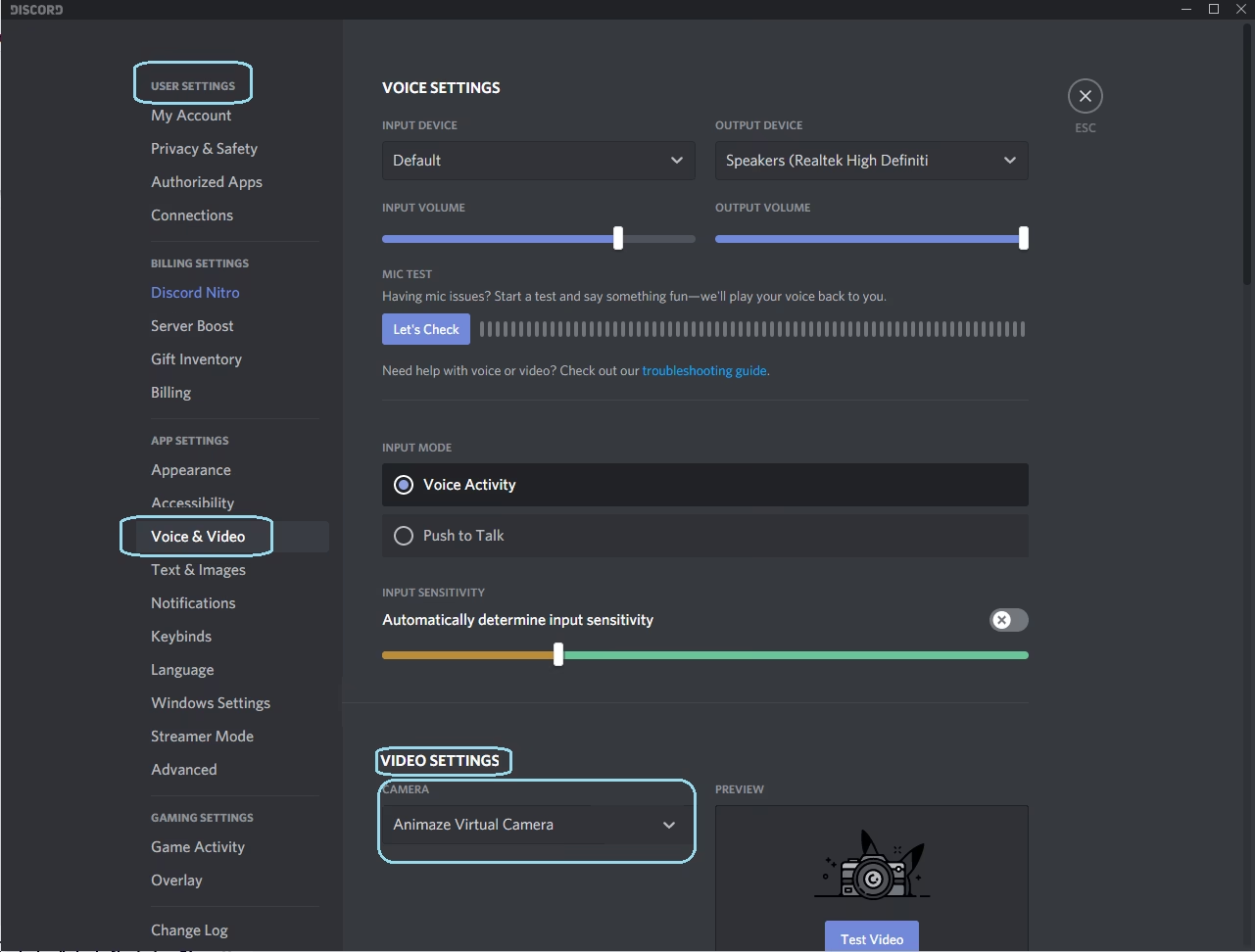
Ahora, dirígete a Discord. Haz clic en el ícono de engranaje de "Ajustes de Usuario" en la esquina inferior izquierda, junto a tu nombre de usuario. En el menú de la izquierda, busca la sección "Voz y Vídeo".
Dentro de los ajustes de "Voz y Vídeo", desplázate hacia abajo hasta la sección "Ajustes de Vídeo". Verás un menú desplegable bajo la etiqueta "CÁMARA". Haz clic en él y, en la lista de dispositivos disponibles, selecciona "Animaze Virtual Camera". ¡Listo! Para confirmar que todo funciona correctamente, puedes usar el botón "Probar vídeo" que se encuentra justo debajo. Deberías ver a tu avatar de Animaze en el recuadro de vista previa, imitando tus movimientos.
Paso 5: ¡Sorprende a tus Amigos!
Con la configuración completada, ya estás listo. Únete a cualquier canal de voz o llamada directa y activa tu cámara. En lugar de tu rostro, tus amigos verán a tu avatar digital hablando y reaccionando en tiempo real. ¡Prepárate para ser el centro de atención!
Animaze vs. Plugins de BetterDiscord: Aclarando la Confusión
Es común que los usuarios que buscan personalizar su experiencia en Discord se encuentren con herramientas como BetterDiscord. Es importante entender la diferencia fundamental entre Animaze y los plugins de BetterDiscord para no confundir sus propósitos.
Animaze es un software externo que genera una señal de video. Su función es modificar lo que la gente ve a través de tu cámara. Por otro lado, BetterDiscord es una modificación no oficial del cliente de Discord que permite instalar plugins y temas para cambiar la apariencia y añadir funcionalidades a la propia aplicación (como estados de "Jugando a..." animados, temas personalizados, etc.). Estas modificaciones solo son visibles para ti o para otros usuarios que también tengan BetterDiscord y el mismo plugin.
Aquí tienes una tabla comparativa para dejarlo más claro:
| Característica | Animaze | Plugin de BetterDiscord |
|---|---|---|
| Función Principal | Encarnar un avatar 2D/3D en tu feed de vídeo. | Modificar la interfaz o funciones del cliente de Discord. |
| Cómo se ve | Tu cara en una videollamada es reemplazada por un avatar, visible para todos. | Cambia elementos de la app, como tu estado. Solo visible para ti. |
| Uso en Discord | Se selecciona como una fuente de cámara en los ajustes de Discord. | Se instala en una carpeta de plugins (requiere modificar Discord). |
| Oficialidad | Software oficial e independiente. | Modificación no oficial de Discord (su uso va en contra de los Términos de Servicio). |
Preguntas Frecuentes (FAQ)
¿Animaze es realmente gratis?
Sí. El modelo de Animaze es "freemium". La versión gratuita te permite usar el software con todas sus funciones básicas para siempre. Incluye una selección de avatares, fondos y props. Las suscripciones de pago eliminan la marca de agua, permiten resoluciones más altas y dan acceso a más contenido y funciones avanzadas, pensadas para streamers y profesionales.
¿Mis avatares personalizados de FaceRig funcionan en Animaze?
No directamente. Debido a que Animaze utiliza un sistema de animación y renderizado completamente nuevo, los archivos de avatares de FaceRig no son compatibles. Sin embargo, la buena noticia es que puedes convertirlos. Para ello, necesitas los archivos originales de tu modelo (ya sea 3D o Live2D) y usar el Animaze Editor, una herramienta gratuita proporcionada por los desarrolladores que te guía en el proceso de importación y adaptación de tu avatar para que sea compatible con la nueva plataforma.
Tengo FaceRig, ¿recibo alguna recompensa en Animaze?
¡Sí! Como agradecimiento a su comunidad original, los dueños de FaceRig en Steam recibieron varias recompensas automáticamente en Animaze. Estas incluían acceso gratuito a todos los avatares de FaceRig que fueron rediseñados para Animaze, descuentos sustanciales en las suscripciones y algunos accesorios exclusivos.
¿Por qué no aparece la "Animaze Virtual Camera" en Discord?
Este es un problema común con varias soluciones posibles:
- Reinicia todo: Cierra completamente tanto Discord como Animaze (asegúrate de que no queden en la bandeja del sistema) y vuelve a abrirlos. Abre Animaze primero y activa la cámara virtual antes de abrir los ajustes de Discord.
- Instala los drivers: Durante la instalación de Animaze, se te pide instalar los drivers de la cámara virtual. Si omitiste este paso, intenta reinstalar Animaze.
- Ejecuta como administrador: Intenta ejecutar tanto Steam como Discord con permisos de administrador para evitar problemas de permisos.
¿Puedo usar Animaze para streaming profesional?
Absolutamente. De hecho, ese es uno de sus principales propósitos. Para creadores de contenido que monetizan sus canales (por ejemplo, partners de Twitch o YouTube), Animaze ofrece la suscripción "Animaze VIP". Esta licencia de uso comercial está diseñada para ellos y es necesaria según los términos del servicio para poder generar ingresos utilizando el software.
Si quieres conocer otros artículos parecidos a Cómo Usar Animaze con Discord: Guía Definitiva puedes visitar la categoría Guías.