

08/06/2013
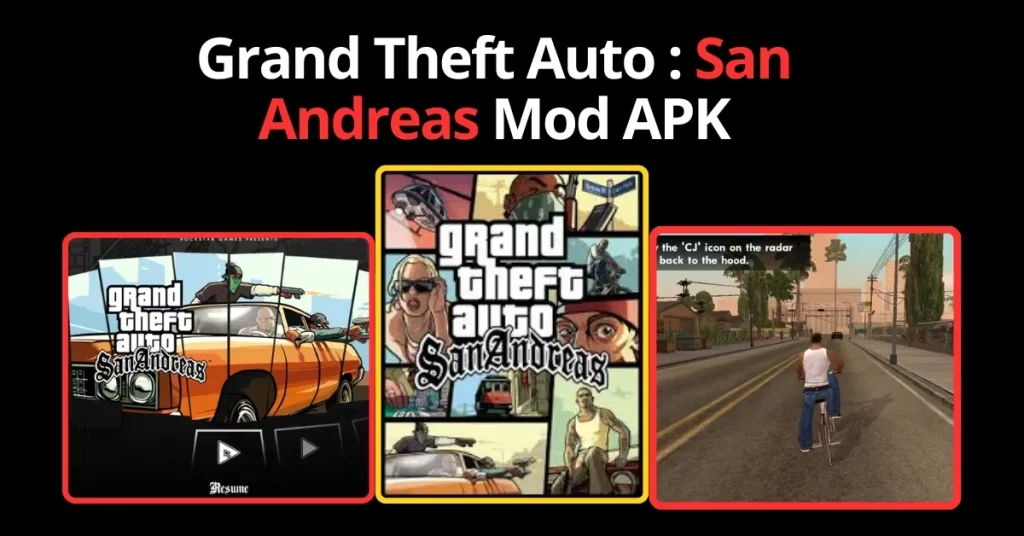
Grand Theft Auto: San Andreas es más que un juego; es una leyenda que, a pesar de los años, sigue cautivando a millones de jugadores. Una de las razones principales de su longevidad es su increíble comunidad de modding, que ha creado una cantidad casi infinita de contenido nuevo para expandir y personalizar la experiencia. Desde vehículos de lujo hasta nuevas misiones y mejoras gráficas, los mods pueden transformar por completo el estado de San Andreas. Sin embargo, para muchos recién llegados, el proceso de instalación puede parecer intimidante. En esta guía completa, desmitificaremos el proceso y te enseñaremos, paso a paso, cómo instalar cualquier tipo de mod, ya sea de forma automática o manual, para que puedas disfrutar de un juego totalmente renovado.
Antes de Empezar: La Regla de Oro del Modding
Antes de descargar tu primer mod, hay un paso crucial que no puedes omitir bajo ninguna circunstancia: hacer copias de seguridad. La modificación de archivos del juego siempre conlleva un riesgo. Un archivo mal instalado o incompatible puede causar que el juego se cierre inesperadamente (crashee), presente errores gráficos o simplemente no se inicie. Para evitar la frustración de tener que reinstalar todo el juego desde cero, sigue esta simple recomendación:
- Navega hasta el directorio donde tienes instalado GTA San Andreas.
- Busca las carpetas llamadas “data” y “models”.
- Copia estas dos carpetas y pégalas en un lugar seguro fuera del directorio del juego (por ejemplo, en tu escritorio o en una carpeta de backups).
Si algo sale mal durante la instalación de un mod, todo lo que tendrás que hacer es borrar las carpetas modificadas y reemplazarlas con tus copias de seguridad. Con esto hecho, estarás listo para sumergirte en el mundo del modding sin miedo.
El Método Sencillo: Usando Mod Loader
Para aquellos que prefieren una solución rápida y organizada, Mod Loader es la herramienta perfecta. Se trata de un plugin ASI que simplifica enormemente la gestión de mods, permitiéndote instalarlos y desinstalarlos sin tener que tocar directamente los archivos originales del juego. Es, con diferencia, el método más recomendado para principiantes.
¿Cómo funciona Mod Loader?
Mod Loader crea una carpeta especial dentro de tu directorio de GTA San Andreas. En lugar de reemplazar archivos en las carpetas 'models' o 'data', simplemente colocas los archivos del mod dentro de la carpeta de Mod Loader. El plugin se encarga de cargar estos nuevos archivos cuando el juego se inicia, priorizándolos sobre los originales. Si quieres desactivar un mod, solo tienes que eliminar su carpeta.
Pasos para instalar y usar Mod Loader:
- Descarga una versión limpia de GTA: San Andreas. Se recomienda la versión 1.0 para una máxima compatibilidad.
- Descarga el plugin Mod Loader desde una fuente confiable.
- Descomprime el archivo descargado. Verás una carpeta y un archivo .asi.
- Copia todo el contenido del archivo descomprimido y pégalo directamente en la carpeta raíz de tu GTA San Andreas (la misma carpeta donde se encuentra el archivo `gta_sa.exe`).
- Una vez instalado, se habrá creado una nueva carpeta llamada “ModLoader”.
- Para instalar un mod, simplemente descarga el mod que desees y crea una nueva carpeta dentro de la carpeta “ModLoader” (por ejemplo, “Mi Coche Nuevo”).
- Copia los archivos del mod (generalmente archivos .dff y .txd) dentro de esa nueva carpeta.
- ¡Listo! Inicia el juego y tu mod debería estar activo. Para desactivarlo, simplemente elimina la carpeta que creaste.
La Instalación Manual: El Camino del Modder Clásico
Aunque Mod Loader es fantástico, algunos mods no son compatibles o quizás simplemente prefieres tener un control total sobre los archivos que modificas. La instalación manual es el método tradicional y requiere una herramienta esencial: IMG Tool. Este programa te permite abrir y editar los archivos de archivo `.img` del juego, que es donde se almacenan la mayoría de los modelos 3D y texturas.
Paso a Paso: Instalando un Vehículo Nuevo con IMG Tool
Vamos a usar un ejemplo práctico. Supongamos que has descargado un mod para reemplazar el coche “Bullet” y tienes dos archivos: `Bullet.dff` (el modelo 3D) y `Bullet.txd` (las texturas).
- Descarga IMG Tool 2.0: Asegúrate de tener esta herramienta. Es gratuita y fácil de encontrar.
- Abre el archivo correcto: Ejecuta IMG Tool. Ve a `File > Open`. Navega hasta la carpeta de tu juego y entra en la carpeta `models`. Aquí, selecciona y abre el archivo gta3.img. Este archivo contiene la gran mayoría de los modelos de vehículos, peatones y objetos del mundo.
- Encuentra los archivos originales: Dentro de IMG Tool, verás una larga lista de archivos. Para encontrar los que necesitas reemplazar, ve a `Edit > Find` (o presiona F2). Escribe `bullet.dff` y pulsa buscar. La herramienta lo encontrará por ti.
- Elimina los archivos originales: Una vez que hayas localizado `bullet.dff`, haz clic derecho sobre él y selecciona `Delete`. Repite el proceso para `bullet.txd`. Es crucial eliminar los archivos viejos antes de añadir los nuevos para evitar conflictos.
- Añade los nuevos archivos del mod: Ahora, ve al menú `Commands > Add` (o presiona Ctrl+A). Se abrirá una ventana de explorador de archivos. Navega hasta donde guardaste los archivos del mod que descargaste (`Bullet.dff` y `Bullet.txd`), selecciónalos (puedes seleccionar ambos manteniendo la tecla Ctrl) y haz clic en `Open`.
- Reconstruye el archivo (opcional pero recomendado): Para asegurar que todo funcione correctamente, es una buena práctica ir a `Commands > Rebuild Archive`. Esto puede tardar un poco.
- ¡Disfruta!: Cierra IMG Tool, inicia el juego y tu nuevo coche estará esperando en las calles de San Andreas.
Más Allá de los Vehículos: Otros Tipos de Mods Manuales
El proceso es similar para otros tipos de mods, pero el archivo `.img` que necesitas editar puede cambiar.
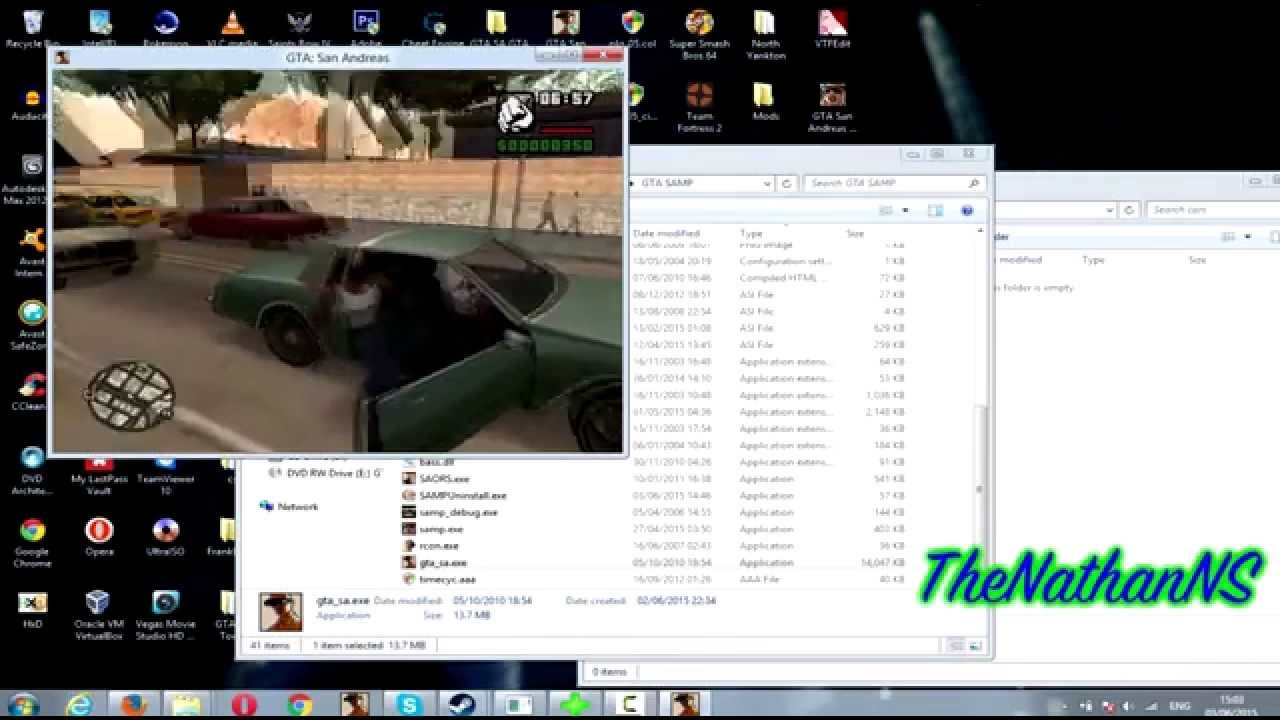
- Ropa y apariencia de CJ: Si quieres instalar nuevas prendas, peinados o tatuajes para CJ, el proceso es idéntico al de los coches, pero en lugar de abrir `gta3.img`, deberás abrir el archivo PLAYER.IMG, que también se encuentra en la carpeta `models`.
- Objetos de interiores: Para mods que cambian objetos dentro de edificios (muebles en la casa de CJ, por ejemplo), los archivos suelen estar en gta_int.img, en la misma carpeta `models`.
- Ajustes de manejo de vehículos: A veces, los mods de coches vienen con una línea de texto que debe ser reemplazada para que el coche se comporte como el autor pretendía. Estos datos se encuentran en archivos de configuración en la carpeta `data`. Los más comunes son `handling.cfg` y `carcols.dat`. Puedes abrirlos con el Bloc de Notas, buscar la línea correspondiente al vehículo que estás reemplazando, borrarla y pegar la nueva línea proporcionada por el autor del mod.
Entendiendo los Archivos del Juego
Para un modder, conocer los tipos de archivo y su ubicación es fundamental. Aquí tienes una tabla de referencia rápida:
| Extensión de Archivo | Descripción | Ubicación Típica |
|---|---|---|
| .dff / .txd | Modelos 3D y sus texturas (vehículos, skins, armas, edificios). | Dentro de archivos .img en la carpeta /models/. |
| .ide / .ipl / .dat | Listas de objetos, su ubicación en el mapa y archivos de configuración. | Carpeta /data/. |
| main.scm | El archivo de script principal que controla las misiones y la historia. | Carpeta /data/script/. |
| .ifp | Archivos de animación. | Carpeta /anim/. |
| .cs | Scripts de CLEO, que añaden nuevas funcionalidades al juego. | Carpeta /CLEO/ (tras instalar la librería CLEO). |
| .asi / .dll | Plugins que extienden las capacidades del juego. | Carpeta raíz del juego (donde está gta_sa.exe). |
El Poder de los Scripts: Instalando Mods CLEO
Los mods no son solo cambios visuales. La librería CLEO permite ejecutar scripts personalizados que pueden añadir desde un velocímetro en pantalla hasta sistemas de misiones completamente nuevos. Instalar estos mods es un proceso diferente pero muy sencillo.
Pasos para instalar CLEO y sus scripts:
- Descarga la librería CLEO: Busca la última versión de la librería CLEO para San Andreas. Viene con un instalador automático.
- Instala CLEO: Ejecuta el instalador y asegúrate de que detecte correctamente la ruta de tu juego. La instalación creará una nueva carpeta llamada “CLEO” en tu directorio de San Andreas.
- Instala los mods de script: Los mods de CLEO suelen venir en archivos con la extensión `.cs`. Para instalarlos, simplemente copia y pega estos archivos `.cs` dentro de la carpeta “CLEO” que se acaba de crear.
- Instala plugins ASI: Algunos mods avanzados requieren plugins ASI (archivos `.asi`). Estos deben copiarse directamente en la carpeta raíz del juego, junto al `gta_sa.exe`. La instalación de CLEO generalmente también instala el ASI Loader necesario para que estos plugins funcionen.
Preguntas Frecuentes (FAQ)
- ¿Qué hago si el juego se cierra o no arranca después de instalar un mod?
- Este es el momento de usar tus copias de seguridad. Borra las carpetas `data` y `models` de tu directorio de juego y reemplázalas con las copias que guardaste. Esto restaurará el juego a su estado original.
- ¿Puedo instalar varios mods de coches a la vez?
- Sí, pero debes tener cuidado. Si dos mods reemplazan el mismo vehículo (por ejemplo, dos mods diferentes para el “Infernus”), solo uno funcionará y podrían causar conflictos. Lo ideal es no activar mods que reemplacen el mismo recurso al mismo tiempo.
- ¿Necesito una versión específica de GTA San Andreas?
- Para la mejor compatibilidad con la mayoría de los mods, especialmente los más antiguos y los scripts de CLEO, se recomienda encarecidamente utilizar la versión 1.0 del juego. Las versiones de Steam o Rockstar Games Launcher a menudo están parcheadas y pueden no ser compatibles con muchas herramientas y mods.
- Mi mod no funciona con Mod Loader, ¿qué hago?
- Si un mod no funciona con Mod Loader, es probable que requiera una instalación manual. Revisa las instrucciones del mod y sigue los pasos de la instalación manual con IMG Tool o los pasos para mods CLEO, según corresponda.
Instalar mods en GTA San Andreas puede parecer complejo al principio, pero una vez que entiendes los conceptos básicos, se abre un universo de posibilidades. Ya sea que elijas la simplicidad de Mod Loader o el control de la instalación manual, ahora tienes el conocimiento para personalizar tu juego como nunca antes. ¡Es hora de volver a las calles de Los Santos, San Fierro y Las Venturas y redescubrirlas a tu manera!
Si quieres conocer otros artículos parecidos a Guía Definitiva para Instalar Mods en GTA SA puedes visitar la categoría Guías.