
19/08/2007
Para cualquier gamer de PC, Steam es el centro neurálgico de su universo de juegos. Sin embargo, esta increíble plataforma tiene una pequeña costumbre: por defecto, instala todos nuestros preciados juegos en la unidad principal del sistema, comúnmente conocida como el disco C:. Al principio, esto no es un problema, pero con títulos AAA que superan fácilmente los 100 GB, ese espacio vital puede desaparecer en un abrir y cerrar de ojos. De repente, te encuentras con alarmantes advertencias de "poco espacio en disco", un sistema operativo más lento y la dolorosa decisión de qué juego desinstalar. Afortunadamente, no tienes que vivir con este dilema. Cambiar la ubicación de instalación de Steam es un proceso sencillo que puede revolucionar la gestión de tu almacenamiento y mejorar el rendimiento general de tu equipo. En esta guía completa, te mostraremos no solo cómo cambiar la carpeta de descarga para futuros juegos, sino también cómo mover los que ya tienes instalados e incluso la instalación completa de Steam a una nueva unidad.
¿Por Qué Deberías Cambiar la Ubicación de tus Juegos de Steam?
Antes de sumergirnos en el "cómo", es crucial entender el "porqué". Mover tu biblioteca de juegos de la unidad principal tiene ventajas significativas que van más allá de simplemente evitar un mensaje de error.
- Liberación de Espacio Crítico: Tu unidad C: alberga tu sistema operativo y otros programas esenciales. Mantenerla con suficiente espacio libre (generalmente se recomienda un 15-20%) es vital para que Windows funcione de manera fluida y eficiente. Llenarla de juegos puede ralentizar todo el sistema.
- Optimización del Rendimiento: Muchos gamers utilizan un SSD (Solid State Drive) rápido para el sistema operativo y un disco duro (HDD) más grande y económico para el almacenamiento masivo. Sin embargo, una estrategia aún mejor es dedicar un segundo SSD exclusivamente para juegos. Esto reduce drásticamente los tiempos de carga en comparación con un HDD tradicional.
- Mejor Organización: Tener una unidad dedicada para tus juegos te permite mantener todo ordenado. Sabrás exactamente dónde está tu biblioteca, facilitando copias de seguridad o la gestión de archivos.
- Reinstalaciones de Windows sin Dolor: Si alguna vez necesitas formatear tu unidad C: y reinstalar Windows, tu biblioteca de juegos permanecerá intacta en la otra unidad. Una vez reinstalado Steam, solo necesitarás indicarle dónde está tu biblioteca existente, ahorrándote horas, o incluso días, de volver a descargar todo.
Paso a Paso: Creando tu Nueva Biblioteca de Steam
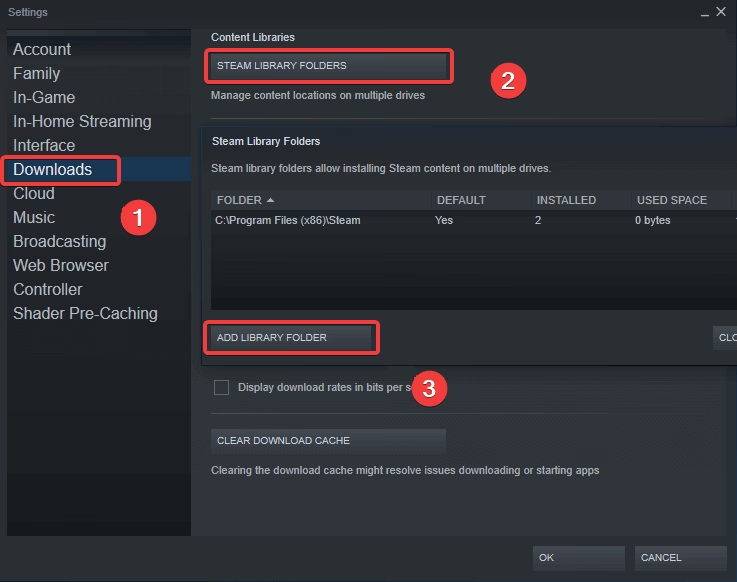
El primer paso para organizar tu colección es crear una nueva carpeta de biblioteca en una unidad diferente. Aquí es donde Steam instalará los juegos a partir de ahora. El proceso es muy intuitivo gracias a las últimas actualizaciones de la interfaz de Steam.
- Abre Steam: Inicia la aplicación de Steam en tu ordenador.
- Accede a Parámetros: En la esquina superior izquierda, haz clic en el menú "Steam" y selecciona "Parámetros" (o "Configuración").
- Ve a Almacenamiento: En la nueva ventana, busca y selecciona la pestaña "Almacenamiento" en el menú de la izquierda. Aquí verás un resumen de tus unidades y el espacio que ocupan tus juegos.
- Añade una Nueva Unidad: En la parte superior del panel derecho, verás tu unidad de instalación actual. Haz clic en el icono "+" que se encuentra al lado.
- Elige tu Destino: Se abrirá una ventana para "Añadir una nueva carpeta de la biblioteca de Steam". Puedes seleccionar otra unidad directamente desde el menú desplegable (por ejemplo, D: o E:). Si deseas usar una carpeta específica dentro de esa unidad, selecciona "Déjame elegir otra ubicación", navega hasta la carpeta deseada y haz clic en "Seleccionar carpeta". Luego, pulsa "Añadir".
- Establece como Predeterminada: ¡Ya casi está! Ahora verás tu nueva unidad en el Administrador de Almacenamiento. Para que Steam instale los nuevos juegos allí por defecto, selecciónala en el menú desplegable, haz clic en el icono de los tres puntos horizontales (...) a la derecha y elige la opción "Convertir en predeterminada". Notarás que una pequeña estrella dorada aparece junto a ella, confirmando que es tu nueva ubicación principal.
¡Felicidades! A partir de este momento, cada nuevo juego que decidas instalar se dirigirá automáticamente a esta nueva y espaciosa ubicación, dejando tu disco C: libre y saludable.
¿Y los Juegos ya Instalados? Cómo Moverlos sin Re-descargar
Crear una nueva ubicación es genial para el futuro, pero ¿qué pasa con los 500 GB de juegos que ya ocupan tu disco principal? No te preocupes, no necesitas desinstalarlos y volver a descargarlos. Steam ofrece herramientas integradas para moverlos fácilmente.
Método 1: Usando el Administrador de Almacenamiento
Este método es ideal si quieres mover varios juegos a la vez, ya que te da una vista general de toda tu biblioteca.
- Sigue los pasos 1 a 3 de la sección anterior para llegar al menú "Almacenamiento".
- Selecciona la unidad de disco original (normalmente C:) donde se encuentran los juegos que quieres mover.
- Verás una lista de todos los juegos instalados en esa unidad. Marca las casillas de verificación junto a cada juego que desees reubicar.
- Con los juegos seleccionados, haz clic en el botón "Mover" en la parte inferior de la ventana.
- Se abrirá un cuadro de diálogo pidiéndote que elijas la carpeta de destino. Selecciona tu nueva biblioteca de Steam del menú desplegable y haz clic en "Mover".
- Steam comenzará a transferir los archivos del juego. El tiempo que tarde dependerá del tamaño de los juegos y la velocidad de tus unidades de disco. Sé paciente y no cierres Steam durante el proceso.
Método 2: Desde las Propiedades del Juego
Este método es más rápido si solo quieres mover un juego específico.
- Ve a tu "Biblioteca" de Steam.
- En la lista de juegos de la izquierda, busca el juego que quieres mover y haz clic derecho sobre él.
- En el menú contextual, selecciona "Propiedades...".
- En la nueva ventana, ve a la pestaña "Archivos instalados".
- Haz clic en el botón "Mover carpeta de instalación...".
- Elige tu nueva biblioteca de la lista y haz clic en "Mover".
Tabla Comparativa de Métodos de Movimiento
| Característica | Método 1 (Admin. de Almacenamiento) | Método 2 (Propiedades del Juego) |
|---|---|---|
| Ideal para | Mover varios juegos a la vez. | Mover un solo juego de forma rápida. |
| Acceso | Steam > Parámetros > Almacenamiento | Biblioteca > Clic derecho en el juego > Propiedades |
| Visibilidad | Ves todos los juegos de una unidad. | Solo ves el juego seleccionado. |
Preguntas Frecuentes (FAQ)
- ¿Realmente importa dónde instalo mis juegos de Steam?
- Absolutamente. Afecta directamente al espacio disponible en tu unidad principal, lo que puede ralentizar tu sistema operativo. Además, instalar juegos en un SSD en lugar de un HDD puede reducir drásticamente los tiempos de carga y mejorar la experiencia de juego.
- ¿Steam descarga los juegos localmente en mi PC?
- Sí. Cuando descargas un juego de Steam, todos los archivos se guardan localmente en la carpeta de la biblioteca que hayas designado. Esto te permite jugar (en la mayoría de los casos) incluso sin una conexión a internet activa.
- ¿Cambiar la ubicación afectará mi velocidad de descarga?
- La velocidad de descarga de internet no se verá afectada. Sin embargo, la velocidad de tu disco duro sí afecta el tiempo que tarda el juego en instalarse y descomprimirse una vez descargado. Un disco más rápido (como un SSD) completará el proceso de "escribiendo en disco" mucho más rápido que un HDD tradicional.
- ¿Qué pasa si tengo varias bibliotecas y no establezco ninguna como predeterminada?
- Si tienes más de una carpeta de biblioteca configurada, cada vez que instales un nuevo juego, Steam te preguntará en cuál de ellas deseas instalarlo, dándote control total en cada instalación.
Gestionar el almacenamiento de tu PC es una parte esencial para mantener una experiencia de gaming óptima. Al aprender a controlar dónde Steam instala tus juegos, no solo conseguirás liberar espacio valioso, sino que también podrás optimizar los tiempos de carga y mantener tu sistema funcionando a la perfección. Sigue esta guía y toma el control total de tu biblioteca de juegos.
Si quieres conocer otros artículos parecidos a Guía Definitiva: Cambia la ubicación de Steam puedes visitar la categoría Juegos.