
28/03/2023
Arch Linux es sinónimo de control, minimalismo y personalización. Es una distribución de Linux que te entrega un lienzo en blanco para que construyas el sistema operativo de tus sueños. Sin embargo, su configuración inicial a través de la línea de comandos puede ser intimidante. Aquí es donde entra en juego GNOME, un entorno de escritorio moderno, elegante y funcional que puede transformar tu experiencia en Arch. Si buscas combinar el poder y la flexibilidad de Arch con una interfaz gráfica pulida y fácil de usar, has llegado al lugar correcto. En este artículo, no solo aclararemos la diferencia fundamental entre estos dos componentes, sino que te guiaremos a través de un proceso detallado para instalar y configurar GNOME en tu sistema Arch Linux.
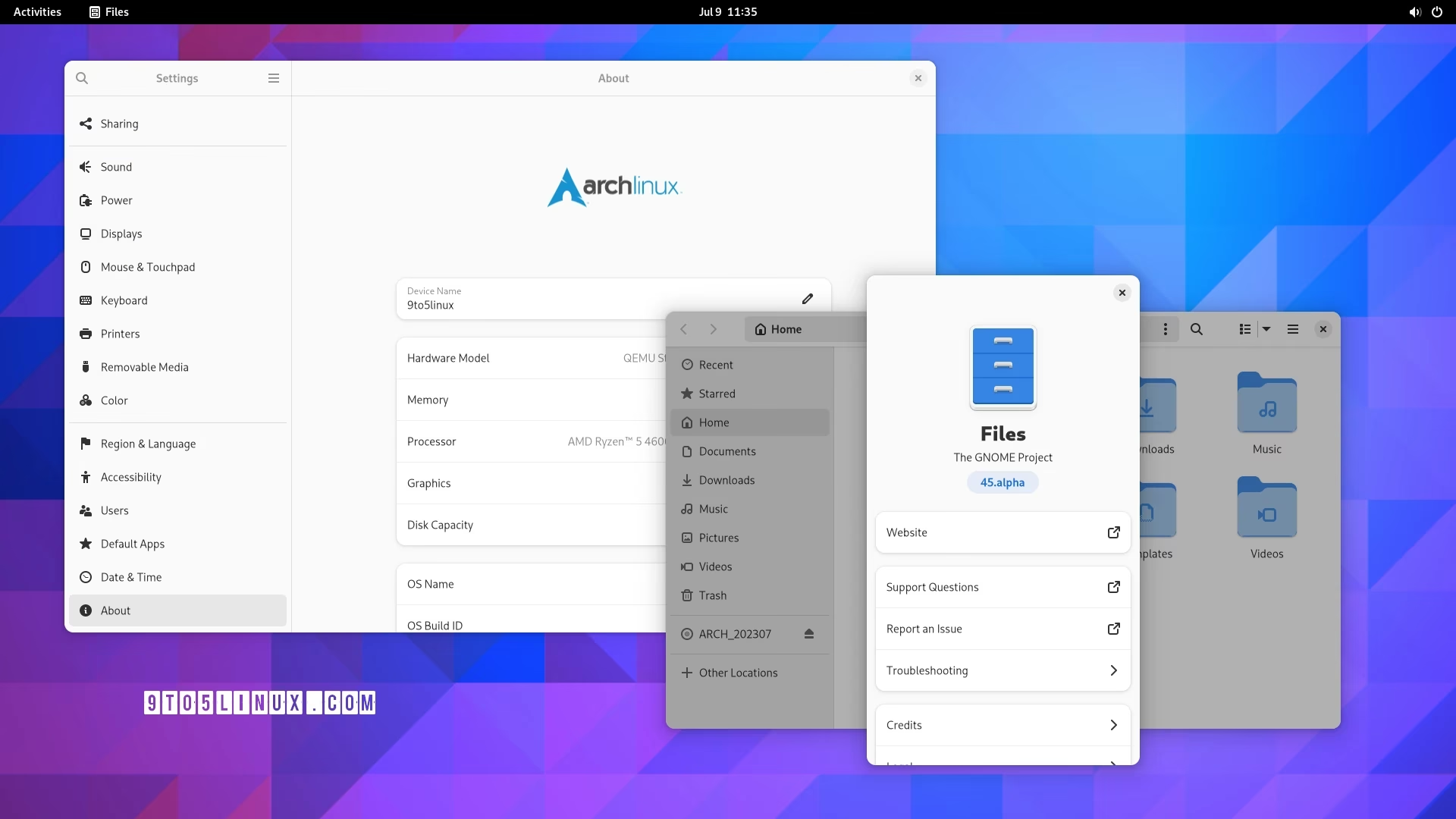
¿Arch Linux y GNOME no son lo mismo? Aclarando conceptos
Es una confusión común para los recién llegados al mundo de Linux. ¿Es Arch un sistema operativo? ¿Es GNOME otro? La respuesta es más sencilla de lo que parece: no son competidores, sino colaboradores. Trabajan en capas diferentes para ofrecerte una experiencia de usuario completa.
- Arch Linux: La Base. Piensa en Arch Linux como los cimientos de una casa o el chasis y el motor de un coche. Es el sistema operativo base, el núcleo que gestiona el hardware de tu ordenador. Incluye el kernel de Linux, el sistema de arranque, los controladores y, fundamentalmente, su potente gestor de paquetes, pacman. Por sí solo, Arch Linux funciona perfectamente, pero la interacción se realiza a través de una interfaz de línea de comandos (CLI), una pantalla negra con texto.
- GNOME: La Interfaz. Siguiendo la analogía, si Arch es el motor, GNOME es el salpicadero, el volante, los asientos y las ventanas. Es el Entorno de Escritorio (Desktop Environment o DE), una colección de software que crea la Interfaz Gráfica de Usuario (GUI). GNOME te proporciona el escritorio, los iconos, las ventanas, las barras de herramientas, los menús y un conjunto de aplicaciones básicas (como el gestor de archivos Nautilus) que te permiten interactuar con el sistema de forma visual e intuitiva, usando el ratón y el teclado.
En resumen, instalas GNOME "sobre" Arch Linux para añadirle una capa visual y hacerlo más amigable para el uso diario.
Tabla Comparativa: Arch Linux vs. GNOME
| Característica | Arch Linux | GNOME |
|---|---|---|
| Tipo | Distribución de Linux (Sistema Operativo) | Entorno de Escritorio (Interfaz Gráfica) |
| Función Principal | Proporcionar el sistema base y gestionar el hardware y el software. | Ofrecer una experiencia de usuario gráfica e intuitiva. |
| Componentes Clave | Kernel Linux, systemd, gestor de paquetes (pacman). | Gestor de ventanas (Mutter), panel superior, vista de actividades, aplicaciones. |
| Interacción por Defecto | Línea de Comandos (CLI). | Gráfica, mediante ratón y teclado. |
Guía de Instalación Paso a Paso de GNOME en Arch Linux
Ahora que la teoría está clara, pasemos a la práctica. Esta guía asume que ya tienes una instalación base de Arch Linux funcionando, con acceso a internet y un usuario con privilegios de superusuario (sudo).
Paso 1: Sincronizar y Actualizar el Sistema
Antes de instalar cualquier paquete nuevo, es una práctica crucial y obligatoria en Arch Linux asegurarse de que todo el sistema esté actualizado. Esto evita posibles conflictos de dependencias y asegura que tienes las últimas versiones de seguridad. Abre tu terminal y ejecuta:
sudo pacman -Syu
Si el sistema te pregunta si deseas proceder con la actualización, escribe 'y' y presiona Enter. Una vez finalizado el proceso, es muy recomendable reiniciar el sistema para que todos los cambios, especialmente si hubo una actualización del kernel, se apliquen correctamente.
sudo reboot
Paso 2: Instalar el Servidor Gráfico (Xorg)
Para que cualquier entorno de escritorio pueda dibujar ventanas, iconos y cursores en tu pantalla, necesita un servidor gráfico. Xorg es el servidor de visualización tradicional y, aunque GNOME utiliza un protocolo más moderno llamado Wayland por defecto, muchos componentes y aplicaciones aún dependen de Xorg. Es una dependencia fundamental.
sudo pacman -S xorg xorg-server
Durante la instalación, es posible que se te presenten varias opciones de paquetes. Si no estás seguro, simplemente presiona Enter para aceptar las selecciones por defecto, lo cual instalará el conjunto completo y es la opción más segura.
Paso 3: Instalar el Entorno de Escritorio GNOME
Este es el paso principal. Vamos a instalar el grupo de paquetes de GNOME. Aquí tienes dos opciones principales:
- Instalación Mínima: Si solo quieres el núcleo del escritorio GNOME sin aplicaciones adicionales, usa este comando.
- Instalación Completa (Recomendado): Para una experiencia completa "lista para usar", te recomendamos instalar el grupo `gnome-extra`. Esto incluye el escritorio base más un conjunto de aplicaciones útiles como el cliente de tiempo, mapas, visor de documentos, y más.
sudo pacman -S gnome
sudo pacman -S gnome gnome-extra
Al igual que con Xorg, acepta las opciones por defecto si se te presentan. La descarga será considerable, así que ten paciencia. Una vez que el comando termine, habrás instalado con éxito todos los componentes de GNOME.
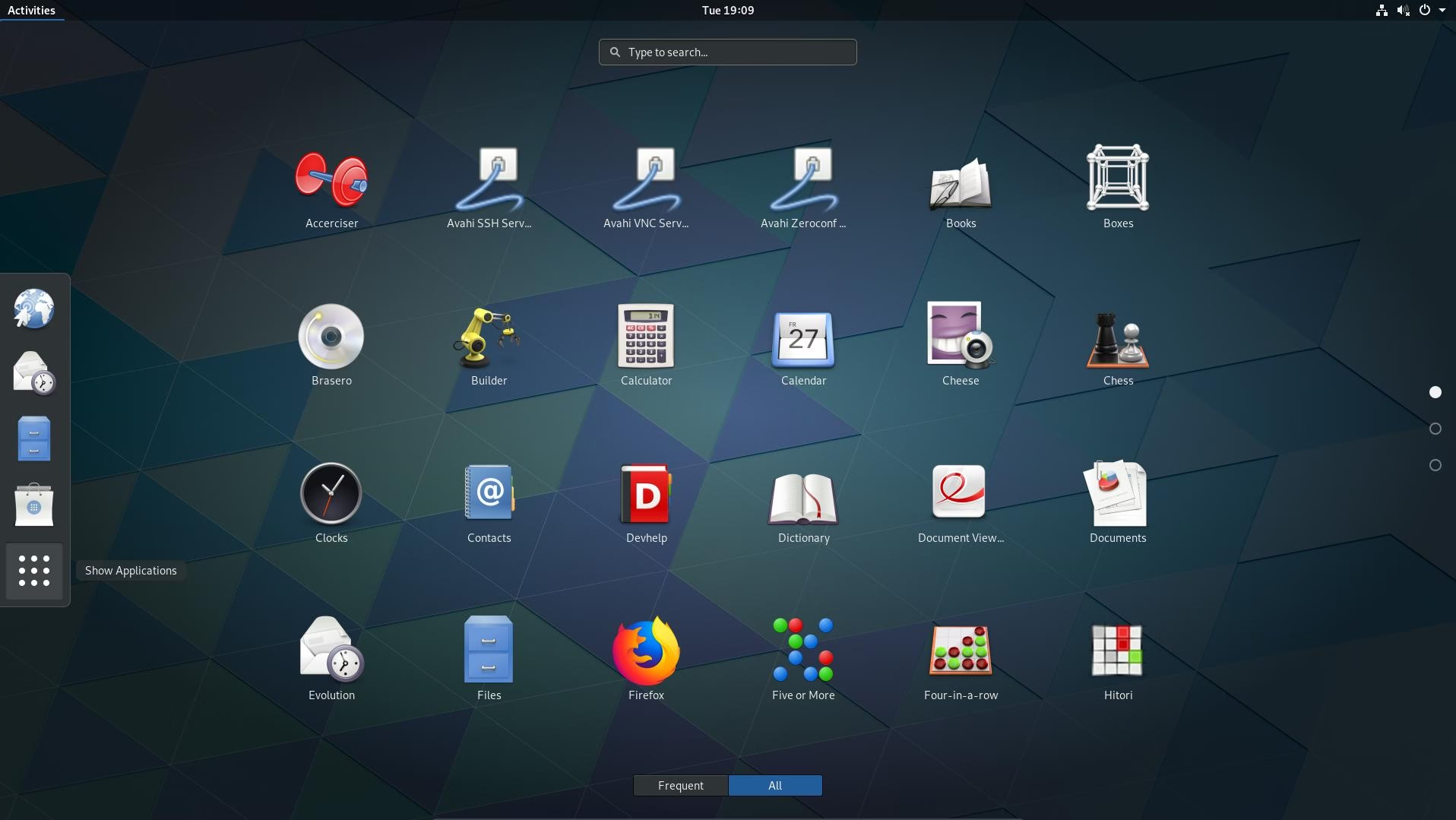
Paso 4: Instalar y Habilitar el Gestor de Pantalla (GDM)
Un gestor de pantalla (o Display Manager) es el responsable de mostrar la pantalla de inicio de sesión gráfica y de lanzar tu sesión de escritorio después de que introduzcas tus credenciales. El gestor de pantalla oficial de GNOME es GDM (GNOME Display Manager).
Primero, instálalo:
sudo pacman -S gdm
Luego, tienes que decirle al sistema que inicie GDM automáticamente cada vez que arranque el ordenador. Para esto, usamos `systemctl`. El siguiente comando no solo lo habilita para el arranque, sino que también lo inicia en la sesión actual de inmediato.
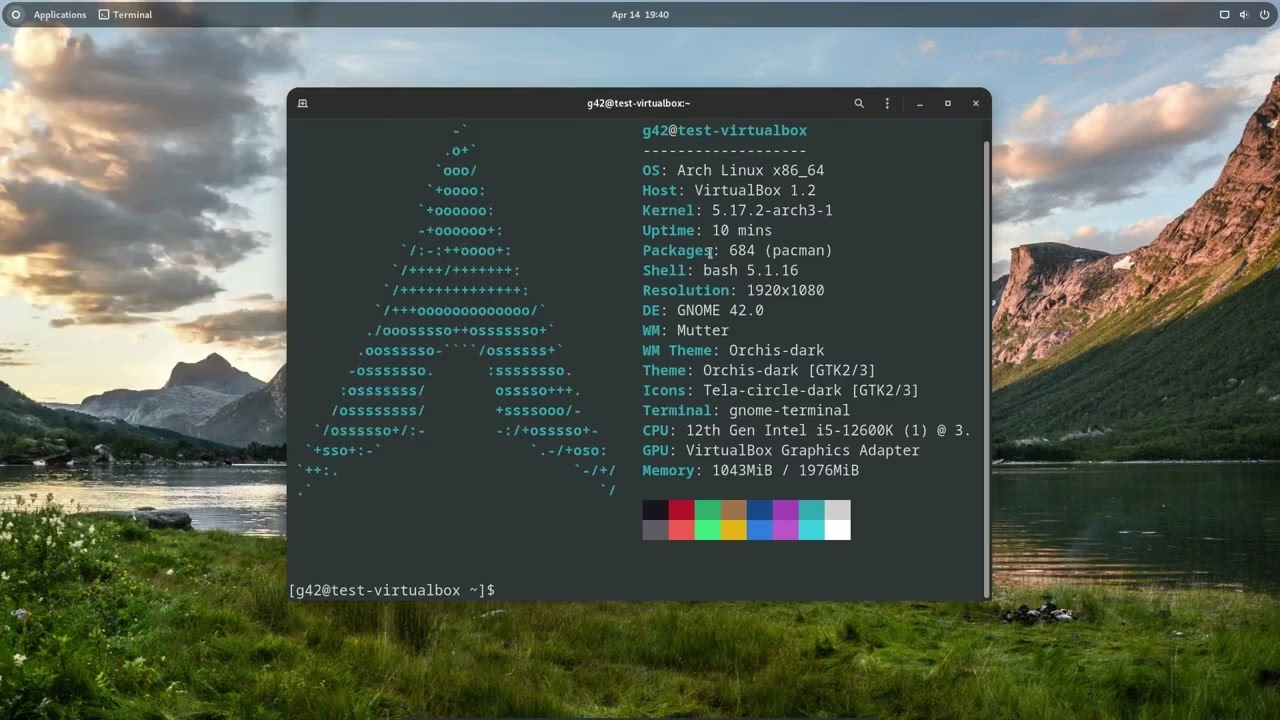
sudo systemctl enable --now gdm.service
Paso 5 (Opcional pero muy Recomendado): Habilitar NetworkManager
En una instalación base de Arch, la red se gestiona a menudo desde la terminal. Para poder gestionar tus conexiones de Wi-Fi y Ethernet fácilmente desde la interfaz gráfica de GNOME (a través del menú superior derecho), necesitas instalar y habilitar NetworkManager.
Instálalo:
sudo pacman -S networkmanager
Y habilítalo para que se inicie con el sistema:
sudo systemctl enable --now NetworkManager.service
Este paso es crucial para la usabilidad del día a día, ¡no te lo saltes si usas Wi-Fi!
Paso 6: Reiniciar y Disfrutar
¡Todo está listo! El último paso es reiniciar tu máquina para que todos los servicios se inicien en el orden correcto y GDM pueda tomar el control de la pantalla.
sudo reboot
Tras el reinicio, ya no verás la terminal de texto. En su lugar, serás recibido por la elegante pantalla de inicio de sesión de GDM. Introduce tu nombre de usuario y contraseña, ¡y bienvenido a tu nuevo escritorio GNOME en Arch Linux!
Consideraciones Post-Instalación
Tu viaje no termina aquí. Ahora que tienes un sistema funcional, puedes empezar a personalizarlo. Una nota importante es la diferencia entre Wayland y X11. GNOME utiliza Wayland por defecto, que es un protocolo de servidor gráfico moderno y seguro. Generalmente funciona muy bien. Sin embargo, si experimentas problemas gráficos, especialmente con tarjetas gráficas NVIDIA (aunque el soporte ha mejorado enormemente), puedes cambiar a la sesión X11. En la pantalla de inicio de sesión, antes de introducir tu contraseña, busca un pequeño icono de engranaje y selecciona "GNOME en Xorg".
Preguntas Frecuentes (FAQ)
- ¿Puedo instalar otro entorno de escritorio junto a GNOME?
- Sí, es posible, pero puede generar conflictos, especialmente si ambos entornos intentan usar diferentes gestores de pantalla. Si lo haces, asegúrate de tener solo un gestor de pantalla (como GDM o LightDM) habilitado a la vez.
- Mi Wi-Fi no funciona desde la interfaz gráfica. ¿Qué hago?
- Lo más probable es que te hayas saltado el Paso 5. Vuelve a la terminal (puedes acceder a ella con Ctrl+Alt+F3, y volver a la sesión gráfica con Ctrl+Alt+F1) y asegúrate de haber instalado y habilitado el servicio de NetworkManager.
- ¿GNOME es un entorno pesado para mi ordenador?
- GNOME es un entorno de escritorio completo y moderno, por lo que consume más recursos que opciones minimalistas como XFCE o LXQt. Sin embargo, en hardware moderno (con 4 GB de RAM o más y un procesador decente), funciona de manera fluida y eficiente, especialmente sobre una base tan ligera como la de Arch Linux.
- ¿Cómo puedo empezar a personalizar GNOME?
- Un buen punto de partida es instalar la herramienta `gnome-tweaks` (`sudo pacman -S gnome-tweaks`). Además, explora el sitio web de Extensiones de GNOME (extensions.gnome.org) para añadir funcionalidades increíbles a tu escritorio.
Conclusión
La combinación de Arch Linux y GNOME ofrece lo mejor de dos mundos: la robustez, el control y el software siempre actualizado de una distribución rolling-release como Arch, junto con la belleza, simplicidad y productividad de uno de los entornos de escritorio más pulidos del ecosistema Linux. Siguiendo esta guía, has transformado una instalación base de línea de comandos en una estación de trabajo gráfica potente y moderna, lista para cualquier tarea que le propongas.
Si quieres conocer otros artículos parecidos a Instala GNOME en Arch Linux: Guía Definitiva puedes visitar la categoría Juegos.