
03/03/2018
¿Alguna vez has desinstalado un juego de tu PC pensando que habías liberado todo el espacio que ocupaba, solo para descubrir más tarde que archivos ocultos y entradas de registro siguen consumiendo tus valiosos recursos? No estás solo. La desinstalación estándar a menudo deja un rastro de archivos residuales que, con el tiempo, pueden ralentizar tu sistema y ocupar una cantidad sorprendente de almacenamiento. Si eres un gamer que constantemente prueba nuevos títulos, mantener tu PC limpio es fundamental. En esta guía definitiva, te llevaremos paso a paso por el proceso de erradicar por completo cualquier juego de tu ordenador, asegurando que no quede ni un solo byte olvidado.
El Primer Paso: La Desinstalación Convencional
Antes de sumergirnos en las profundidades de nuestro sistema, debemos empezar por el método más conocido y accesible. Aunque no es una solución completa, es el punto de partida obligatorio para eliminar la mayor parte del programa.
Para la mayoría de los usuarios de Windows 10 y 11, esta es la forma más directa:
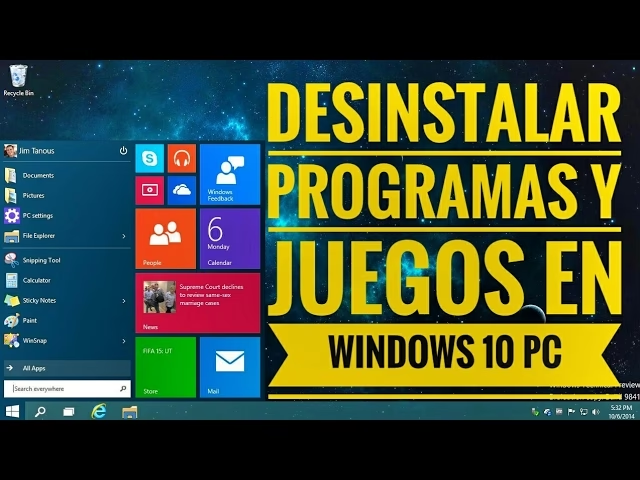
- Haz clic en el botón de Inicio de Windows.
- Busca el juego en la lista de programas instalados.
- Haz clic derecho sobre el ícono del juego.
- En el menú contextual que aparece, selecciona la opción Desinstalar.
- Se abrirá una ventana de "Programas y características". Vuelve a seleccionar el juego y haz clic en "Desinstalar" de nuevo. Sigue las instrucciones del asistente de desinstalación.
Desde el Panel de Control o Configuración (El método clásico)
Este método es universal para casi todas las versiones de Windows y ofrece una vista completa de todo el software instalado.
- Escribe "Panel de Control" en la barra de búsqueda de la barra de tareas y ábrelo.
- Bajo la sección "Programas", haz clic en "Desinstalar un programa".
- Se mostrará una lista con todo el software instalado en tu PC. Busca el juego que deseas eliminar.
- Selecciónalo con un clic y luego presiona el botón "Desinstalar" o "Desinstalar/Cambiar" en la parte superior de la lista.
- Sigue los pasos que te indique el desinstalador propio del juego.
Una vez completado este proceso, la mayor parte del juego se habrá ido, pero nuestra misión de limpieza total apenas comienza.
A la Caza de los Restos: Eliminando Carpetas y Archivos Ocultos
Aquí es donde se esconde el verdadero culpable del espacio desperdiciado. Los juegos suelen guardar datos de configuración, partidas guardadas y archivos temporales en ubicaciones distintas a la carpeta de instalación principal. Vamos a encontrarlos y eliminarlos.
La Carpeta AppData
Esta es una carpeta oculta donde muchos programas guardan datos específicos del usuario. Se divide en tres subcarpetas, y es probable que el juego haya dejado archivos en `Local` y `Roaming`.
- Presiona las teclas Windows + R para abrir el cuadro de diálogo "Ejecutar".
- Escribe
%appdata%y presiona Enter. Se abrirá la carpeta `Roaming`. Busca cualquier carpeta con el nombre del juego o de su desarrollador y elimínala. - Vuelve a presionar Windows + R.
- Ahora, escribe
%localappdata%y presiona Enter. Repite el proceso: busca y elimina cualquier carpeta relacionada con el juego desinstalado.
La Carpeta de Archivos de Programa
A veces, el desinstalador no elimina la carpeta de instalación principal, especialmente si contenía archivos que tú creaste (como capturas de pantalla) o si hubo algún error.
- Navega a
C:\Program FilesyC:\Program Files (x86). - Busca la carpeta del juego. Si todavía existe, haz clic derecho sobre ella y selecciona "Eliminar".
La Carpeta de Documentos
Es muy común que los juegos creen una carpeta dentro de "Documentos" para almacenar las partidas guardadas, perfiles de jugador y configuraciones.
- Abre el Explorador de Archivos y ve a tu carpeta de "Documentos".
- Busca una carpeta con el nombre del juego o, a veces, una carpeta genérica llamada "My Games" o "Mis Juegos".
- Explora su interior y elimina la carpeta específica del juego que ya no quieres. ¡Ten cuidado de no borrar partidas guardadas de otros juegos que sí quieras conservar!
Limpieza Profunda: Editando el Registro de Windows
ADVERTENCIA: Este es un paso avanzado. Editar incorrectamente el Registro de Windows puede causar inestabilidad en tu sistema operativo. Procede con extrema precaución y solo si te sientes cómodo haciéndolo. Es muy recomendable crear una copia de seguridad del registro antes de realizar cualquier cambio.
El registro es una base de datos donde Windows y los programas almacenan configuraciones de bajo nivel. Los juegos desinstalados a menudo dejan atrás "claves" de registro inútiles.
- Presiona Windows + R, escribe
regedity presiona Enter para abrir el Editor del Registro. - Antes de hacer nada, ve a Archivo > Exportar. Guarda una copia de seguridad completa de tu registro en un lugar seguro.
- Usa la función de búsqueda (Ctrl + F) para buscar el nombre del juego.
- El editor encontrará claves y valores que contengan ese nombre. Si estás seguro de que pertenecen al juego desinstalado, puedes hacer clic derecho sobre la clave (la carpeta en el panel izquierdo) y seleccionar "Eliminar".
- Presiona F3 para continuar con la siguiente búsqueda y repite el proceso.
- Las rutas más comunes donde encontrarás estas claves son:
HKEY_CURRENT_USER\Software\NombreDelDesarrolladorHKEY_LOCAL_MACHINE\SOFTWARE\NombreDelDesarrollador
Casos Especiales: Desinstalación desde Plataformas de Juegos
Si instalaste tu juego a través de un lanzador como Steam, Epic Games o la app de Xbox, el proceso tiene sus particularidades. Generalmente, estos clientes hacen un mejor trabajo de limpieza, pero nunca está de más verificar.
| Plataforma | Proceso de Desinstalación | Notas Adicionales |
|---|---|---|
| Steam | Ve a tu Biblioteca, haz clic derecho en el juego, selecciona Administrar > Desinstalar. Steam eliminará los archivos del juego de su carpeta steamapps/common. | Para eliminarlo permanentemente de tu cuenta (no solo de tu PC), debes ir a Soporte > Juegos > [Juego seleccionado] > "Quiero eliminar este juego permanentemente de mi cuenta". |
| Epic Games Store | Ve a la Biblioteca, haz clic en los tres puntos (...) junto al juego y selecciona Desinstalar. | Al igual que con las instalaciones normales, es buena idea revisar las carpetas AppData y Documentos en busca de archivos de guardado o configuración residuales. |
| Xbox App / Microsoft Store | Busca el juego en tu lista de aplicaciones instaladas (en el Menú Inicio o en la app de Xbox), haz clic derecho y selecciona Desinstalar. | Los juegos de la Microsoft Store se instalan en una carpeta protegida llamada WindowsApps, que es más difícil de limpiar manualmente. El desinstalador suele ser bastante eficaz. |
Preguntas Frecuentes (FAQ)
¿Desinstalar un juego borra mis partidas guardadas?
No siempre. Como hemos visto, muchos juegos guardan las partidas en carpetas separadas como "Documentos" o `%appdata%` precisamente para que no se pierdan al desinstalar. Si quieres eliminar todo, debes borrar estas carpetas manualmente.
¿Es seguro borrar todo el contenido de la carpeta %temp%?
Sí, en general es muy seguro. La carpeta %temp% almacena archivos temporales creados por programas. Borrar su contenido puede liberar espacio y, en ocasiones, solucionar problemas. Windows y los programas los recrearán si los necesitan de nuevo.
He borrado la carpeta de un juego sin usar el desinstalador, ¿qué hago ahora?
Esto se conoce como una desinstalación "rota". El juego ya no funciona, pero Windows todavía cree que está instalado. Puedes intentar reinstalar el juego y luego desinstalarlo correctamente. Si eso no funciona, herramientas de desinstalación de terceros o una limpieza manual del registro serán necesarias para eliminar la entrada fantasma.
¿Por qué un programa no me deja desinstalarlo?
Puede haber varias razones: el programa podría estar ejecutándose en segundo plano (revisa el Administrador de Tareas), los archivos del desinstalador podrían estar corruptos, o podrías no tener los permisos de administrador necesarios. Reiniciar el PC a veces soluciona este problema.
Siguiendo esta guía exhaustiva, puedes tener la certeza de que cuando decides eliminar un juego, lo haces de verdad. Liberarás cada megabyte posible y mantendrás tu sistema operativo más limpio, rápido y organizado, listo para tu próxima aventura digital.
Si quieres conocer otros artículos parecidos a Guía Definitiva para Borrar Juegos en PC puedes visitar la categoría Juegos.