
19/12/2005
La sensación de darse cuenta de que tu laptop ha desaparecido es una mezcla de pánico y frustración. Ya sea por un descuido en una cafetería o por un robo, la pérdida de un portátil va mucho más allá de su valor económico. En él guardamos documentos de trabajo, recuerdos personales, accesos a nuestras cuentas bancarias y una cantidad ingente de datos sensibles. Según estudios de expertos en ciberseguridad, casi un 30% de los dispositivos perdidos o robados son portátiles, una cifra que nos obliga a estar preparados. Afortunadamente, la tecnología actual nos ofrece herramientas para intentar localizar nuestro equipo, aunque es crucial ser realistas: rastrear un ordenador es posible, pero recuperarlo es un desafío mucho mayor. Esta guía completa te enseñará los pasos que debes seguir, desde las funciones nativas de tu sistema operativo hasta software especializado, para maximizar tus posibilidades de encontrar tu dispositivo y, lo más importante, proteger tu información.
- La prevención es la mejor herramienta: Configura tu laptop ahora
- Cómo rastrear un portátil con Windows 10 y 11
- Rastreando un dispositivo Apple: El ecosistema 'Buscar Mi'
- Métodos alternativos y software de terceros
- Tabla Comparativa de Métodos de Rastreo
- He localizado mi laptop, ¿y ahora qué?
- Preguntas Frecuentes (FAQ)
La prevención es la mejor herramienta: Configura tu laptop ahora
El error más común es esperar a que ocurra el desastre para buscar una solución. La gran mayoría de los métodos de rastreo y localización deben ser activados antes de que el portátil se pierda. Si estás leyendo esto desde tu laptop, te instamos a que te tomes cinco minutos para verificar y activar estas funciones. Es un pequeño gesto que puede marcar una diferencia abismal en el futuro. No dejes para mañana la seguridad de tu información; el momento de actuar es ahora.
Cómo rastrear un portátil con Windows 10 y 11
Microsoft ha integrado en sus sistemas operativos más recientes una funcionalidad muy útil llamada 'Buscar mi dispositivo'. Es una herramienta poderosa, pero, como mencionamos, necesita ser habilitada previamente.
Paso 1: Activa 'Buscar mi dispositivo'
Para que Windows pueda registrar la ubicación de tu equipo, debes seguir estos sencillos pasos:
- Haz clic en el botón de Inicio y selecciona Configuración (el icono del engranaje).
- Dirígete a la sección de Actualización y seguridad.
- En el menú lateral izquierdo, busca y selecciona la opción 'Encontrar mi dispositivo'.
- Si la función indica que está desactivada, verás un botón que dice 'Cambiar'. Haz clic en él.
- Activa el interruptor para que la opción 'Guardar la ubicación de mi dispositivo periódicamente' quede habilitada.
Es fundamental que hayas iniciado sesión en el portátil con tu cuenta de Microsoft, ya que es a través de esta cuenta como se gestionará la localización de forma remota. Si usas una cuenta local, esta función no estará disponible.
Paso 2: Localiza tu laptop de forma remota
Una vez que has perdido tu dispositivo (y has activado la función previamente), necesitarás otro ordenador o un smartphone para iniciar la búsqueda:
- Abre un navegador web y ve a la página oficial de dispositivos de Microsoft:
account.microsoft.com/devices. - Inicia sesión con las mismas credenciales de la cuenta de Microsoft que usabas en tu portátil perdido.
- Verás una lista de todos los dispositivos asociados a tu cuenta. Localiza tu laptop y haz clic en la opción 'Buscar mi dispositivo'.
- Se abrirá un mapa mostrando la última ubicación conocida de tu equipo. La precisión dependerá de si el portátil tiene GPS o se basa en redes Wi-Fi cercanas.
Paso 3: Bloquea tu equipo para proteger tus datos
Junto a la opción de localizar, verás la función para bloquear el dispositivo. Al seleccionarla, podrás cerrar la sesión de todos los usuarios y evitar que nadie acceda a tu información. Además, te permitirá escribir un mensaje personalizado que se mostrará en la pantalla de bloqueo, como por ejemplo: "Este portátil está perdido. Por favor, contacte a este número [tu número de teléfono]". Esta es la acción más importante que debes tomar para salvaguardar tu privacidad.
Rastreando un dispositivo Apple: El ecosistema 'Buscar Mi'
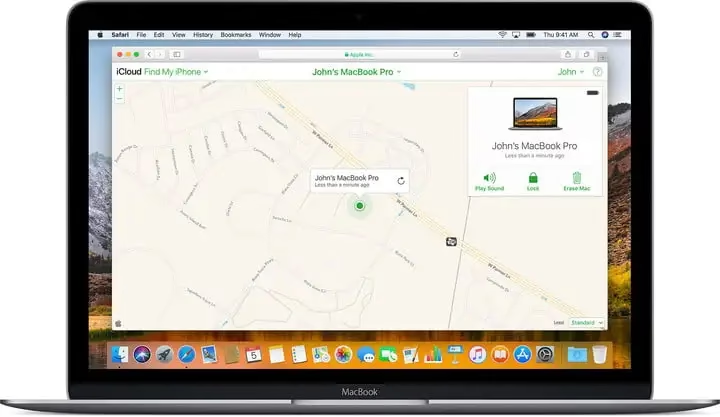
Apple es conocida por su robusto ecosistema de seguridad, y la función 'Buscar Mi' (Find My) es un claro ejemplo. Permite localizar no solo tu MacBook, sino también tu iPhone, iPad, Apple Watch e incluso los AirPods.
Paso 1: Asegúrate de que 'Buscar mi Mac' está activo
Normalmente, esta función se activa por defecto cuando configuras tu Mac con tu Apple ID. Para verificarlo:
- Abre 'Ajustes del Sistema' (o 'Preferencias del Sistema' en versiones más antiguas de macOS).
- Haz clic en tu nombre o en 'Apple ID' en la parte superior.
- Selecciona 'iCloud'.
- Busca en la lista de apps que usan iCloud la opción 'Buscar mi Mac' y asegúrate de que esté activada.
Paso 2: Usa otro dispositivo para la localización
Si tu MacBook se ha perdido, tienes dos formas principales de encontrarlo:
- Desde la app 'Buscar': Si tienes un iPhone, iPad u otro Mac, abre la aplicación 'Buscar'. En la pestaña 'Dispositivos', verás una lista de todos tus aparatos y su ubicación en un mapa.
- Desde la web de iCloud: Desde cualquier navegador, ve a
icloud.com/finde inicia sesión con tu Apple ID. Inmediatamente se cargará un mapa con la ubicación de tus dispositivos.
Paso 3: Acciones remotas disponibles
El sistema de Apple te ofrece tres acciones cruciales:
- Reproducir sonido: Si crees que el Mac está cerca (por ejemplo, perdido en casa o en la oficina), esta opción hará que emita un sonido fuerte para ayudarte a encontrarlo.
- Modo Perdido: Esta es la opción más recomendada. Bloquea tu Mac con un código, impidiendo el acceso, y te permite mostrar un mensaje personalizado en la pantalla.
- Borrar Mac: Como último recurso, si crees que no vas a poder recuperar el dispositivo, puedes borrar todo su contenido de forma remota. Esto protegerá tu información, pero ten en cuenta que después del borrado ya no podrás seguir rastreando el equipo.
Métodos alternativos y software de terceros
Si las opciones nativas no son suficientes o no las tenías activadas, aún quedan algunas cartas por jugar, aunque con menor probabilidad de éxito.
Localización por dirección IP (Gmail, Dropbox)
Algunos servicios online registran la dirección IP desde la que se inician sesión. En Gmail, por ejemplo, puedes desplazarte hasta el final de tu bandeja de entrada y hacer clic en 'Detalles'. Se abrirá una ventana con el historial de actividad reciente y las IPs asociadas. En Dropbox, puedes ir a 'Configuración' y luego a 'Seguridad' para ver los dispositivos conectados.
¡Atención! La localización por IP es muy imprecisa. Puede darte una idea general de la ciudad o la zona, pero el margen de error puede ser de decenas de kilómetros. Es un dato que puede servir para complementar una denuncia policial, pero no esperes encontrar la dirección exacta.
Software especializado: El caso de Prey
Para una capa de seguridad adicional y más potente, existen aplicaciones de terceros diseñadas específicamente para rastrear y gestionar dispositivos robados. La más conocida es, quizás, Prey.
Prey es un software que instalas en tu portátil y que se mantiene oculto, esperando a ser activado remotamente cuando marcas el dispositivo como 'perdido' desde su panel web. Su versión gratuita es muy completa y ofrece ventajas significativas:
- Geolocalización avanzada: Utiliza tanto el GPS (si lo hubiera) como la triangulación de redes Wi-Fi cercanas para una ubicación mucho más precisa.
- Reportes de evidencia: Cuando se activa, Prey genera reportes periódicos que incluyen la ubicación, información de la red, una captura de pantalla del escritorio e incluso una foto tomada con la webcam del portátil.
- Control remoto: Permite bloquear el dispositivo, mostrar mensajes de alerta e incluso borrar tus datos si es necesario.
La información que proporciona Prey es mucho más sólida para presentarla a las autoridades y aumenta las posibilidades de que se inicie una investigación.
Tabla Comparativa de Métodos de Rastreo
| Método | Precisión | Requisitos Previos | Funciones Adicionales |
|---|---|---|---|
| Windows 'Encontrar mi dispositivo' | Media | Función activada, cuenta de Microsoft | Bloqueo remoto, mensaje en pantalla |
| Apple 'Buscar Mi' | Alta | Función activada, Apple ID | Bloqueo, borrado, reproducir sonido |
| IP (Gmail/Dropbox) | Muy Baja | Acceso a la cuenta desde otro dispositivo | Ninguna (solo informativo) |
| Software (Prey) | Muy Alta | Software instalado y configurado | Reportes con foto, bloqueo, borrado, etc. |
He localizado mi laptop, ¿y ahora qué?
Este es un punto crítico. Si has conseguido una ubicación en el mapa, la adrenalina puede llevarte a tomar malas decisiones. Sigue estos consejos:
- NO intentes recuperarla por tu cuenta: Nunca te enfrentes a un posible ladrón. Tu seguridad personal es infinitamente más valiosa que cualquier dispositivo electrónico.
- Contacta a la policía inmediatamente: Presenta una denuncia formal por robo o pérdida. Proporciónales toda la información que tengas: el número de serie del portátil, la marca, el modelo y, por supuesto, toda la información de localización que hayas obtenido. Las capturas de pantalla de los mapas o los reportes de Prey son pruebas valiosas.
- Prioriza tus datos: Mientras las autoridades hacen su trabajo, utiliza las funciones remotas para bloquear el dispositivo. Si contiene información extremadamente sensible y las posibilidades de recuperación son bajas, considera la opción de borrado remoto.
Preguntas Frecuentes (FAQ)
¿Funciona el rastreo si el portátil está apagado o sin internet?
No. Para que un dispositivo pueda comunicar su ubicación en tiempo real, debe estar encendido y conectado a internet. Sin embargo, la mayoría de los servicios, como los de Apple y Microsoft, te mostrarán la última ubicación conocida justo antes de que se apagara o se desconectara, lo cual sigue siendo una pista muy útil.
¿Qué hago si no activé ninguna función de rastreo antes del robo?
Lamentablemente, tus opciones de localización son casi nulas. Tu prioridad absoluta debe ser la seguridad de tu información. Cambia inmediatamente las contraseñas de todas tus cuentas importantes (email, redes sociales, banca online). Informa del robo a la policía con el número de serie y mantente atento a la actividad de tus cuentas por si los ladrones intentan acceder a ellas.
¿Es legal que el software tome una foto con la webcam?
La legalidad de estas funciones puede variar según el país o la región. Sin embargo, software como Prey está diseñado como una herramienta de seguridad antirrobo. La evidencia que recopila está pensada para ser entregada exclusivamente a las autoridades policiales como parte de la investigación oficial, no para ser difundida públicamente.
Si quieres conocer otros artículos parecidos a Cómo rastrear tu laptop perdida o robada puedes visitar la categoría Juegos.