
11/02/2006
Discord se ha consolidado como la plataforma de comunicación por excelencia para gamers y comunidades de todo tipo. Sin embargo, como en cualquier espacio social en línea, a veces nos encontramos con usuarios cuyo comportamiento es molesto, disruptivo o directamente acosador. La primera reacción podría ser querer eliminarlos del servidor, pero ¿qué pasa si no tienes los permisos de administrador? Afortunadamente, Discord te proporciona herramientas para gestionar tu propia experiencia y paz mental. En este artículo te explicaremos detalladamente cómo puedes bloquear a alguien, qué implica esta acción y cuáles son las diferencias con otras medidas de moderación.
Diferencia Clave: Bloquear, Expulsar y Banear
Antes de sumergirnos en el proceso, es fundamental entender la diferencia entre las acciones de moderación disponibles en Discord. No tener claros estos conceptos puede llevar a confusión. Mientras que bloquear es una acción personal que cualquiera puede realizar, expulsar y banear son privilegios exclusivos de los moderadores y administradores de un servidor.
| Acción | ¿Quién puede hacerlo? | Efecto Principal | Duración |
|---|---|---|---|
| Bloquear | Cualquier usuario | Oculta los mensajes del usuario bloqueado para ti y le impide enviarte mensajes directos. | Permanente (hasta que lo desbloquees) |
| Expulsar (Kick) | Administradores/Moderadores | Saca al usuario del servidor. | Temporal (el usuario puede volver a unirse con una nueva invitación) |
| Banear (Ban) | Administradores/Moderadores | Expulsa permanentemente al usuario del servidor y le impide volver a unirse. | Permanente (hasta que se revoque el baneo) |
Como puedes ver, la función de bloquear es tu herramienta personal para curar tu experiencia en Discord sin necesidad de involucrar a la administración del servidor.
Guía Paso a Paso para Bloquear a un Usuario en Discord
El proceso para bloquear a alguien es increíblemente sencillo y muy similar tanto en la versión de escritorio como en la aplicación móvil. A continuación, te mostramos cómo hacerlo en cada plataforma.
En la versión de Escritorio o Web
- Localiza al usuario: Encuentra un mensaje del usuario que deseas bloquear en un canal de texto o búscalo en la lista de miembros del servidor (generalmente a la derecha de la pantalla).
- Abre el menú de usuario: Haz clic derecho sobre su nombre de usuario o avatar. Esto desplegará un menú contextual con varias opciones.
- Selecciona "Bloquear": En la parte inferior de este menú, verás la opción "Bloquear" en letras rojas. Haz clic en ella.
- Confirma la acción: Discord te pedirá una confirmación para asegurarse de que realmente quieres bloquear a esa persona. Confirma tu decisión y ¡listo!
En la aplicación Móvil (iOS y Android)
- Localiza al usuario: De manera similar, busca un mensaje del usuario en un canal o toca su nombre en la lista de miembros del servidor.
- Abre su perfil: Al tocar su avatar, se abrirá una ventana con su perfil de usuario.
- Accede a las opciones: En la esquina superior derecha del perfil, verás un ícono de tres puntos verticales (⋮). Toca este ícono.
- Selecciona "Bloquear": En el menú que aparece, la última opción será "Bloquear". Toca sobre ella para bloquear al usuario. No se te pedirá una segunda confirmación en la versión móvil.
¿Qué Sucede Exactamente Cuando Bloqueas a Alguien?
Bloquear a un usuario tiene varias consecuencias inmediatas que mejoran tu experiencia:
- Mensajes ocultos: Todos los mensajes que esa persona escriba en los servidores que compartís aparecerán ocultos bajo una barra que dice "1 mensaje bloqueado". Si la curiosidad te puede, puedes hacer clic en ella para revelar el contenido, pero por defecto no lo verás.
- No más Mensajes Directos (MD): El usuario bloqueado no podrá enviarte mensajes directos. Si intenta hacerlo, recibirá un mensaje de error indicando que no puede entregar el mensaje.
- Eliminación de la lista de amigos: Si eran amigos en Discord, al bloquearlo se eliminará automáticamente de tu lista de amigos.
- Silencio en canales de voz: Aunque ambos estéis en el mismo canal de voz, no escucharás al usuario bloqueado. Su audio estará silenciado para ti.
- Invisibilidad para ellos: La persona bloqueada no recibe ninguna notificación de que ha sido bloqueada. Simplemente, no podrá interactuar contigo directamente. Sin embargo, es importante recordar que aún podrá ver tus mensajes en los canales comunes.
Cuando Bloquear no es Suficiente: El Papel de los Administradores
La función de bloqueo es perfecta para lidiar con molestias personales o usuarios con los que simplemente no quieres interactuar. Sin embargo, si un usuario está rompiendo las reglas del servidor (spam, insultos, contenido inapropiado, etc.), el bloqueo personal no soluciona el problema para el resto de la comunidad. En estos casos, lo correcto es reportar al usuario a los moderadores o administradores del servidor.
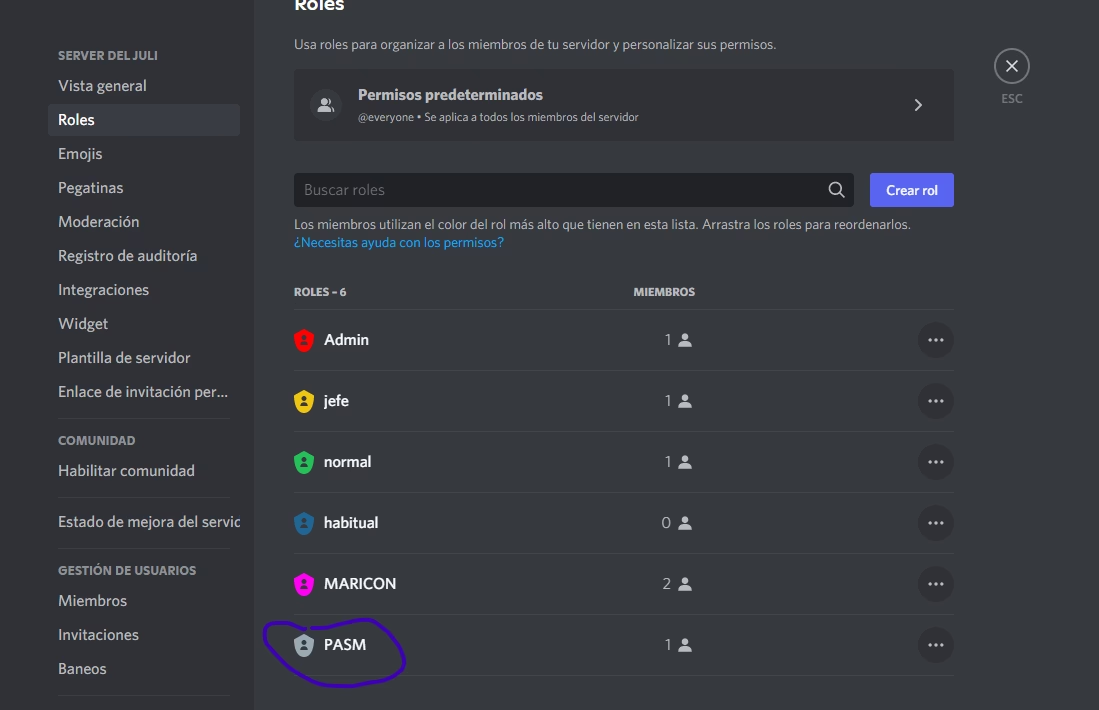
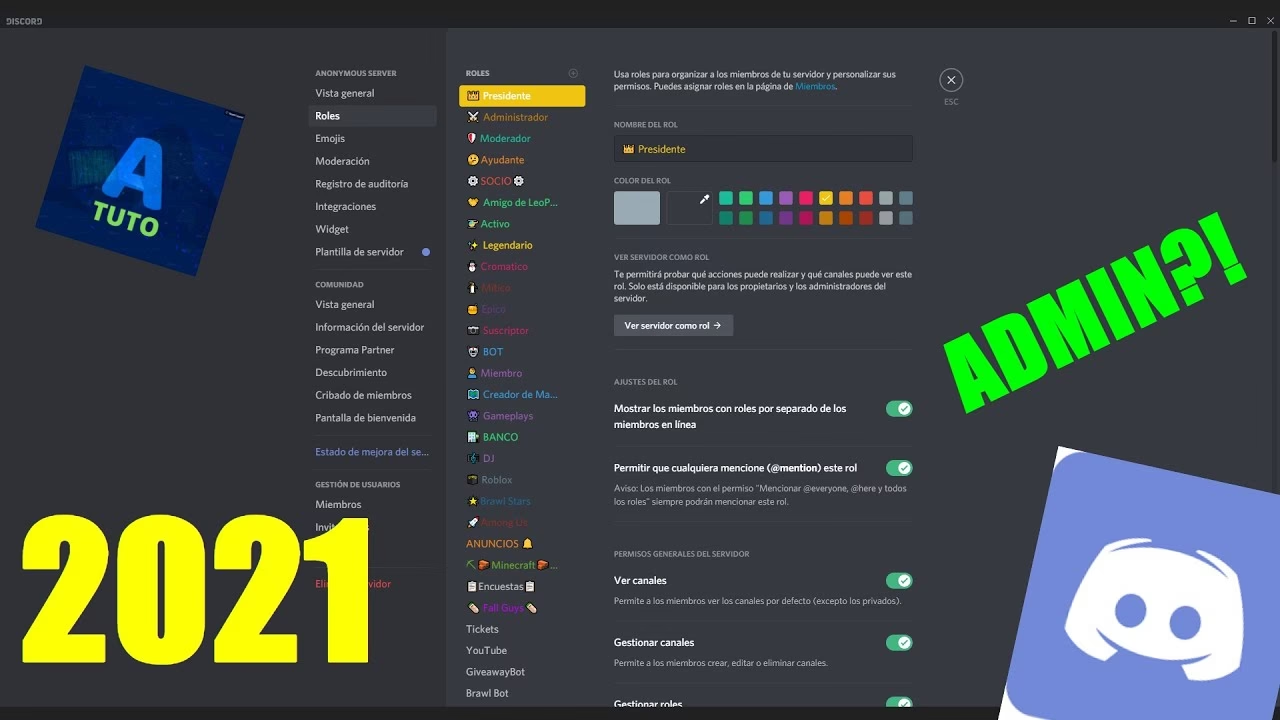
Un administrador tiene acceso a un conjunto de permisos mucho más amplio. Puede gestionar roles, crear y eliminar canales, y lo más importante, expulsar o banear miembros para mantener el orden y la seguridad. Si bien no puedes banear a alguien sin ser admin, sí puedes y debes alertar a quienes tienen el poder para hacerlo si la situación lo requiere. Generalmente, puedes hacerlo mencionando a un rol de moderador (ej. @Moderadores) o enviando un mensaje directo a uno de ellos con capturas de pantalla como prueba.
Preguntas Frecuentes (FAQ)
¿La otra persona sabe que la he bloqueado?
No. Discord no envía ninguna notificación cuando bloqueas a alguien. Solo se darán cuenta si intentan enviarte un mensaje directo o añadirte como amigo y no pueden hacerlo.
¿Bloquear a alguien lo elimina del servidor?
No. El bloqueo es una acción personal. La persona bloqueada permanecerá en el servidor y podrá seguir interactuando con otros miembros. Solo un administrador o moderador con los permisos adecuados puede expulsar o banear a un usuario del servidor.
¿Puedo desbloquear a alguien si cambio de opinión?
Sí. Puedes gestionar tu lista de usuarios bloqueados. Ve a "Ajustes de Usuario" (el ícono del engranaje), luego a la sección "Amigos" y busca la pestaña "Bloqueado". Allí verás la lista de todas las personas que has bloqueado y podrás desbloquearlas con un solo clic.
Si bloqueo a alguien, ¿puede ver mis mensajes?
Sí, esta es una distinción importante. El bloqueo oculta sus mensajes para ti, pero esa persona todavía podrá ver los mensajes que tú escribas en los canales comunes que compartís.
¿Qué hago si el comportamiento de un usuario es muy grave y los admins no actúan?
Si un usuario está violando los Términos de Servicio de Discord (por ejemplo, con amenazas, acoso severo o contenido ilegal), y la moderación del servidor no responde, puedes reportarlo directamente al equipo de Confianza y Seguridad de Discord. Ellos pueden tomar medidas a nivel de plataforma, como suspender o eliminar la cuenta del infractor.
Si quieres conocer otros artículos parecidos a Cómo Bloquear en Discord Sin Ser Admin: Guía 2024 puedes visitar la categoría Guías.