
24/11/2013
En el vasto universo del modelado y la animación 3D con Blender, controlar qué se ve y cuándo se ve es tan crucial como el propio modelado. Muchos artistas, especialmente los que se inician en este potente software, se enfrentan a un desafío común: ¿cómo hacer que un objeto desaparezca y reaparezca a voluntad sin alterar su posición? Ya sea para organizar una escena compleja o para crear efectos de animación impactantes, dominar las herramientas de visibilidad es una habilidad fundamental. Afortunadamente, Blender ofrece múltiples métodos, desde atajos de teclado rápidos hasta controles de renderizado increíblemente detallados. En este artículo, desglosaremos todas las técnicas para que te conviertas en un maestro del sigilo digital, controlando cada aspecto de la visibilidad de tus creaciones.
Ocultar Objetos: Métodos para el Viewport y el Render
Antes de sumergirnos en la animación, es esencial entender las dos formas principales de ocultar un objeto en Blender. No es lo mismo esconder algo temporalmente de tu vista para poder trabajar más cómodamente, que hacerlo desaparecer por completo en la imagen o video final. Blender distingue claramente entre la visibilidad en el Viewport (tu espacio de trabajo 3D) y la visibilidad en el Render (el resultado final).
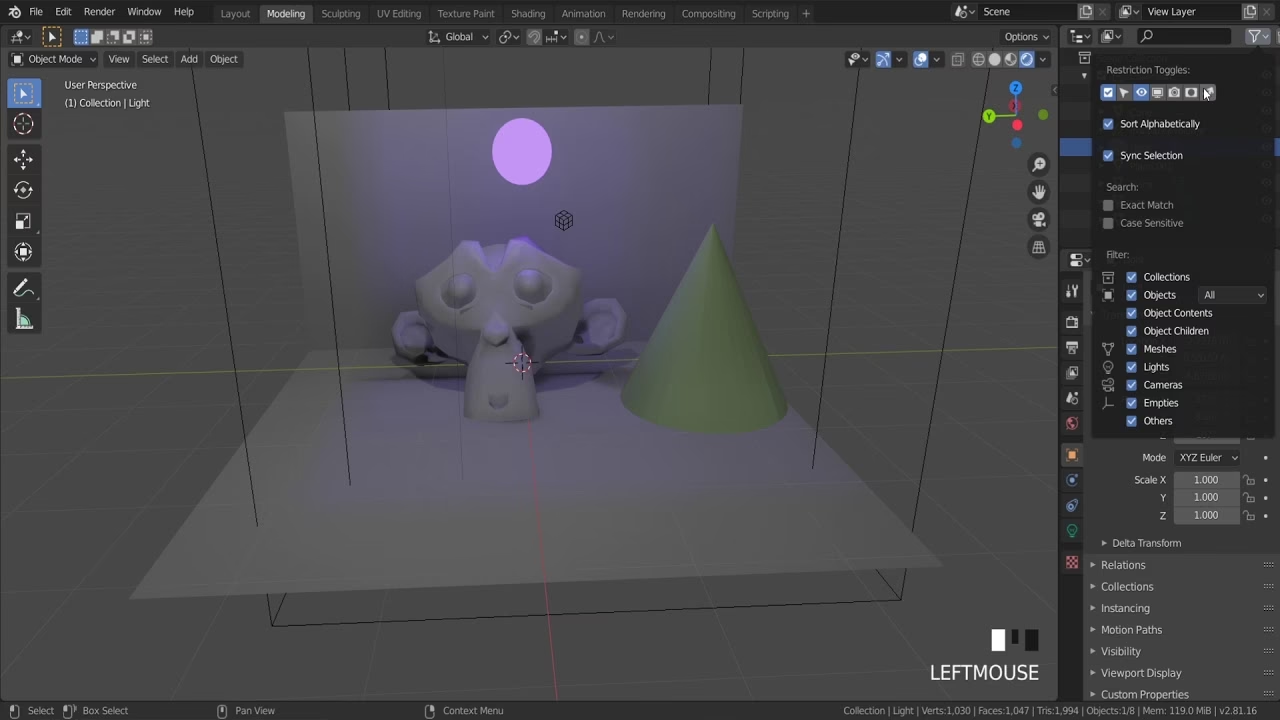
La herramienta principal para gestionar esto es el panel Outliner, esa ventana que generalmente se encuentra en la esquina superior derecha y que lista todos los elementos de tu escena. Al lado de cada objeto, verás dos iconos clave:
- Icono del Ojo: Controla la visibilidad en el Viewport. Si haces clic en él, el objeto desaparecerá de tu vista de trabajo, pero seguirá existiendo y, lo más importante, seguirá apareciendo en el render final si no se indica lo contrario.
- Icono de la Cámara: Controla la visibilidad en el render. Puedes tener un objeto visible en tu viewport para referencia, pero si desactivas este icono, será completamente ignorado cuando proceses la imagen final.
Para una ocultación rápida y temporal en el Viewport, puedes seleccionar un objeto y presionar la tecla 'H' para ocultarlo. Para traer de vuelta todo lo que has ocultado, simplemente presiona 'Alt + H'. Este método es ideal para despejar tu espacio de trabajo, pero no afecta al render final y no es la técnica adecuada para animar la aparición o desaparición de un objeto.
Animando la Visibilidad: El Poder de los Keyframes
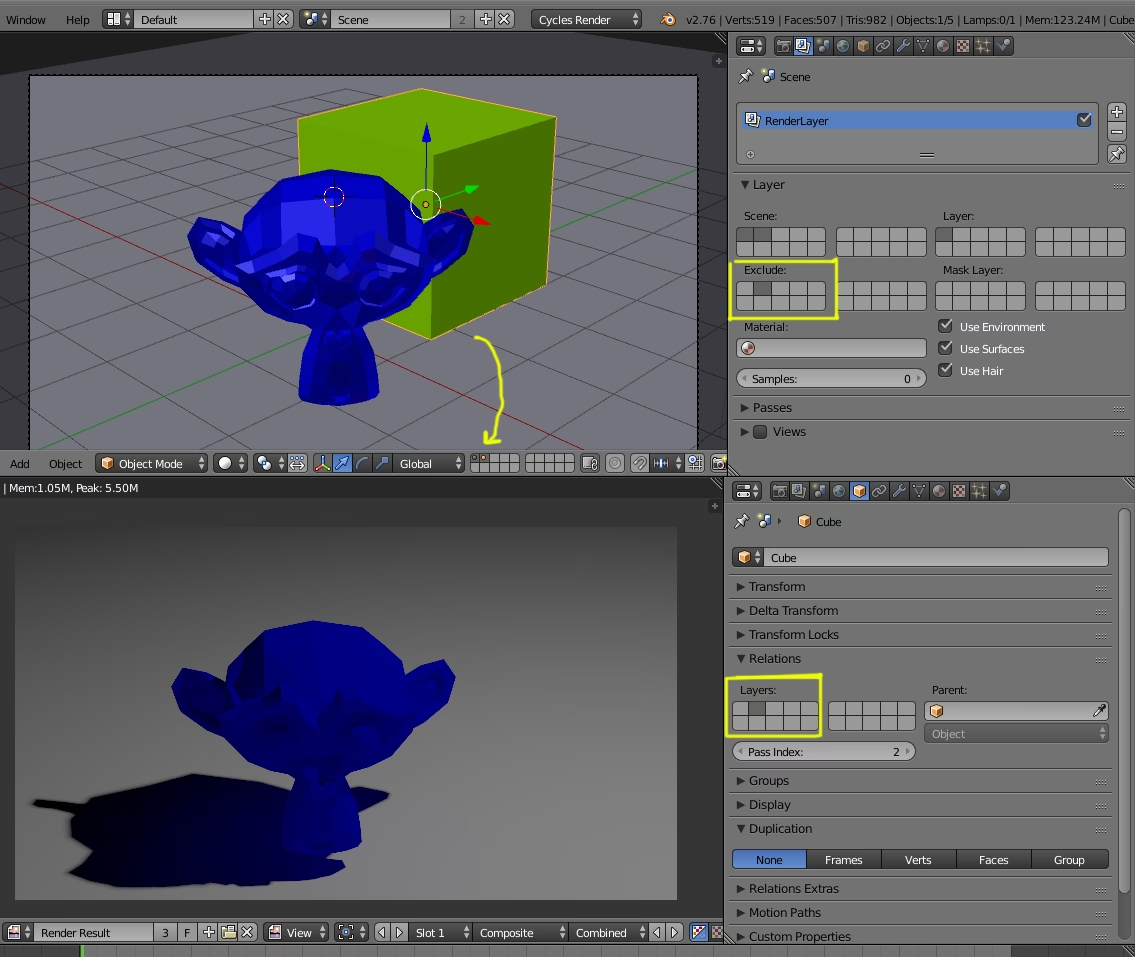
Aquí llegamos al corazón del asunto para muchos animadores. ¿Cómo hacer que un objeto aparezca o desaparezca en un fotograma específico? Las versiones antiguas de Blender sugerían métodos complejos como mover el objeto a una capa diferente y animar la visibilidad de la capa. Afortunadamente, el Blender moderno ha simplificado este proceso enormemente, permitiéndonos animar directamente las propiedades de visibilidad en el Outliner.
El proceso es increíblemente intuitivo. Sigue estos pasos para animar la desaparición de un objeto:
- Selecciona tu línea de tiempo: Ve al fotograma donde quieres que el objeto todavía sea visible. Por ejemplo, el fotograma 20.
- Inserta el primer keyframe: En el Outliner, busca tu objeto. Coloca el cursor del ratón sobre el icono del ojo (para el viewport) o el de la cámara (para el render) que deseas animar. Con el cursor encima, presiona la tecla 'I'. El icono se volverá amarillo, indicando que se ha insertado un keyframe y que su estado actual (visible) está guardado en ese fotograma.
- Avanza en la línea de tiempo: Muévete al siguiente fotograma, por ejemplo, el 21, donde quieres que el objeto ya no sea visible.
- Cambia el estado y guarda: Haz clic en el mismo icono (el ojo o la cámara) para desactivarlo. El objeto desaparecerá. Ahora, vuelve a colocar el cursor sobre el icono y presiona 'I' de nuevo para guardar este nuevo estado (invisible) en el fotograma 21.
¡Y eso es todo! Si ahora reproduces la animación, verás que el objeto es perfectamente visible en el fotograma 20 y desaparece por completo en el 21. Puedes usar la misma técnica para hacerlo reaparecer más adelante, simplemente revirtiendo el proceso. Este método te da un control total y preciso sobre la presencia de cualquier elemento en tu animación.
Control Avanzado: Visibilidad de Rayos (Ray Visibility)
¿Qué pasa si necesitas un control aún más granular? Por ejemplo, quieres que un objeto sea invisible para la cámara, pero que sus reflejos sí aparezcan en otras superficies. O quizás necesitas que un objeto no proyecte sombras, pero sí sea visible. Aquí es donde entra en juego el panel de Visibilidad en las Propiedades del Objeto.
Selecciona tu objeto y ve a la pestaña Object Properties (el icono del cuadrado naranja). Desplázate hacia abajo hasta encontrar la sección "Visibility". Dentro, verás un subpanel llamado "Ray Visibility". Este panel te permite decidir cómo interactúa el objeto con diferentes tipos de rayos de luz que se calculan durante el renderizado en motores como Cycles y Eevee.
Las opciones principales son:
- Camera: Si se desactiva, el objeto será invisible directamente para la cámara, pero puede seguir afectando la escena (proyectando sombras o reflejándose).
- Diffuse: El objeto no será visible para los rayos de luz difusa. En la práctica, otros objetos no recibirán luz rebotada de este.
- Glossy: Desactivar esta opción hace que el objeto no aparezca en los reflejos de superficies brillantes o metálicas.
- Transmission: El objeto no será visible a través de materiales transparentes o translúcidos como el vidrio o el agua.
- Volume Scatter: El objeto no será visible en volúmenes como la niebla o el humo.
- Shadow: Desactiva esta opción para que el objeto no proyecte ninguna sombra.
Usando estas casillas, puedes lograr efectos muy sofisticados. Por ejemplo, para el caso de un plano que actúa como suelo reflectante pero que no quieres que se vea directamente, simplemente desactivarías la opción "Camera" y dejarías "Glossy" activada. El resultado será una escena donde los objetos parecen flotar, pero sus reflejos se ven perfectamente en un suelo invisible.
Tabla Comparativa de Métodos de Visibilidad
| Método | Uso Principal | Ventajas | Limitaciones |
|---|---|---|---|
| Atajo 'H' / 'Alt+H' | Organización rápida del Viewport | Extremadamente rápido y fácil de usar. | No afecta al render final. No se puede animar. |
| Iconos del Outliner | Control de visibilidad y animación | Permite animar la aparición/desaparición. Control separado para Viewport y Render. | Es un control binario (visible/invisible), sin matices. |
| Panel de Visibilidad de Rayos | Control avanzado para el render final | Control granular sobre reflejos, sombras, etc. Ideal para efectos complejos. | Más complejo de entender. Sus propiedades también se pueden animar. |
| Shadow Catcher | Integrar objetos 3D en fondos reales | Crea un fondo transparente que solo renderiza las sombras. | Uso muy específico para composición (VFX). |
Preguntas Frecuentes (FAQ)
¿Cuál es la diferencia entre ocultar con 'H' y usar el icono del ojo en el Outliner?
Ocultar con 'H' es una acción temporal y global para el Viewport; afecta a todo lo que esté seleccionado y se revierte con 'Alt+H'. Usar el icono del ojo es un ajuste específico por objeto que se guarda con el archivo. Además, el estado del icono del ojo se puede animar, mientras que la acción de 'H' no.
¿Por qué mi objeto sigue apareciendo en los reflejos si lo oculté de la cámara?
Esto sucede porque has desactivado su visibilidad para los rayos de la cámara, pero no para los rayos de reflejos (Glossy). Para que tampoco aparezca en los reflejos, debes ir a Object Properties > Visibility > Ray Visibility y desactivar también la casilla "Glossy".
El antiguo método de mover objetos a otra capa ya no funciona, ¿qué lo reemplazó?
El sistema de capas fue reemplazado por el sistema de "Colecciones" en Blender 2.8 y versiones posteriores. La forma moderna y correcta de animar la visibilidad es, como hemos explicado, insertando keyframes directamente en los iconos de visibilidad (ojo y cámara) del Outliner.
¿Qué es un "Shadow Catcher"?
Un "Shadow Catcher" (Atrapasombras) es una propiedad especial que se puede activar en un objeto (generalmente un plano). Hace que el objeto se vuelva completamente transparente en el render, pero "atrapa" y muestra las sombras que otros objetos proyectan sobre él. Es fundamental para integrar modelos 3D en fotografías o videos de fondo, ya que permite que los objetos virtuales proyecten sombras realistas sobre el suelo real.
Si quieres conocer otros artículos parecidos a Domina la Visibilidad de Objetos en Blender puedes visitar la categoría Juegos.