
06/02/2026
En las profundidades de nuestro sistema operativo Windows, existen innumerables archivos que trabajan silenciosamente para que todo funcione de manera fluida. Uno de los más importantes, y a menudo desconocido, es el archivo pagefile.sys. Seguramente has oído hablar de él o lo has visto ocupando una cantidad considerable de gigabytes en tu disco duro principal. Este archivo es un componente crucial de la gestión de memoria de Windows, actuando como una extensión de tu memoria RAM física. Sin embargo, su tamaño puede convertirse en un problema, especialmente en unidades de estado sólido (SSD) con capacidad limitada. En este artículo, desmitificaremos por completo el pagefile.sys: entenderás su propósito, si es seguro modificarlo y cómo puedes gestionarlo para optimizar el rendimiento y el espacio de tu ordenador.
¿Qué es exactamente pagefile.sys y para qué sirve?
El archivo pagefile.sys, también conocido como archivo de paginación, es esencialmente un espacio en tu disco duro (o SSD) que Windows utiliza como memoria virtual. Imagina tu memoria RAM como un escritorio de trabajo: allí colocas todo lo que estás usando en este momento para acceder a ello rápidamente. Cuando el escritorio se llena, necesitas un lugar temporal para guardar las cosas que no usas con tanta frecuencia. Ese lugar es el pagefile.sys.
Cuando abres muchos programas y la memoria RAM física se agota, Windows mueve los datos de las aplicaciones menos utilizadas desde la RAM al archivo de paginación en el disco. Esto libera espacio en la RAM para las tareas más urgentes, evitando que el sistema se colapse o se ralentice drásticamente. Cuando necesitas volver a usar esa aplicación "archivada", Windows la trae de vuelta del pagefile.sys a la RAM. Este proceso, aunque más lento que usar la RAM directamente, es vital para la estabilidad del sistema, especialmente en equipos con poca memoria física.
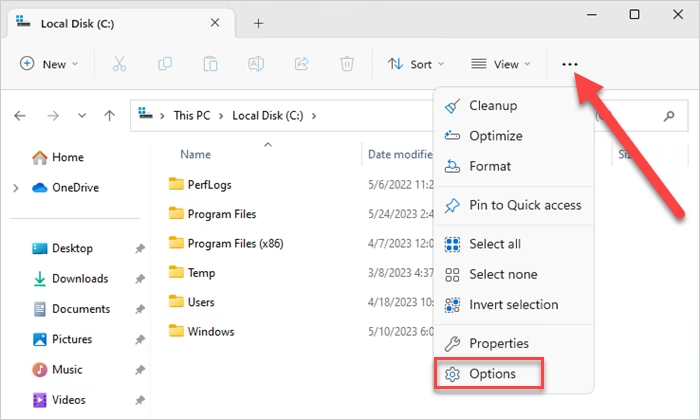
Este archivo se encuentra en la raíz de tu unidad principal (normalmente C:\) y está oculto por defecto. Para verlo, necesitas activar la opción "Elementos ocultos" en el Explorador de Archivos de Windows.
¿Debería eliminar o modificar el archivo pagefile.sys?
La pregunta del millón. La respuesta corta es: depende de tu hardware y tu uso. Eliminar o modificar incorrectamente el archivo de paginación puede tener consecuencias negativas, pero en ciertos escenarios, una gestión adecuada puede ser beneficiosa.
- Ventajas de gestionarlo: El principal beneficio es liberar una cantidad significativa de espacio en el disco duro. Si tienes un SSD de 128 GB o 256 GB, cada gigabyte cuenta. En sistemas con una enorme cantidad de RAM (32 GB o más) que nunca se utiliza por completo, desactivar el archivo de paginación podría, en teoría, evitar operaciones de escritura innecesarias en el SSD, aunque el beneficio en rendimiento es prácticamente nulo para el usuario promedio.
- Riesgos de eliminarlo: El mayor riesgo es la inestabilidad del sistema. Si te quedas sin memoria RAM física y no tienes un archivo de paginación al que recurrir, las aplicaciones comenzarán a fallar y podrías experimentar cuelgues o los temidos "pantallazos azules". Esto es especialmente crítico en equipos con 8 GB de RAM o menos. Además, algunos programas antiguos o software muy específico (como ciertas aplicaciones de Adobe o bases de datos) están diseñados para requerir un archivo de paginación, incluso si hay mucha RAM disponible.
Tabla Comparativa: Escenarios y Acciones Recomendadas
Para que tomes la mejor decisión, hemos creado esta tabla que resume las acciones recomendadas según tu configuración y tipo de uso:
| Tu Escenario | Acción Recomendada | Riesgo / Consideración |
|---|---|---|
| PC con 16 GB de RAM o más y uso general (ofimática, navegación) | Reducir tamaño a un valor fijo (ej. 4096 MB) o desactivar si el espacio en el SSD es crítico. | Bajo. La desactivación total puede causar problemas en software muy específico. |
| PC con 8 GB de RAM o menos | No desactivar. Dejar que Windows lo gestione automáticamente ('Tamaño administrado por el sistema'). | Alto. Desactivarlo causará inestabilidad y cuelgues de aplicaciones. |
| PC para Gaming o Edición de Vídeo/Foto | No desactivar. Mantener en 'Tamaño administrado por el sistema' o fijar un tamaño grande (1.5x RAM) en un SSD rápido. | Crítico. Estas tareas consumen mucha memoria; desactivarlo degrada el rendimiento un 20-30% en picos de carga. |
| SSD principal (C:) casi lleno, con otro SSD secundario | Mover el archivo pagefile.sys al SSD secundario. | Nulo. El rendimiento se mantiene o incluso mejora ligeramente. |
| SSD principal (C:) casi lleno, con un HDD secundario | No mover. Es preferible reducir su tamaño en el SSD principal. | Muy alto. Moverlo a un HDD causará un 'cuello de botella' y ralentizará todo el sistema. |
Cómo gestionar pagefile.sys en Windows 10 y 11
Si has decidido que quieres modificar, mover o eliminar el archivo de paginación, existen varios métodos. A continuación, te los explicamos paso a paso.
Modificar desde la Configuración del Sistema (Método recomendado)
Esta es la forma más segura y directa de gestionar la memoria virtual. Los pasos son idénticos tanto en Windows 10 como en Windows 11.
- Abre el menú de Configuración con el atajo de teclado Windows + I.
- Ve a la sección "Sistema" y, en el menú de la izquierda (o hacia abajo en Windows 11), haz clic en "Acerca de".
- En la parte derecha, busca y haz clic en "Configuración avanzada del sistema".
- Se abrirá la ventana "Propiedades del sistema". En la pestaña "Opciones avanzadas", dentro del apartado "Rendimiento", pulsa el botón "Configuración".
- Aparecerá una nueva ventana, "Opciones de rendimiento". Ve a la pestaña "Opciones avanzadas" y, en la sección "Memoria virtual", haz clic en "Cambiar".
- Aquí es donde ocurre la magia. Primero, desmarca la casilla "Administrar automáticamente el tamaño del archivo de paginación para todas las unidades".
Ahora tienes varias opciones:
- Para eliminarlo: Selecciona tu unidad (C:) y marca la opción "Sin archivo de paginación". Luego, haz clic en el botón "Establecer" y acepta la advertencia.
- Para cambiar su tamaño: Selecciona la unidad, marca "Tamaño personalizado" e introduce un tamaño inicial y un tamaño máximo en MB. Una buena práctica para sistemas con 8GB de RAM o más es fijar un valor inicial de 4096 MB (4 GB) y un máximo de 8192 MB (8 GB).
- Para moverlo: Primero, selecciona la unidad C:, marca "Sin archivo de paginación" y pulsa "Establecer". Luego, selecciona la otra unidad (por ejemplo, D:), marca "Tamaño administrado por el sistema" o un tamaño personalizado, y pulsa "Establecer".
Finalmente, pulsa "Aceptar" en todas las ventanas y reinicia tu ordenador para que los cambios surtan efecto.
Otras formas de gestión para usuarios avanzados
Existen métodos alternativos que logran resultados similares, pero están orientados a administradores de sistemas o usuarios con más experiencia.
Editor de directivas de grupo local (Versiones Pro/Enterprise)
Puedes configurar Windows para que borre el contenido del pagefile.sys cada vez que apagas el equipo. Esto mejora la seguridad (eliminando datos residuales) pero aumenta el tiempo de apagado.
- Pulsa Windows + R, escribe
gpedit.mscy pulsa Enter. - Navega a:
Configuración del equipo > Configuración de Windows > Configuración de seguridad > Directivas locales > Opciones de seguridad. - Busca la directiva "Apagado: borrar el archivo de paginación de la memoria virtual" y haz doble clic.
- Selecciona "Habilitada" y pulsa Aceptar.
Editor del Registro (Con precaución)
Este método logra el mismo resultado que el anterior. Advertencia: modificar el registro incorrectamente puede dañar tu sistema. Haz una copia de seguridad antes de proceder.
- Pulsa Windows + R, escribe
regedity pulsa Enter. - Navega a la clave:
HKEY_LOCAL_MACHINE\SYSTEM\CurrentControlSet\Control\Session Manager\Memory Management. - En el panel derecho, busca el valor
ClearPageFileAtShutdown. Haz doble clic sobre él. - Cambia su "Información del valor" a 1 y pulsa Aceptar.
- Reinicia el equipo para aplicar los cambios.
El "hermano" de pagefile.sys: ¿Qué es hiberfil.sys?
A menudo se confunde con pagefile.sys, pero el archivo hiberfil.sys cumple una función completamente diferente. Este archivo es el responsable de la función de hibernación de Windows. Cuando hibernas tu PC, el sistema guarda todo el contenido de tu RAM en este archivo en el disco duro y luego se apaga por completo. Al encenderlo de nuevo, carga el contenido de hiberfil.sys directamente en la RAM, restaurando tu sesión exactamente como la dejaste.
Este archivo también puede ser muy grande (generalmente un 75% del tamaño de tu RAM instalada). Si no usas la hibernación, puedes desactivarla y eliminar este archivo para recuperar una cantidad considerable de espacio.
Cómo borrar hiberfil.sys
Eliminarlo es muy sencillo y seguro si no necesitas la hibernación.
- Busca "Símbolo del sistema" o "CMD" en el menú Inicio.
- Haz clic derecho sobre él y selecciona "Ejecutar como administrador".
- En la ventana de comandos, escribe el siguiente comando y pulsa Enter:
powercfg -h off
¡Y listo! El archivo hiberfil.sys desaparecerá, liberando varios gigabytes. Ten en cuenta que esto también desactiva la función de "Inicio rápido" de Windows, que depende de la tecnología de hibernación.
Preguntas Frecuentes (FAQ)
¿Qué pasa si borro pagefile.sys en un equipo con poca RAM?
Es muy probable que experimentes ralentizaciones severas, cuelgues de aplicaciones y posibles pantallazos azules cuando la memoria RAM se llene, ya que el sistema no tendrá la red de seguridad de la memoria virtual.
¿Se puede mover el archivo pagefile.sys a una unidad USB o disco externo?
Técnicamente es posible, pero no es nada recomendable. Las unidades externas son mucho más lentas que los discos internos, lo que provocaría un rendimiento extremadamente bajo cada vez que el sistema necesitara usar la memoria virtual.
¿Es seguro eliminar pagefile.sys y hiberfil.sys al mismo tiempo?
Sí, puedes hacerlo. Eliminar hiberfil.sys solo desactiva la hibernación. Eliminar pagefile.sys conlleva los riesgos de inestabilidad mencionados si te quedas sin RAM. Son acciones independientes.
¿Cómo sé cuánto espacio ocupa mi pagefile.sys?
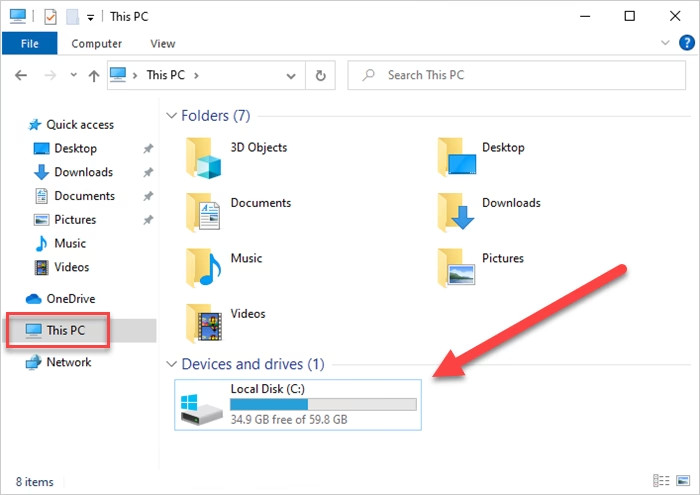
Ve a la unidad C: en el Explorador de Archivos, asegúrate de tener activada la vista de "Elementos ocultos" en la pestaña "Vista", y verás el archivo "pagefile.sys". Pasa el ratón por encima o haz clic derecho y ve a "Propiedades" para ver su tamaño exacto.
Conclusión: La recomendación final
Aunque la idea de liberar gigabytes de espacio eliminando un solo archivo es tentadora, en la mayoría de los casos, la mejor opción es dejar que Windows administre automáticamente el archivo de paginación. Los algoritmos modernos del sistema operativo son muy eficientes y saben cuándo y cómo usar la memoria virtual para mantener la estabilidad.
Solo deberías considerar modificarlo si te encuentras en una situación muy específica: tienes una cantidad masiva de RAM (16 GB o más) y un SSD muy pequeño donde el espacio es absolutamente crítico. En ese caso, reducir su tamaño a un valor fijo es una opción más segura que eliminarlo por completo. Para el resto de los usuarios, pagefile.sys es un aliado silencioso que mantiene tu sistema funcionando sin problemas, y es mejor no interferir con su trabajo.
Si quieres conocer otros artículos parecidos a Pagefile.sys: Guía para optimizar tu Windows puedes visitar la categoría Juegos.