
08/02/2015
¿Buscas una forma de llevar la interacción con tu comunidad al siguiente nivel? Si quieres que tus espectadores se sientan parte activa de tu transmisión, más allá de simples mensajes en un chat, entonces has llegado al lugar correcto. Hoy vamos a sumergirnos en el fascinante mundo de Stream Avatars, una herramienta increíblemente divertida que permite a tus viewers tener una representación física en tu pantalla, reaccionando a eventos, participando en minijuegos y creando un ecosistema visual único para tu canal. En esta guía completa, te mostraremos cómo configurar esta poderosa herramienta en Streamlabs Desktop, paso a paso y sin complicaciones.
¿Qué son exactamente los Stream Avatars?
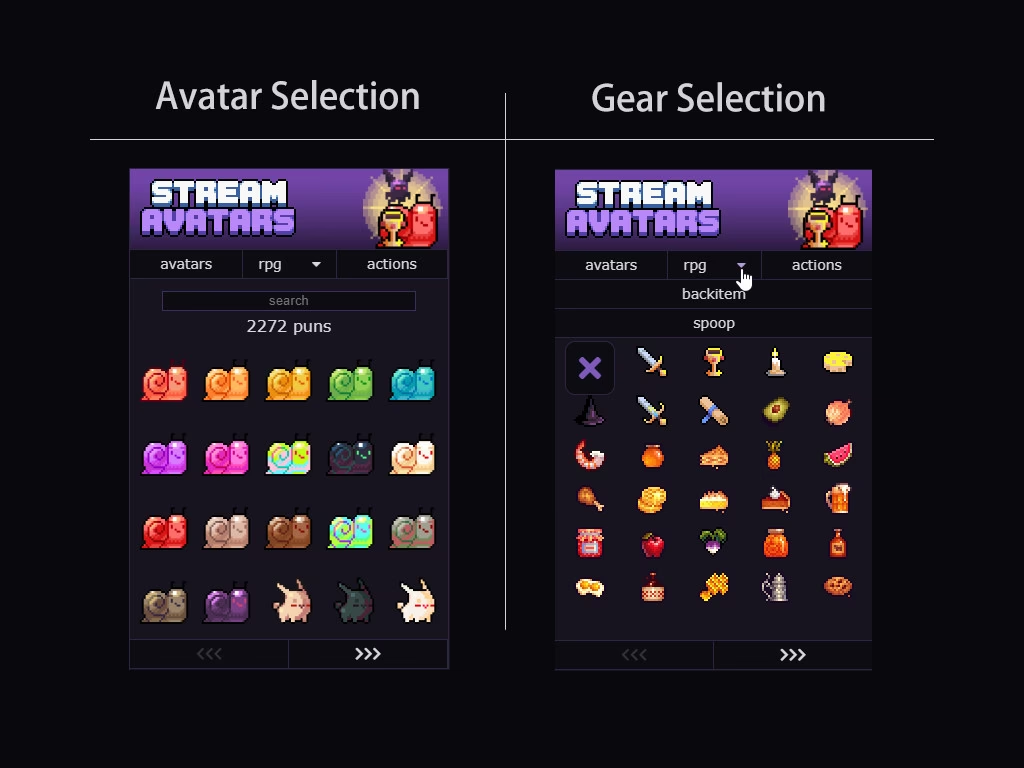
Imagina que cada uno de tus espectadores puede elegir o crear un pequeño personaje (un avatar) que aparece en la parte inferior de tu pantalla de juego. Ahora imagina que ese avatar puede moverse, saltar, pelear y reaccionar a lo que sucede en el stream, todo controlado mediante simples comandos de chat. Eso, en esencia, es Stream Avatars. No es solo un adorno visual; es un sistema de gamificación que recompensa la lealtad y la participación. Los espectadores pueden ganar moneda del canal para personalizar sus avatares, comprar objetos o participar en eventos especiales. Esto convierte la visualización pasiva en una experiencia interactiva y comunitaria, fomentando que los espectadores regresen día tras día.
Beneficios de usar Stream Avatars en tu canal
- Aumento del Engagement: Es la ventaja más obvia. Los espectadores tienen una razón más para escribir en el chat y prestar atención al stream.
- Fidelización de la Comunidad: Al permitirles personalizar y mejorar sus avatares, creas un sentido de progresión y pertenencia.
- Diferenciación Visual: Tu stream se verá instantáneamente más dinámico y único en comparación con otros que solo muestran el juego y una webcam.
- Monetización Creativa: Puedes vincular acciones o avatares especiales a suscripciones, donaciones o bits, añadiendo una nueva capa de incentivos.
Guía de Configuración Paso a Paso en Streamlabs
Ahora que entiendes el potencial, vamos a la parte técnica. Aunque pueda parecer complejo, el proceso es bastante sencillo si sigues estos pasos con atención.
Paso 1: Adquirir e Instalar Stream Avatars
Lo primero es lo primero. Stream Avatars no es un plugin gratuito de Streamlabs, sino una aplicación independiente que debes comprar a través de Steam. Considera esto una inversión en tu canal. Una vez comprado, descárgalo e instálalo como cualquier otro juego o aplicación de Steam. Al finalizar, ejecútalo.
Paso 2: Conexión y Configuración Inicial
Al abrir la aplicación de Stream Avatars, te encontrarás con una interfaz de configuración. Lo más importante aquí es conectar la aplicación con tu cuenta de streaming (Twitch, YouTube, etc.).
- Dentro de la aplicación, busca la pestaña de conexión y autoriza a Stream Avatars a leer el chat de tu canal.
- Una vez conectado, echa un vistazo rápido a las opciones. Podrás elegir los sets de avatares iniciales, configurar la moneda del canal, ajustar los comandos de chat básicos y mucho más. No te abrumes; por ahora, con la conexión básica es suficiente.
Paso 3: Añadir Stream Avatars como una Fuente en Streamlabs
Aquí es donde ocurre la magia. Necesitamos que Streamlabs capture la ventana de Stream Avatars y la muestre en tu transmisión. El método más eficiente y recomendado es usar una fuente de "Captura de Juego".
- En Streamlabs Desktop, ve a la escena donde quieres que aparezcan los avatares.
- Haz clic en el "+" en el panel de "Fuentes" para añadir una nueva fuente.
- Selecciona "Captura de Juego" de la lista y haz clic en "Agregar Fuente".
- Dale un nombre descriptivo, como "Stream Avatars", y haz clic en "Agregar Fuente".
- En la ventana de propiedades que aparece, selecciona el modo "Capturar ventana específica".
- En el desplegable "Ventana", busca y selecciona la aplicación de Stream Avatars. Debería aparecer algo como `[Stream Avatars.exe]: Stream Avatars`.
- ¡Paso crucial! Asegúrate de marcar la casilla que dice "Permitir transparencia". Esto es fundamental para que el fondo verde que genera la aplicación pueda ser eliminado correctamente.
- Haz clic en "Hecho".
Ahora deberías ver la ventana de Stream Avatars, con su fondo verde, superpuesta en tu escena de Streamlabs.
Paso 4: Aplicar el Filtro Chroma Key para la Transparencia
El último paso es hacer desaparecer ese fondo verde para que solo los avatares sean visibles.
- En tu panel de "Fuentes", haz clic derecho sobre la fuente "Stream Avatars" que acabas de crear.
- Selecciona "Filtros" en el menú contextual.
- Haz clic en el "+" para añadir un nuevo filtro y elige "Clave de Color" (Chroma Key).
- Dale un nombre si lo deseas y haz clic en "Hecho".
¡Y listo! Por defecto, el filtro Chroma Key está configurado para eliminar el color verde. El fondo debería haber desaparecido instantáneamente, dejando solo los avatares flotando sobre tu escena. Ahora puedes redimensionar y posicionar la fuente de Stream Avatars donde prefieras, usualmente en la parte inferior de la pantalla.
Tabla Comparativa de Métodos de Captura
Aunque recomendamos la Captura de Juego, existen alternativas. Aquí te mostramos por qué nuestra recomendación es la mejor.
| Característica | Captura de Juego (Recomendado) | Captura de Ventana |
|---|---|---|
| Rendimiento | Optimizado para aplicaciones gráficas. Menor impacto en la CPU/GPU. | Puede consumir más recursos, ya que captura la ventana a nivel de escritorio. |
| Transparencia | Soporte nativo con la opción "Permitir transparencia", lo que resulta en un recorte más limpio. | No tiene soporte nativo de transparencia. Requiere siempre el filtro Chroma Key. |
| Fiabilidad | Muy fiable. Diseñado específicamente para capturar aplicaciones como esta. | Generalmente fiable, pero puede tener problemas si la ventana se minimiza o se oculta. |
| Configuración | Sencilla, con un paso clave (marcar la transparencia). | Sencilla, pero el resultado final depende enteramente del filtro. |
Preguntas Frecuentes (FAQ)
¿Stream Avatars es gratis?
No, es una aplicación de pago único que se adquiere en la plataforma Steam. No requiere suscripciones mensuales.
Mis avatares se ven con un fondo verde, ¿cómo lo soluciono?
Este es el problema más común. Asegúrate de haber seguido el Paso 4 correctamente. Ve a las fuentes en Streamlabs, haz clic derecho en tu fuente de Stream Avatars, selecciona "Filtros" y añade el filtro "Clave de Color" (Chroma Key). Si ya lo tienes, verifica que esté activado y configurado para el color verde.
¿Funciona con OBS Studio u otros programas?
¡Sí! El proceso es prácticamente idéntico en OBS Studio y otros softwares de streaming que soporten fuentes de captura de juego y filtros. Los nombres de las opciones pueden variar ligeramente, pero la lógica es la misma.
¿Los espectadores necesitan comprar o instalar algo para participar?
No, en absoluto. Toda la interacción por parte de tus espectadores se realiza a través de los comandos de chat de la plataforma en la que estés transmitiendo (Twitch, YouTube, etc.). Ellos solo necesitan escribir en tu chat para que su avatar reaccione.
¿Consume muchos recursos de mi PC?
Stream Avatars es una aplicación relativamente ligera. Sin embargo, como cualquier software adicional que se ejecute mientras juegas y transmites, consumirá una pequeña cantidad de recursos de la CPU. El impacto suele ser mínimo en sistemas modernos, pero siempre es recomendable hacer una prueba para ver cómo afecta el rendimiento general de tu PC.
En conclusión, integrar Stream Avatars en tus transmisiones con Streamlabs es un proceso directo que puede transformar por completo la dinámica de tu canal. Es una inversión que se traduce en una comunidad más fuerte, transmisiones más entretenidas y una identidad visual que te hará destacar. No tengas miedo de experimentar con los comandos, las recompensas y los eventos que la aplicación ofrece. ¡Ahora sal y dale a tu comunidad la representación en pantalla que se merece!
Si quieres conocer otros artículos parecidos a Guía para configurar Stream Avatars en Streamlabs puedes visitar la categoría Juegos.