
08/01/2008
Aunque el ecosistema de Apple no siempre ha sido sinónimo de paraíso para los gamers, la situación ha cambiado drásticamente en los últimos años. Con la llegada de Apple Arcade, la potencia de los chips Apple Silicon y un catálogo creciente de juegos en la App Store, jugar en un Mac es una experiencia cada vez más atractiva. Sin embargo, para muchos títulos, la combinación de teclado y ratón no ofrece la comodidad ni la precisión de un buen mando. Si eres el afortunado poseedor de una Nintendo Switch, tenemos excelentes noticias para ti: puedes usar sus fantásticos mandos, tanto los Joy-Con como el Pro Controller, para disfrutar de tus juegos en macOS.
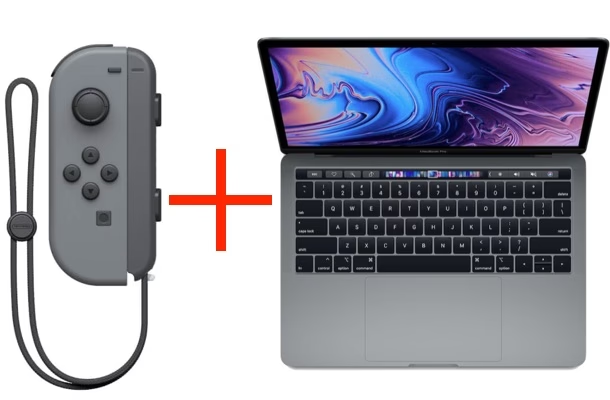
La conexión se realiza a través de Bluetooth, la misma tecnología que utilizan para comunicarse con la consola, lo que los convierte en compañeros de juego increíblemente versátiles. En esta guía completa, te guiaremos a través de todo el proceso, desde la sincronización inicial hasta la configuración para diferentes tipos de juegos, asegurando que puedas sacarle el máximo partido a tu hardware.
¿Por Qué Usar un Mando de Switch en tu Mac?
La respuesta es simple: comodidad y familiaridad. El Pro Controller de Nintendo es a menudo elogiado por su ergonomía, su excelente duración de batería y la calidad de sus sticks y botones, haciéndolo ideal para largas sesiones de juego. Por otro lado, los Joy-Con ofrecen una flexibilidad única. Puedes usarlos por separado para juegos sencillos o para una partida multijugador improvisada. Utilizar un mando que ya conoces y con el que te sientes cómodo puede transformar por completo tu experiencia de juego en Mac, pasando de algo funcional a algo verdaderamente disfrutable.
Preparativos: Antes de Conectar
Antes de sumergirte en el proceso de sincronización, hay un par de pasos previos que te ahorrarán posibles dolores de cabeza. Son sencillos pero cruciales para que la conexión se realice sin problemas.
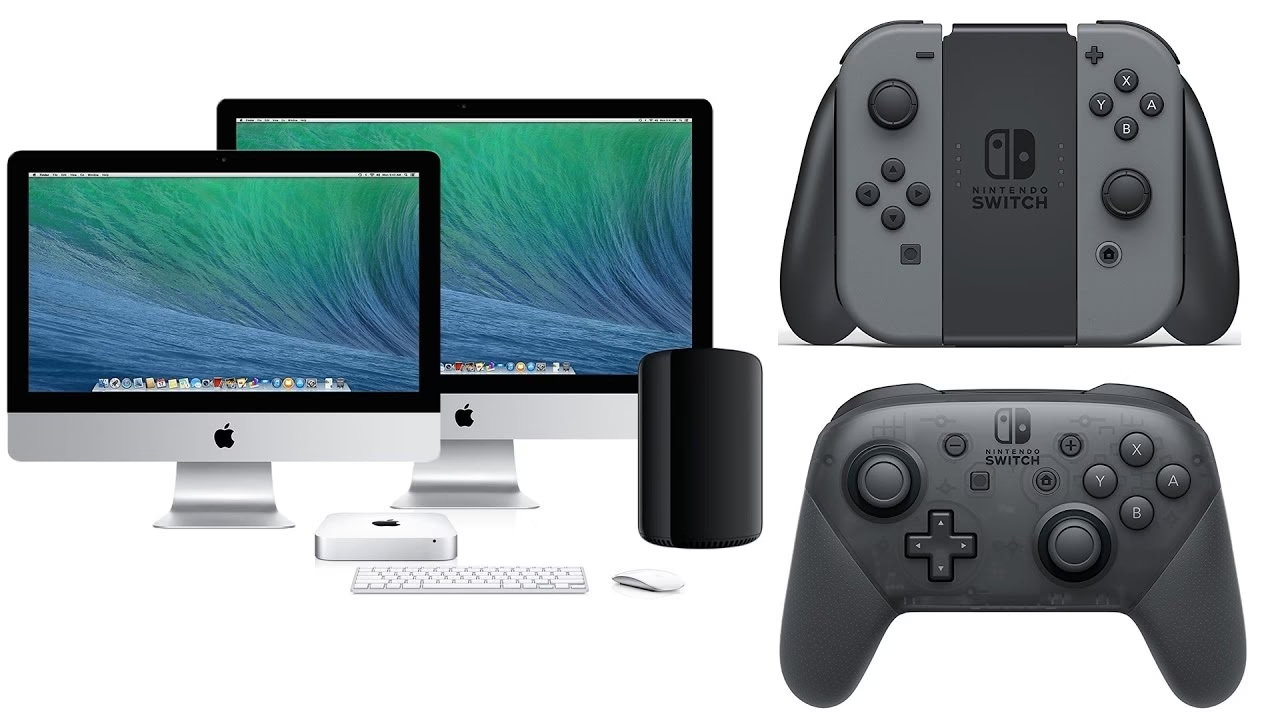
- Apaga tu Nintendo Switch: Para que un mando pueda emparejarse con un nuevo dispositivo, no debe tener una conexión activa. La forma más sencilla de asegurar esto es apagar completamente tu consola Nintendo Switch o ponerla en modo de espera. Si el mando sigue intentando conectarse a la Switch, no será visible para tu Mac.
- Activa el Bluetooth en tu Mac: Asegúrate de que el Bluetooth de tu Mac esté encendido. Puedes hacerlo desde el Centro de Control en la barra de menús o yendo a "Preferencias del Sistema" (o "Ajustes del Sistema" en versiones más recientes de macOS) y seleccionando la sección de Bluetooth.
Cómo Conectar un Nintendo Switch Pro Controller a tu Mac
El Pro Controller es la opción preferida por muchos para juegos más tradicionales. Conectarlo es un proceso muy directo. Sigue estos pasos:
- Abre las preferencias de Bluetooth en tu Mac. Puedes encontrarlas en "Preferencias del Sistema" > "Bluetooth".
- Toma tu Pro Controller. En la parte superior del mando, junto al puerto de carga USB-C, encontrarás un pequeño botón redondo. Este es el botón de sincronización.
- Mantén presionado el botón de sincronización durante unos segundos. Verás que las luces verdes en la parte inferior del mando comenzarán a parpadear de un lado a otro. Esto indica que el mando está en modo de emparejamiento y es visible para otros dispositivos.
- En la ventana de Bluetooth de tu Mac, deberías ver aparecer un nuevo dispositivo llamado "Pro Controller".
- Haz clic en el botón "Conectar" o "Emparejar" que aparece junto a él.
- Una vez conectado, las luces del mando dejarán de parpadear y se quedará una fija, y en tu Mac aparecerá como "Conectado". ¡Listo! Ya puedes usarlo.
Cómo Conectar los Joy-Con a tu Mac
El proceso para los Joy-Con es muy similar, pero hay una consideración importante: cada Joy-Con (izquierdo y derecho) se empareja como un mando independiente. Esto es genial para juegos de 2 jugadores, pero requiere un paso extra si quieres usarlos juntos como un solo control (lo cual es posible en versiones recientes de macOS).
- Desacopla los Joy-Con de tu Nintendo Switch.
- Abre las preferencias de Bluetooth en tu Mac.
- Toma uno de los Joy-Con. En el riel lateral (la parte que se desliza en la consola), encontrarás un pequeño botón negro y redondo entre los botones SL y SR. Ese es el botón de sincronización.
- Mantén presionado ese botón hasta que las luces LED verdes del lateral comiencen a parpadear.
- En tu Mac, verás aparecer un dispositivo llamado "Joy-Con (L)" o "Joy-Con (R)", dependiendo de cuál estés conectando.
- Haz clic en "Conectar".
- Repite el mismo proceso para el otro Joy-Con si deseas conectar ambos.
Unificando los Joy-Con en macOS Ventura y posteriores
Una de las mejores adiciones de macOS 13 Ventura fue el soporte nativo mejorado para mandos de juego. Si tienes esta versión o una más reciente, puedes combinar los dos Joy-Con para que el sistema los reconozca como un único mando. Una vez que ambos Joy-Con estén conectados a tu Mac vía Bluetooth, simplemente mantén presionados simultáneamente el botón "Home" (en el Joy-Con derecho) y el botón de "Captura" (en el Joy-Con izquierdo) durante unos tres segundos. No verás ninguna confirmación visual en los mandos, pero en los juegos compatibles, ahora funcionarán como un solo controlador unificado.
Tabla Comparativa: Pro Controller vs. Joy-Con en Mac
¿No estás seguro de cuál usar? Aquí tienes una rápida comparación para ayudarte a decidir.
| Característica | Pro Controller | Joy-Con (usados juntos) |
|---|---|---|
| Ergonomía | Excelente, ideal para largas sesiones de juego. | Menos ergonómico, puede ser pequeño para manos grandes. |
| D-Pad | D-Pad tradicional de una pieza, muy preciso. | Botones direccionales separados, menos ideal para juegos de lucha o plataformas clásicos. |
| Versatilidad | Funciona como un único y sólido mando. | Pueden usarse juntos, por separado o uno por jugador. Muy flexible. |
| Ideal para... | Juegos de acción, aventura, RPGs, shooters, y cualquier juego que requiera precisión y comodidad. | Juegos casuales, multijugador local simple, emuladores de consolas retro. |
Configurando tu Mando para Jugar
Conectar el mando es solo la mitad del camino. Ahora necesitas asegurarte de que tus juegos lo reconozcan y puedas usarlo. El proceso varía dependiendo de dónde provenga el juego.
Juegos de la Mac App Store y Apple Arcade
Para la mayoría de los juegos modernos de la Mac App Store y todo el catálogo de Apple Arcade, el soporte para mandos es nativo. Una vez que tu Pro Controller o tus Joy-Con estén conectados, el juego debería detectarlos automáticamente. A menudo, dentro de los ajustes del propio juego, encontrarás una sección de "Controles" donde podrás ver la configuración de botones e incluso, en algunos casos, personalizarla a tu gusto (lo que se conoce como mapeo de botones).
Juegos en Steam
Steam tiene un sistema de configuración de mandos muy robusto. Para el Pro Controller, la compatibilidad es excelente:
- Abre Steam y ve al menú "Steam" > "Preferencias" (o "Ajustes").
- En la nueva ventana, selecciona "Mando" en la barra lateral.
- Aquí verás varias opciones. Asegúrate de que la casilla "Activar la entrada de Steam para mandos de Nintendo" esté marcada.
- También te recomendamos marcar la opción "Usar la configuración de botones de Nintendo". Esto hará que los botones A/B y X/Y coincidan con lo que ves en el mando, en lugar de adoptar la disposición de un mando de Xbox, que es la estándar en PC.
- Una vez hecho esto, la mayoría de los juegos de Steam con soporte para mando funcionarán a la perfección.
Otros Juegos y Emuladores
Para juegos que no tienen soporte nativo para mandos o para usar emuladores, es posible que necesites una aplicación de terceros para "traducir" las pulsaciones del mando en pulsaciones de teclado y ratón. Estas aplicaciones, conocidas como "mapeadores de botones" (button mappers), te permiten asignar cada botón y stick del mando a una tecla o movimiento del ratón. Por ejemplo, puedes hacer que mover el stick izquierdo corresponda a las teclas W, A, S, D, y que el botón A sea la barra espaciadora.
Una aplicación popular para esto en la Mac App Store es "Joystick Mapper". Aunque es de pago, ofrece una gran flexibilidad para crear perfiles personalizados para cada juego, asegurando que puedas usar tu mando de Switch en prácticamente cualquier aplicación.
Preguntas Frecuentes (FAQ)
¿Funcionan los controles por movimiento o la vibración HD en Mac?
Lamentablemente, en la mayoría de los casos, no. El soporte nativo de macOS se centra en la entrada de botones y sticks. Las características avanzadas como los giroscopios, acelerómetros y la sofisticada vibración HD de los mandos de Switch generalmente no son compatibles con los juegos de Mac.
¿Puedo usar el mando conectado por cable USB?
Sí. El Pro Controller puede usarse conectado directamente a un puerto USB de tu Mac. Esto es útil si te estás quedando sin batería o si tienes problemas con la conexión Bluetooth. El Mac lo reconocerá como un dispositivo USB y debería funcionar de la misma manera.
Mi mando no se conecta, ¿qué hago?
Primero, verifica los pasos básicos: ¿está el Bluetooth de tu Mac activado? ¿Está tu Nintendo Switch apagada? ¿Tiene el mando suficiente batería? Intenta eliminar el dispositivo de la lista de Bluetooth de tu Mac y vuelve a realizar el proceso de sincronización desde cero.
¿Es mejor que usar un mando de Xbox o PlayStation?
No necesariamente "mejor", sino diferente. La principal ventaja es que si ya tienes una Switch, no necesitas comprar hardware adicional. La elección entre mandos a menudo se reduce a la preferencia personal en cuanto a ergonomía y disposición de los botones. Todos ellos son excelentes opciones para jugar en Mac.
En definitiva, aprovechar los mandos de tu Nintendo Switch en el Mac es una forma fantástica y económica de mejorar tu experiencia de juego. El proceso es rápido, sencillo y abre la puerta a disfrutar de tu biblioteca de juegos de una forma mucho más cómoda y envolvente. ¡Feliz juego!
Si quieres conocer otros artículos parecidos a Conecta tu Mando de Switch a tu Mac: Guía Fácil puedes visitar la categoría Gaming.