
06/10/2009
En el vasto universo de los videojuegos para PC, Steam se ha coronado como el rey indiscutible. Es la plataforma donde millones de jugadores compran, descargan y juegan sus títulos favoritos. Pero, ¿qué sucede cuando adquieres un juego fuera de la tienda de Steam? Ya sea que tengas una copia física con un CD, hayas comprado en una tienda de terceros como Humble Bundle, o recibido un regalo, el proceso para integrarlo a tu colección es sorprendentemente sencillo. El secreto reside en la clave de producto, un código alfanumérico único que desbloquea el acceso al juego. En esta guía definitiva, te llevaremos de la mano para que aprendas a activar cualquier producto en Steam y centralizar tu biblioteca de juegos de una vez por todas.
¿Qué es Exactamente una Clave de Producto de Steam?
Antes de sumergirnos en el proceso, es fundamental entender qué estamos manejando. Una clave de producto, también conocida como CD Key, código de activación o simplemente "key", es una serie de letras y números que funciona como una licencia digital. Al activar este código en tu cuenta de Steam, demuestras que posees una copia legítima del juego, y Valve (la empresa detrás de Steam) lo añadirá permanentemente a tu biblioteca. Estas claves se distribuyen de varias maneras:
- Copias físicas: Muchos juegos en formato físico (caja con CD/DVD) incluyen una pegatina o un manual con la clave de Steam. Esto se hace para aprovechar la infraestructura de la plataforma, como las actualizaciones automáticas y los servidores.
- Tiendas digitales de terceros: Páginas web como Humble Bundle, Fanatical, Green Man Gaming, entre otras, venden claves de Steam, a menudo en paquetes con descuento.
- Desarrolladores y editores: A veces, los propios creadores del juego distribuyen claves directamente en eventos, sorteos o a través de campañas de crowdfunding.
Es crucial entender que una vez que una clave se asocia a una cuenta de Steam, queda ligada a ella para siempre. No se puede transferir, revender ni activar en otra cuenta.
Guía Paso a Paso para Activar tu Clave en el Cliente de Steam
Este es el método más común y directo. Solo necesitas tener el cliente de Steam instalado en tu ordenador y haber iniciado sesión en tu cuenta. Si cumples con estos requisitos, el proceso no te tomará más de un minuto.
- Abre el Cliente de Steam: Inicia la aplicación de Steam en tu PC o Mac e introduce tus credenciales si no has iniciado sesión automáticamente.
- Navega al Menú Superior: En la esquina superior izquierda de la ventana de Steam, verás varios menús. Haz clic en la opción que dice "Juegos".
- Selecciona la Opción de Activación: Se desplegará un pequeño menú. Busca y selecciona la opción "Activar un producto en Steam...".
- Acepta los Términos: Aparecerá una nueva ventana con información sobre la activación de productos. Haz clic en "Siguiente" y luego en "Acepto" para confirmar que estás de acuerdo con el Acuerdo de Suscriptor de Steam.
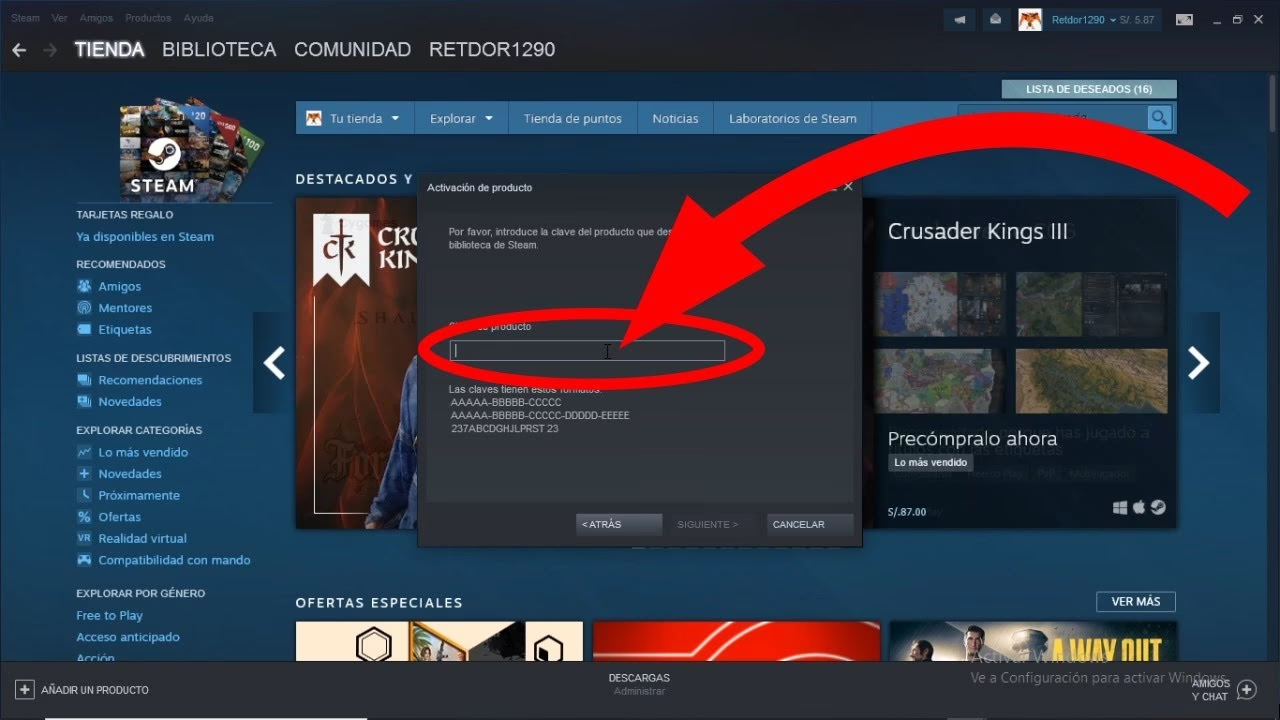
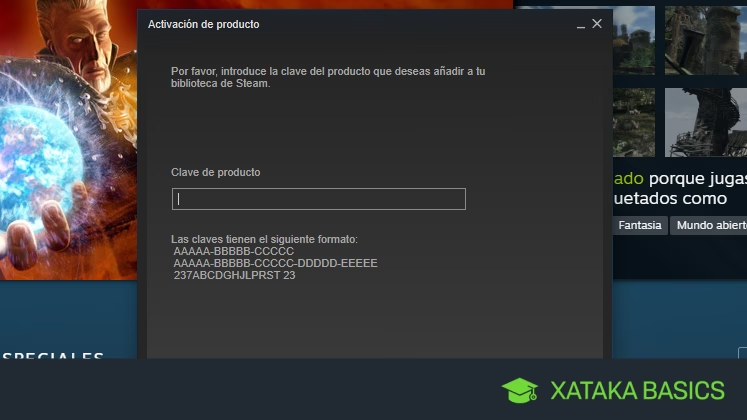
- Introduce tu Código: Llegarás a la pantalla más importante. Verás un campo de texto donde debes introducir tu código. Escríbelo con cuidado, respetando los guiones si los tuviera. La mayoría de las claves no distinguen entre mayúsculas y minúsculas, pero es buena práctica escribirlas tal como aparecen.
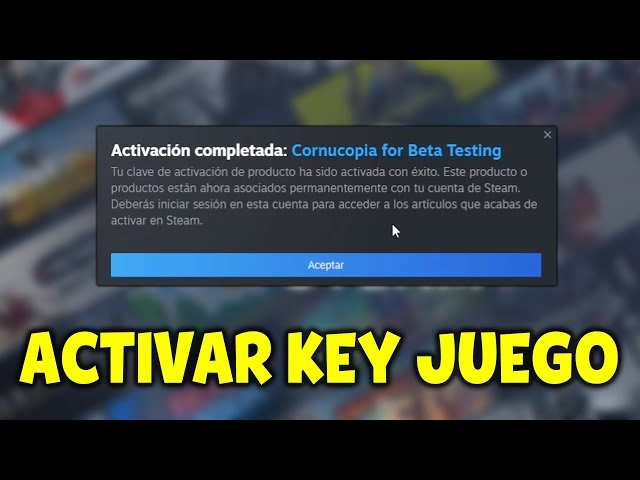
- Confirma y ¡Listo!: Una vez introducida la clave, haz clic en "Siguiente". Steam verificará el código. Si es válido, te mostrará una pantalla de confirmación con el nombre del juego que has activado. ¡Felicidades! El juego ya forma parte de tu biblioteca de Steam.
- Inicia la Descarga: Inmediatamente después de la activación, Steam te ofrecerá la opción de instalar el juego. Podrás elegir la ruta de instalación y si deseas crear accesos directos.
¿No estás en tu ordenador principal pero quieres asegurar esa clave en tu cuenta? No hay problema. También puedes activar productos directamente desde la página web de Steam.
- Dirígete a la página de activación de claves de Steam.
- Inicia sesión con tu cuenta de Steam si no lo has hecho.
- Verás una interfaz muy similar a la del cliente de escritorio. Introduce tu clave de producto en el campo correspondiente.
- Marca la casilla para aceptar los términos del Acuerdo de Suscriptor de Steam.
- Haz clic en "Continuar".
Si la clave es correcta, el juego se añadirá a tu biblioteca. La próxima vez que abras el cliente de Steam en tu ordenador, el juego estará allí, listo para ser instalado.
Tabla Comparativa: Métodos de Adquisición en Steam
Para tener una visión más clara, comparemos las formas más habituales de obtener juegos en la plataforma.
| Método | Ventajas | Desventajas |
|---|---|---|
| Compra Directa en Steam | Activación instantánea, acceso a reembolsos de Steam, seguridad garantizada. | Los precios pueden ser más altos fuera de las rebajas oficiales. |
| Activación de Clave Externa | Posibilidad de encontrar mejores ofertas y bundles en tiendas de terceros, acceso a juegos físicos. | Riesgo de claves inválidas o de región incorrecta si se compra en sitios no autorizados, sin política de reembolso de Steam. |
| Añadir como "Juego que no es de Steam" | Permite lanzar juegos de otras plataformas (Epic, GOG) desde Steam y usar su overlay. | El juego no se integra realmente en la cuenta. No hay seguimiento de logros, actualizaciones automáticas ni guardado en la nube de Steam. |
Resolviendo Problemas Comunes de Activación
A veces, el proceso no sale como se espera. Aquí tienes los errores más comunes y cómo solucionarlos:
Clave de Producto Duplicada
Este es el error más frecuente. Significa que la clave que intentas usar ya ha sido activada en otra cuenta de Steam. Si compraste el juego en una tienda de confianza, contacta con su servicio de atención al cliente. Si la clave proviene de un intercambio o un vendedor no oficial, es probable que hayas sido estafado.
Clave de Producto Inválida
Este mensaje aparece cuando el código introducido no existe en la base de datos de Steam. La causa más común es un error tipográfico. Revisa cuidadosamente cada carácter:
- Confunde el número 0 con la letra O.
- Confunde el número 1 con las letras I o L.
- Asegúrate de haber incluido los guiones si el código los tiene.
Restricción Geográfica
Algunas claves solo pueden ser activadas en regiones específicas (por ejemplo, solo en Europa o en Latinoamérica). Si intentas activar una clave de una región diferente a la tuya, Steam la rechazará. Siempre verifica la región de la clave antes de comprarla en tiendas externas.
Preguntas Frecuentes (FAQ)
Tengo un juego antiguo en CD que no pide Steam, ¿puedo añadirlo a mi biblioteca?
No puedes activarlo con una clave, ya que no fue diseñado para ello. Sin embargo, puedes añadirlo como un "Juego que no es de Steam". Esto creará un acceso directo en tu biblioteca para que puedas lanzarlo desde allí y usar el overlay de Steam, pero no te dará las ventajas de un juego nativo de la plataforma.
¿Puedo activar una clave de un DLC si no tengo el juego base?
No. Las claves de Contenido Descargable (DLC) requieren que poseas el juego base en tu biblioteca de Steam para poder ser activadas. Primero debes adquirir el juego principal.
Si desinstalo un juego activado por clave, ¿pierdo el acceso?
No. Una vez que un juego está en tu biblioteca, es tuyo para siempre (sujeto a los términos de servicio). Puedes desinstalarlo para liberar espacio y volver a instalarlo en cualquier momento y en cualquier ordenador donde inicies sesión con tu cuenta de Steam.
¿Hay un límite de juegos que puedo activar?
No, no existe un límite conocido. Puedes añadir tantos juegos a tu biblioteca como desees y tu cartera te permita.
En resumen, el proceso de activación de claves en Steam es una herramienta poderosa y sencilla que te permite unificar tu colección de juegos de PC. Siguiendo estos pasos y teniendo en cuenta los posibles problemas, podrás expandir tu biblioteca sin complicaciones y disfrutar de todos los beneficios que la plataforma de Valve tiene para ofrecer.
Si quieres conocer otros artículos parecidos a Cómo Activar un Juego en Steam: Guía Completa puedes visitar la categoría Guías.