
27/07/2011
Jugar Fortnite en PC ofrece una precisión inigualable con teclado y ratón, pero la experiencia con un mando o joystick tiene un encanto especial. La comodidad, la vibración en momentos de tensión y el control analógico del movimiento proporcionan una inmersión que muchos jugadores prefieren. Si eres uno de ellos o buscas hacer la transición, has llegado al lugar correcto. Esta guía completa no solo te enseñará a conectar y configurar tu mando, sino que te sumergirá en los ajustes avanzados y estrategias que separan a los jugadores casuales de los verdaderos campeones de la isla.
¿Por Qué Jugar Fortnite con Mando en PC?
La elección entre mando y teclado/ratón (KBM) es un debate tan antiguo como el propio juego. Mientras que el KBM ofrece una velocidad y precisión de apuntado superiores, el mando brilla en otras áreas. El movimiento es más fluido y matizado gracias a los sticks analógicos, permitiendo un control de personaje más orgánico. Además, la ayuda de apuntado (Aim Assist) en Fortnite para jugadores de mando es una herramienta poderosa que, bien utilizada, puede nivelar el campo de juego contra oponentes de KBM. Para muchos, la ergonomía de un mando permite sesiones de juego más largas y cómodas, reduciendo la fatiga en manos y muñecas.
Conectando tu Mando para la Batalla
Antes de sumergirnos en la configuración, lo primero es asegurar que tu PC reconoce correctamente el mando. El proceso varía ligeramente dependiendo del modelo.
Mandos de Xbox
Gracias a la integración nativa con Windows, los mandos de Xbox (Xbox One, Series X/S, Elite) son la opción más sencilla. Generalmente, es un proceso 'plug and play'.
- Conexión por Cable: Simplemente conecta el mando a un puerto USB de tu PC con un cable USB-C o Micro-USB compatible. Windows lo detectará e instalará los drivers automáticamente.
- Conexión Inalámbrica (Bluetooth): Asegúrate de que tu PC tenga Bluetooth. Mantén presionado el botón de sincronización en el mando hasta que el logo de Xbox parpadee rápidamente. Ve a la configuración de Bluetooth de tu PC, selecciona 'Agregar un dispositivo Bluetooth' y elige el mando de la lista.
Mandos de PlayStation (DualShock 4 y DualSense)
Estos mandos también son fantásticos, pero pueden requerir un paso extra para una compatibilidad perfecta.
- A través de Steam: Si juegas Fortnite a través de la Epic Games Store, una opción es añadir el launcher de Epic a tu biblioteca de Steam como un 'juego que no es de Steam'. Steam tiene un excelente soporte nativo para mandos de PlayStation, permitiéndote remapear botones y usar el giroscopio si lo deseas.
- Usando Software Externo (DS4Windows): Este popular programa 'engaña' a tu PC para que piense que tu mando de PlayStation es uno de Xbox. Ofrece una personalización profunda de perfiles, curvas de sensibilidad y colores de la barra de luz. Es la opción preferida por muchos para garantizar la máxima compatibilidad fuera de Steam.
Configuración Esencial Dentro de Fortnite
Una vez conectado tu mando, abre Fortnite. El juego debería detectarlo automáticamente. Ahora, dirígete al menú de configuración (presionando 'Esc' y luego el ícono del engranaje) y navega hasta la pestaña que muestra un icono de mando. Aquí es donde comienza la magia. Verás una gran cantidad de opciones que pueden parecer abrumadoras, pero vamos a desglosar las más importantes para tu rendimiento.
La Configuración Perfecta: Optimizando los Controles para la Victoria
No existe una 'configuración única' que funcione para todos, pero entender cada ajuste te permitirá crear la tuya. Aquí te explicamos los conceptos clave.
Sensibilidad: El Corazón de tu Puntería
Esta es quizás la configuración más personal y crucial.
- Sensibilidad de la Vista (X/Y): Controla la rapidez con la que se mueve tu cámara al mirar a tu alrededor. Los jugadores suelen preferir sensibilidades entre 4 y 7. Una sensibilidad más baja permite un seguimiento más suave de los objetivos, mientras que una más alta facilita giros rápidos para la construcción.
- Sensibilidad al Apuntar (ADS): Determina la velocidad de tu retícula cuando apuntas con la mira. Es fundamental que sea más baja que tu sensibilidad de vista general para permitir microajustes precisos al disparar a distancia. Un buen punto de partida es entre el 25% y el 40% de tu sensibilidad de vista.
- Multiplicador de Sensibilidad de Construcción y Edición: Permite que tu sensibilidad aumente solo cuando estás en modo construcción o edición. Esto es vital. Puedes mantener una sensibilidad de combate baja para apuntar mejor, pero tener una sensibilidad de construcción alta (por ejemplo, 1.8x a 2.2x) para poder construir muros y rampas a tu alrededor rápidamente.
Curva de Entrada de Vista: Lineal vs. Exponencial
Fortnite ofrece dos modos principales que dictan cómo responde el stick a tu movimiento. Esta elección define tu estilo de juego.
- Exponencial: La configuración por defecto. El movimiento del stick es lento al principio y se acelera progresivamente. Esto es genial para un control suave y preciso a larga distancia, pero puede sentirse algo 'pesado' en combates cercanos.
- Lineal: Ofrece una respuesta 1 a 1. La velocidad de la mira es directamente proporcional a cuánto mueves el stick. Esto proporciona una sensación cruda y receptiva, ideal para jugadores agresivos que confían en su memoria muscular para la construcción rápida y los 'flicks' en combates a corta distancia. Requiere más práctica para dominar el apuntado a larga distancia.
Zona Muerta (Deadzone): El Ajuste Anti-Drift
La zona muerta es una pequeña área alrededor del centro del stick donde el juego no registrará ningún movimiento. Su propósito es evitar el 'stick drift', ese molesto fenómeno donde tu personaje o cámara se mueve solo. Ajusta la zona muerta de tus sticks (izquierdo para movimiento, derecho para vista) al valor más bajo posible sin que ocurra drift. Un valor común está entre 0.05 y 0.12.
Asignación de Botones: La Eficiencia es Clave
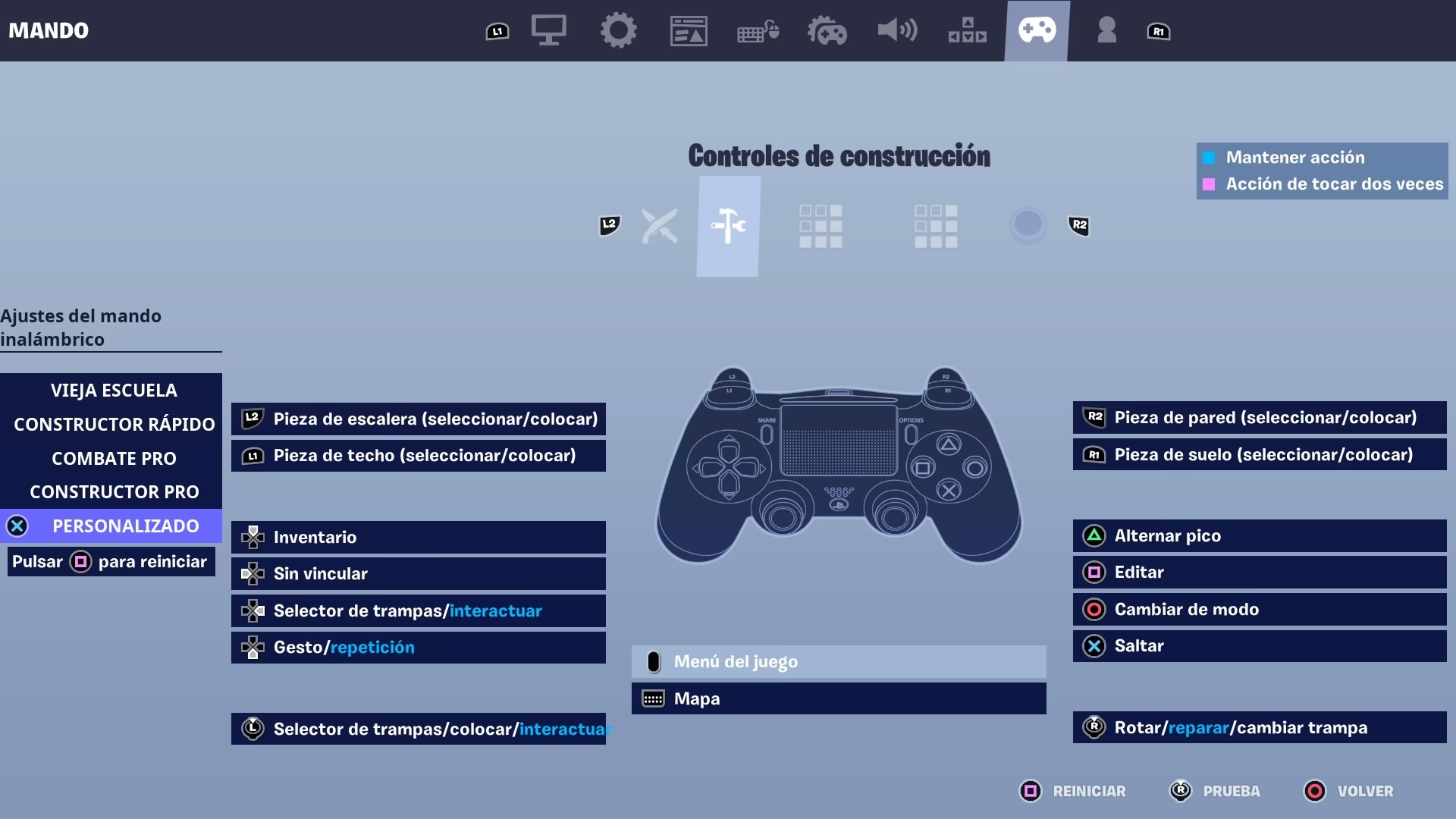
La configuración de botones 'Builder Pro' (Constructor Pro) es el estándar de la industria y deberías usarla como base. Sin embargo, para llevar tu juego al siguiente nivel, considera personalizarla. Un cambio popular es asignar 'Editar' al stick izquierdo (L3), lo que te permite empezar a editar sin quitar el pulgar del stick derecho, manteniendo siempre el control de la cámara. Si tienes un mando con palancas traseras (como un Scuf o un Xbox Elite), úsalas para acciones clave como saltar, editar o cambiar a modo de construcción.
| Característica | Lineal | Exponencial |
|---|---|---|
| Respuesta del Stick | Directa y 1 a 1. Receptiva. | Progresiva. Lenta al principio, rápida al final. |
| Combate a Corta Distancia | Excelente para movimientos rápidos y 'flicks'. | Puede sentirse algo lenta o 'pesada'. |
| Apuntado a Larga Distancia | Requiere más control y práctica para microajustes. | Más intuitiva y fácil para seguimiento suave de objetivos. |
| Construcción | Preferida por muchos constructores rápidos por su respuesta instantánea. | Buena, pero puede no sentirse tan ágil como la lineal. |
| Recomendado para... | Jugadores agresivos y mecánicamente hábiles. | Jugadores nuevos o aquellos que priorizan la puntería precisa. |
Preguntas Frecuentes (FAQ)
¿Qué mandos son compatibles con Fortnite en PC?
Prácticamente todos los mandos modernos. Los mandos oficiales de Xbox y PlayStation son las opciones más fiables. Muchos otros mandos de terceros como los de 8BitDo, Razer o Nacon también funcionan perfectamente, aunque algunos pueden requerir software adicional para una configuración avanzada.
¿Necesito instalar drivers o software adicional?
Para mandos de Xbox, generalmente no, Windows se encarga de todo. Para mandos de PlayStation, aunque pueden funcionar de forma nativa en Fortnite, se recomienda usar programas como DS4Windows o la configuración de Steam para una experiencia sin problemas y con mayor personalización.
¿Es mejor jugar con mando o con teclado y ratón?
No hay una respuesta definitiva; es una cuestión de preferencia personal. El teclado y el ratón tienen un techo de habilidad mecánica más alto, especialmente en edición y puntería. El mando ofrece mayor comodidad, un movimiento más matizado y la ventaja del Aim Assist. Muchos jugadores profesionales han demostrado que se puede alcanzar el máximo nivel competitivo con ambos métodos de entrada.
¿Cómo soluciono el 'stick drift' o movimiento fantasma?
La primera solución es aumentar gradualmente la 'zona muerta' del stick afectado en la configuración de Fortnite hasta que el movimiento se detenga. Si el problema persiste incluso con una zona muerta alta, podría ser un problema de hardware del mando que requiera limpieza o reparación.
¿Puedo usar un mando inalámbrico sin problemas?
Sí, absolutamente. La tecnología Bluetooth moderna tiene una latencia muy baja, prácticamente imperceptible para la mayoría de los jugadores. Solo asegúrate de tener el mando bien cargado antes de una sesión importante para evitar que se apague en medio de una pelea crucial.
Dominar Fortnite con un mando en PC es un viaje de experimentación y práctica. No te frustres si al principio los resultados no llegan. Dedica tiempo en el Modo Creativo a practicar tu construcción, edición y puntería con tu nueva configuración. Ajusta los valores, encuentra lo que se siente cómodo para ti y, sobre todo, diviértete. Con paciencia y la configuración correcta, estarás consiguiendo Victory Royales de manera consistente. ¡Nos vemos en la isla!
Si quieres conocer otros artículos parecidos a Fortnite con Mando en PC: Guía de Rendimiento puedes visitar la categoría Juegos.