
26/07/2006
En el mundo de la programación, la eficiencia y la organización son clave para desarrollar aplicaciones robustas y fáciles de mantener. Visual Basic, como lenguaje de programación orientado a eventos, nos proporciona herramientas poderosas para estructurar nuestro código de manera lógica y funcional. Dos de los pilares fundamentales para lograr esta organización son las subrutinas (o procedimientos) y las funciones. Comprender su funcionamiento, diferencias y cómo utilizarlas correctamente te permitirá escribir código más limpio, evitar la repetición innecesaria de instrucciones y facilitar enormemente la depuración de errores. A lo largo de este artículo, desglosaremos paso a paso todo lo que necesitas saber para convertirte en un experto en la creación y manejo de estos bloques de código.
¿Qué son las Subrutinas de Código en Visual Basic?
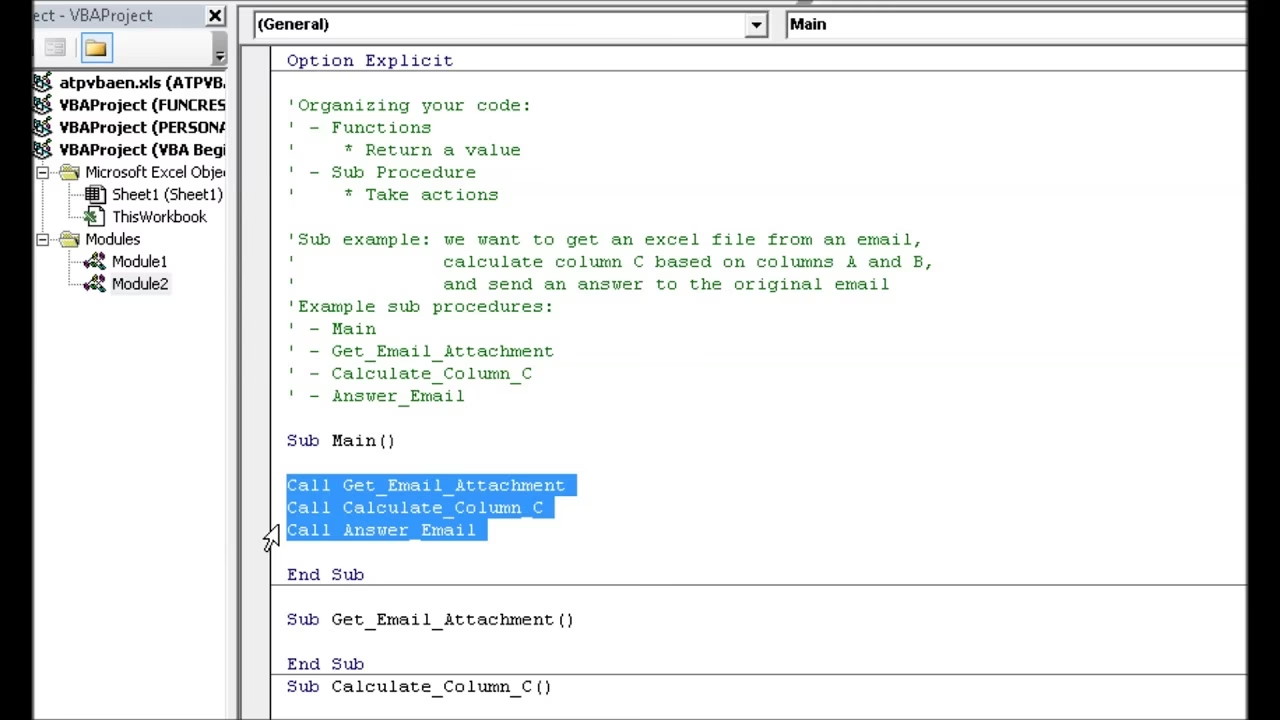
Una subrutina, comúnmente conocida como procedimiento o simplemente `Sub`, es un bloque de código independiente que se diseña para realizar una tarea específica. Piensa en ellas como mini-programas dentro de tu programa principal. Cada subrutina tiene un nombre único que la identifica, lo que nos permite "llamarla" o invocarla desde cualquier otra parte de nuestro código para que ejecute su tarea. Una vez que termina, el control del programa regresa al punto exacto desde donde fue llamada.
Visual Basic a menudo crea estas subrutinas de forma automática. Por ejemplo, cuando añades un botón a un formulario y haces doble clic sobre él, el entorno de desarrollo genera automáticamente el esqueleto de una subrutina asociada al evento `Click` de ese botón.
' Subrutina creada automáticamente para el evento Click de un botón llamado Command1 Private Sub Command1_Click() ' Aquí iría el código que se ejecuta al hacer clic End SubEn el código anterior, `Private Sub Command1_Click()` define el inicio de la subrutina. La palabra clave `Private` indica su "alcance". Una subrutina privada solo puede ser llamada desde el mismo formulario o módulo donde fue declarada. Si quisiéramos que fuera accesible desde cualquier parte de nuestro proyecto, cambiaríamos `Private` por `Public`.
Creando tus Propias Subrutinas
Más allá de las que genera el entorno, la verdadera potencia reside en crear nuestros propios procedimientos para encapsular tareas repetitivas. Para ello, simplemente escribimos la palabra `Private Sub` o `Public Sub`, seguida del nombre que queramos darle y paréntesis.
Imagina que tienes una tarea común: limpiar el texto de varias etiquetas (Labels) en tu formulario. En lugar de escribir el código para limpiar cada una de ellas cada vez que lo necesites, puedes crear un único procedimiento.
' Declaramos un procedimiento personalizado en un área vacía del código Private Sub LimpiarEtiquetas() Label1.Caption = "" Label2.Caption = "" Label3.Caption = "" End SubAhora, ¿cómo lo usamos? Simplemente escribimos su nombre donde queramos que se ejecute. Por ejemplo, dentro del evento `Click` de un botón de "Limpiar".
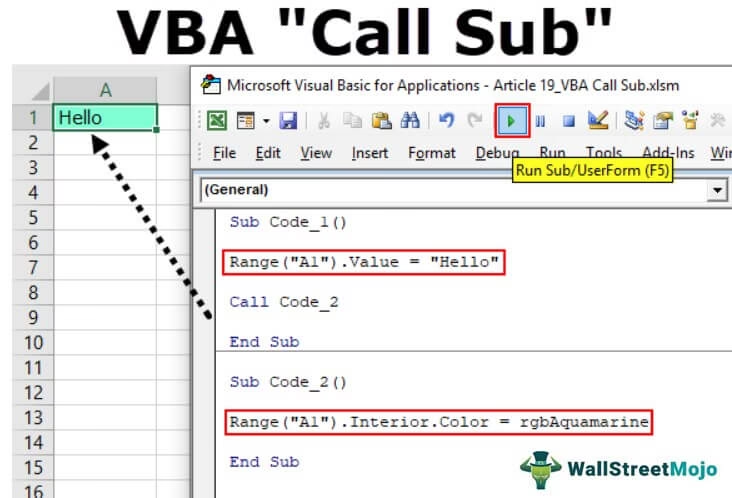
Private Sub cmdLimpiar_Click() ' Llamamos a nuestro procedimiento LimpiarEtiquetas End SubTambién puedes usar la palabra clave `Call` para invocarlo, lo que a veces mejora la legibilidad: `Call LimpiarEtiquetas`. Cuando el programa ejecuta `cmdLimpiar_Click`, al llegar a la línea `LimpiarEtiquetas`, saltará al bloque de código de esa subrutina, ejecutará sus tres líneas y luego volverá para continuar con lo que siga después de la llamada.
El Poder de los Parámetros: Haciendo el Código Dinámico
Las subrutinas son útiles, pero su verdadero potencial se desata cuando usamos parámetros. Un parámetro es un valor (un dato) que le pasamos a una subrutina o función para que trabaje con él. Esto permite que un mismo procedimiento se comporte de manera diferente según los datos que reciba, haciéndolo increíblemente versátil.
Pasando Parámetros a Procedimientos
Para que un procedimiento pueda recibir parámetros, debemos declararlos al momento de crearlo, especificando un nombre para cada parámetro y su tipo de dato. Es como declarar variables que solo existirán dentro de ese procedimiento.
Veamos un ejemplo que recibe datos personales y los muestra en etiquetas:
Private Sub MostrarDatosPersonales(nombre As String, edad As Integer, ciudad As String) Label1.Caption = nombre Label2.Caption = edad Label3.Caption = ciudad End SubAhora, para llamar a este procedimiento, debemos proporcionarle los tres valores que espera, en el orden correcto y del tipo de dato adecuado.
Private Sub Command1_Click() ' Pasamos los tres parámetros: un String, un Integer y otro String MostrarDatosPersonales "Luciano", 25, "La Plata" End SubEs crucial respetar el orden y el tipo. Si pasáramos `25` como primer parámetro, el programa intentaría asignar un número a la variable `nombre` (que espera un `String`), lo que provocaría un error en tiempo de ejecución.
Parámetros Opcionales y la Función `IsMissing`
A veces, no siempre necesitaremos pasar todos los parámetros. Visual Basic nos permite declarar parámetros como opcionales usando la palabra clave `Optional`. Una regla importante es que todos los parámetros opcionales deben ir al final de la lista de parámetros.
Private Sub RegistrarUsuario(Nombre As String, Optional Email As String) MsgBox "Usuario registrado: " & Nombre ' Aquí podríamos añadir lógica para el email si fue proporcionado End SubPara saber dentro del procedimiento si un parámetro opcional fue enviado o no, podemos usar la función `IsMissing()`. Esta devuelve `True` si el parámetro no se incluyó en la llamada. Para que `IsMissing` funcione, el parámetro opcional debe ser de tipo `Variant`.
Private Sub MostrarDato(Optional Nombre As Variant) If IsMissing(Nombre) = True Then MsgBox "No se ha enviado el parámetro NOMBRE.", vbInformation Else MsgBox "El nombre enviado es: " & Nombre, vbInformation End If End Sub ' Ejemplo de llamada SIN el parámetro Private Sub Command1_Click() MostrarDato End Sub ' Ejemplo de llamada CON el parámetro Private Sub Command2_Click() MostrarDato "María" End SubPor Valor vs. Por Referencia: `ByVal` y `ByRef`
Esta es una de las distinciones más importantes al pasar parámetros. Determina si el procedimiento trabaja con una copia del dato original o con el dato original mismo.
- `ByVal` (Por Valor): Se pasa una copia de la variable. Cualquier modificación que se haga al parámetro dentro del procedimiento solo afecta a esa copia. La variable original fuera del procedimiento permanece intacta.
- `ByRef` (Por Referencia): Se pasa una referencia (un puntero) a la variable original. Cualquier cambio realizado al parámetro dentro del procedimiento modifica directamente la variable original.
Nota importante: Si no especificas ni `ByVal` ni `ByRef`, Visual Basic asume `ByRef` por defecto.
Ejemplo con `ByVal`
Private Sub Command1_Click() Dim miNumero As Long miNumero = 100 ' Pasamos una copia de miNumero SumarPorValor miNumero ' El MsgBox mostrará 100, porque la variable original no fue alterada MsgBox "El valor final es: " & miNumero End Sub Sub SumarPorValor(ByVal valor As Long) ' Esta línea modifica la copia, no el original valor = valor + 100 End SubEjemplo con `ByRef`
Private Sub Command1_Click() Dim miNumero As Long miNumero = 100 ' Pasamos una referencia a miNumero SumarPorReferencia miNumero ' El MsgBox mostrará 200, porque la variable original SÍ fue modificada MsgBox "El valor final es: " & miNumero End Sub Sub SumarPorReferencia(ByRef valor As Long) ' Esta línea modifica la variable original valor = valor + 100 End SubTabla Comparativa: ByVal vs. ByRef
| Característica | ByVal (Por Valor) | ByRef (Por Referencia) |
|---|---|---|
| ¿Qué se pasa? | Una copia de la variable. | Una referencia a la dirección de memoria de la variable original. |
| Modificación | Los cambios solo ocurren dentro del procedimiento. La variable original no se ve afectada. | Los cambios afectan directamente a la variable original. |
| Uso común | Para pasar datos que solo se necesitan para consulta o cálculo, sin alterar el estado original. | Cuando se necesita que un procedimiento modifique varias variables o devuelva múltiples resultados. |
| Palabra clave | ByVal | ByRef (o ninguna, ya que es el valor por defecto). |
Las Funciones: Procedimientos que Devuelven un Valor
Las funciones son estructuralmente muy similares a las subrutinas: son bloques de código con un nombre, pueden recibir parámetros (`ByVal` o `ByRef`) y ejecutan una tarea. Sin embargo, tienen una diferencia fundamental y poderosa: una `Function` siempre devuelve un valor al código que la llamó.
Para declarar una función, se especifica el tipo de dato que va a devolver.
' Esta función recibe dos números enteros y devuelve su suma como un tipo Long Private Function SumarValores(valor1 As Integer, valor2 As Integer) As Long ' Para devolver el valor, se asigna el resultado al nombre de la función SumarValores = valor1 + valor2 End FunctionLa línea clave es `As Long` al final de la declaración, que establece el tipo de retorno. Dentro de la función, la línea `SumarValores = ...` es la que asigna el resultado que será devuelto.
Para utilizar una función, la llamamos como parte de una expresión, generalmente asignando su resultado a una variable o propiedad.
Private Sub Command1_Click() Dim resultado As Long ' Llamamos a la función y guardamos su valor de retorno en la variable 'resultado' resultado = SumarValores(500, 1500) ' Ahora podemos usar el resultado MsgBox "El resultado de la suma es: " & resultado ' O directamente: Label1.Caption = "La suma es: " & SumarValores(50, 25) End SubPreguntas Frecuentes (FAQ)
- 1. ¿Cuál es la diferencia principal entre una subrutina y una función?
- La diferencia clave es que una función está diseñada para devolver un valor, mientras que una subrutina (o procedimiento) simplemente ejecuta una serie de acciones pero no devuelve un valor directamente al código que la llamó.
- 2. ¿Qué ocurre si no especifico `ByVal` o `ByRef` al declarar un parámetro?
- En Visual Basic 6 y VBA, si no se especifica, el parámetro se pasa por referencia (`ByRef`) por defecto. Esto significa que cualquier cambio en el parámetro dentro del procedimiento afectará a la variable original.
- 3. ¿Puedo crear una subrutina dentro de otra?
- No, no se pueden anidar las declaraciones de subrutinas o funciones. Cada `Sub` o `Function` debe ser un bloque de código independiente, declarado en el nivel del módulo o formulario, fuera de cualquier otro procedimiento.
- 4. ¿Por qué mi programa da un error de "tipos no coinciden" al llamar un procedimiento?
- Este error suele ocurrir cuando los datos que pasas como parámetros no coinciden con los tipos de datos definidos en la declaración del procedimiento. Por ejemplo, si intentas pasar un texto ("Hola") a un parámetro que fue declarado como `Integer` (numérico).
- 5. ¿Para qué sirve la función `IsMissing`?
- Se utiliza exclusivamente con parámetros opcionales (`Optional`) de tipo `Variant` para comprobar si se proporcionó un valor para ese parámetro cuando se llamó al procedimiento. Devuelve `True` si el parámetro fue omitido.
Si quieres conocer otros artículos parecidos a Domina Subrutinas y Funciones en Visual Basic puedes visitar la categoría Juegos.