
16/11/2006
Tu ordenador, esa fiel herramienta que te acompaña en maratones de juego, largas jornadas de trabajo y exploraciones infinitas por la red, puede perder su brío con el tiempo. Lo que antes era una máquina veloz y reactiva, ahora puede parecer lenta y perezosa. No te preocupes, no es necesario correr a comprar uno nuevo. Con una serie de ajustes y un poco de mantenimiento, puedes devolverle la vida y exprimir hasta la última gota de su potencial. En esta guía definitiva, te llevaremos paso a paso desde los trucos más sencillos hasta las técnicas avanzadas para lograr una optimización completa y duradera.
Los Cimientos del Rendimiento: Orden, Limpieza y Actualizaciones
Antes de sumergirnos en configuraciones complejas, debemos asegurarnos de que las bases de nuestro sistema estén sólidas. Un mantenimiento básico y constante es la primera línea de defensa contra la lentitud.
1. Organiza tu Caos Digital
Un escritorio lleno de iconos y una carpeta de descargas a rebosar no solo son un desastre visual, sino que también pueden ralentizar el sistema. Tómate un tiempo para organizar tus archivos en carpetas lógicas. Crea una estructura clara en tu disco principal (Documentos, Imágenes, Proyectos, etc.) y acostúmbrate a guardar cada cosa en su lugar. Utiliza nombres descriptivos para no perder tiempo buscando. Esto no solo agiliza tus búsquedas, sino que facilita las copias de seguridad y la limpieza general del disco.
2. Mantén tu Sistema Operativo y Controladores al Día
Las actualizaciones no son solo para añadir nuevas funciones. Son vitales. Los fabricantes de sistemas operativos como Microsoft y Apple lanzan parches que corrigen vulnerabilidades de seguridad, solucionan errores y, muy importante, mejoran la compatibilidad y el rendimiento del sistema. Lo mismo ocurre con los controladores de tus componentes (tarjeta gráfica, placa base, etc.). Asegúrate de tener activadas las actualizaciones automáticas de tu SO y visita periódicamente la web del fabricante de tus componentes para descargar los últimos drivers.
3. Limpieza Física: El Polvo es tu Enemigo
El calor es uno de los mayores enemigos del rendimiento. Un ordenador lleno de polvo no puede refrigerarse correctamente, lo que provoca que los componentes (especialmente la CPU y la GPU) reduzcan su velocidad para protegerse del sobrecalentamiento, un fenómeno conocido como 'thermal throttling'. Cada pocos meses, apaga y desconecta tu ordenador, y utiliza aire comprimido para limpiar el polvo de los ventiladores, disipadores y rejillas de ventilación. Un equipo limpio por dentro es un equipo más feliz y rápido.
Recuperando Velocidad: Optimización de Software y Almacenamiento
Una vez que las bases están cubiertas, es hora de atacar el corazón del problema: el software y la gestión del disco duro. Aquí es donde se consiguen las mejoras más notables.
Desinstala lo que no Usas
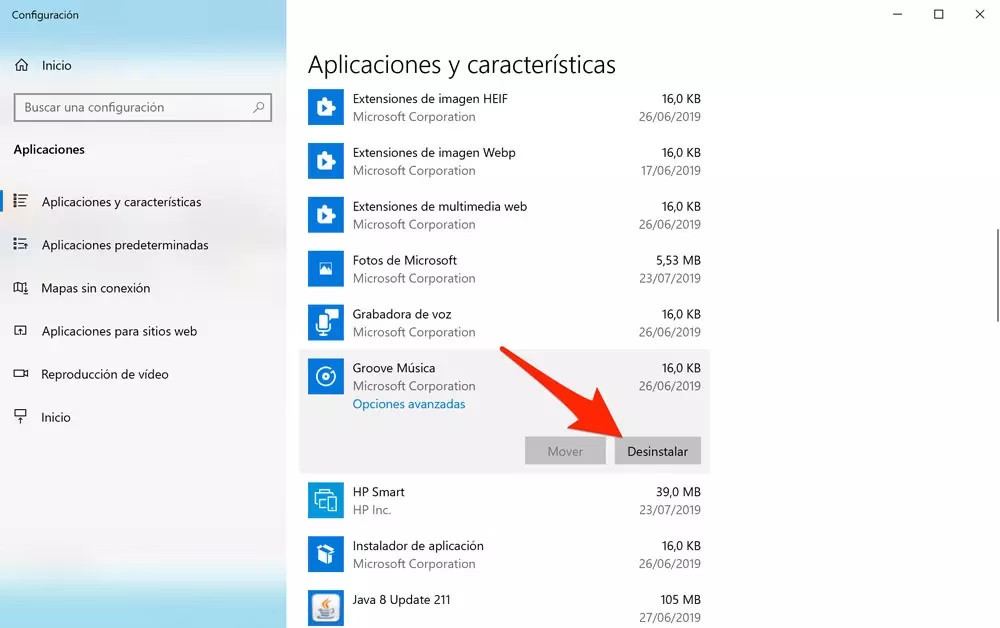
A lo largo del tiempo, acumulamos programas que usamos una vez y luego olvidamos. Este 'bloatware' consume espacio en disco y, en ocasiones, recursos en segundo plano. Sigue estos pasos para hacer limpieza:
- En Windows, ve a Configuración > Aplicaciones > Aplicaciones instaladas.
- Ordena la lista por tamaño o por fecha de instalación para identificar candidatos.
- Selecciona el programa que no necesites y haz clic en 'Desinstalar'.
- Reinicia el PC tras una limpieza a fondo y notarás la diferencia.
Libera Espacio en Disco con Herramientas del Sistema
Windows incluye potentes herramientas para eliminar archivos basura. La más moderna y recomendada es el 'Sensor de almacenamiento'.
Cómo usar el Sensor de almacenamiento:
- Ve a Configuración > Sistema > Almacenamiento.
- Activa el 'Sensor de almacenamiento'. Puedes configurarlo para que se ejecute automáticamente.
- Haz clic en 'Archivos temporales'. El sistema analizará tu disco.
- Selecciona las categorías que deseas eliminar (archivos de la Papelera de reciclaje, miniaturas, archivos de optimización de distribución, etc.) y pulsa 'Quitar archivos'.
Si usas una versión más antigua de Windows o prefieres el método clásico, el 'Liberador de espacio en disco' sigue siendo una excelente opción. Búscalo en el menú de inicio, selecciónalo y deja que analice tu unidad. Para una limpieza más profunda, haz clic en 'Limpiar archivos del sistema'.
Controla los Programas de Inicio
Muchos programas se configuran para iniciarse automáticamente cuando enciendes el PC, lo que alarga enormemente el tiempo de arranque y consume recursos desde el primer segundo. Puedes gestionar esto fácilmente:
- Presiona Ctrl + Shift + Esc para abrir el Administrador de Tareas.
- Ve a la pestaña 'Inicio' (o 'Aplicaciones de arranque' en Windows 11).
- Verás una lista de programas y su impacto en el inicio (Alto, Medio, Bajo).
- Haz clic derecho en los programas que no necesites que se inicien con el sistema (como lanzadores de juegos, actualizadores de software, etc.) y selecciona 'Deshabilitar'.
Ajuste Avanzado: Desata el Verdadero Poder de tu Hardware
Si ya has hecho todo lo anterior y buscas llevar tu PC al siguiente nivel, es hora de hablar de herramientas avanzadas. Estas aplicaciones te permiten modificar los límites de energía y temperatura establecidos por el fabricante, que a menudo son conservadores para garantizar la estabilidad en todos los escenarios.
¡Advertencia! Modificar estos parámetros es para usuarios avanzados. Aunque generalmente es seguro, un uso incorrecto podría causar inestabilidad en el sistema. Procede con precaución.
Paso 1: Diagnóstico con HWInfo
Antes de cambiar nada, necesitas saber qué está pasando dentro de tu máquina. HWInfo es una herramienta gratuita y esencial que lee todos los sensores de tu equipo: temperaturas de la CPU y GPU, voltajes, frecuencias de reloj y consumo de energía (vatios). Instálalo y ejecútalo en modo 'Sensors-only' para tener una visión en tiempo real del comportamiento de tu hardware mientras juegas o realizas tareas exigentes.
Paso 2: Ajuste para Procesadores Intel con ThrottleStop
ThrottleStop es una potente utilidad diseñada para anular los límites de energía ('Turbo Power Limits' o TPL) en procesadores Intel. Los fabricantes de portátiles, especialmente en modelos delgados y ligeros, suelen imponer límites de vatios bajos para controlar el calor y el ruido del ventilador, sacrificando rendimiento. Con ThrottleStop, puedes eliminar esas restricciones.
Una configuración básica para desbloquear el potencial es:
- Abre ThrottleStop y haz clic en el botón 'TPL'.
- En la nueva ventana, desactiva la casilla 'Disable Controls'.
- Aumenta los valores de 'Power Limit' (PL1 y PL2) a una cifra alta (por ejemplo, 100W). El procesador usará lo que necesite hasta su límite térmico.
- Haz clic en 'Apply' y monitoriza las temperaturas con HWInfo.
Paso 3: Ajuste para Procesadores AMD con Ryzen Controller
Para los usuarios con CPUs AMD Ryzen, la herramienta equivalente es Ryzen Controller. Su interfaz es más sencilla y permite ajustar directamente el límite de energía (en vatios) y el límite de temperatura máxima. Para maximizar el rendimiento, puedes deslizar el control de vatios al máximo. El propio procesador se autoprotegerá si alcanza la temperatura límite, así que el riesgo de daño es mínimo. No se recomienda subir el límite de temperatura por encima de 95-98 grados para no degradar los componentes a largo plazo.
Seguridad y Buenas Prácticas para un Rendimiento Sostenido
Un sistema rápido es inútil si no es seguro y fiable. La seguridad y las copias de seguridad son dos pilares que no debes ignorar.
Protégete con un Buen Antivirus
El malware, spyware y otros programas maliciosos son una de las principales causas de la ralentización del sistema. Consumen recursos en segundo plano, roban datos y pueden causar inestabilidad. Asegúrate de tener un programa antivirus de confianza (Windows Defender, incluido en el sistema, es una opción muy sólida) y mantenlo siempre actualizado. Realiza análisis periódicos para mantener tu equipo libre de amenazas.
Realiza Copias de Seguridad Regularmente
Un fallo de disco, un error del sistema o un ataque de ransomware pueden hacerte perder todos tus datos importantes. Realizar copias de seguridad es fundamental. Puedes usar un disco duro externo y la herramienta integrada de Windows ('Historial de archivos') o contratar un servicio de almacenamiento en la nube para automatizar el proceso. Así, ante cualquier desastre, podrás recuperar tu información sin problemas.
Preguntas Frecuentes (FAQ)
¿Por qué mi ordenador se vuelve más lento con el tiempo?
La ralentización progresiva es un fenómeno común causado por varios factores acumulativos: la instalación de nuevo software que añade procesos en segundo plano, la fragmentación de datos en discos duros mecánicos (HDD), la acumulación de archivos temporales y basura, posibles infecciones de malware y las actualizaciones del sistema operativo que pueden demandar más recursos que las versiones anteriores.
¿Es seguro usar herramientas como ThrottleStop o Ryzen Controller?
Estas herramientas son seguras si se usan con conocimiento y precaución. El principal riesgo no es dañar el hardware (los procesadores modernos tienen múltiples sistemas de protección térmica), sino causar inestabilidad en el sistema (pantallazos azules o reinicios) si los ajustes son demasiado agresivos. Es recomendable cambiar los valores poco a poco y monitorizar siempre las temperaturas.
¿Con qué frecuencia debo realizar estas tareas de mantenimiento?
Se recomienda una rutina. Realiza una limpieza de archivos temporales y revisa los programas de inicio una vez al mes. Desinstala software innecesario en cuanto dejes de usarlo. Las actualizaciones de sistema y controladores deben instalarse tan pronto como estén disponibles. La limpieza física del polvo puede hacerse cada 3-6 meses, dependiendo del ambiente en el que se encuentre el PC.
¿Desfragmentar un disco SSD mejora el rendimiento?
No. De hecho, es contraproducente. La desfragmentación es un proceso diseñado para los discos duros mecánicos (HDD) que reorganiza los datos para que sean leídos de forma secuencial y más rápida. Los SSD (unidades de estado sólido) acceden a los datos de forma instantánea sin importar su ubicación física. Desfragmentar un SSD no ofrece ninguna mejora de velocidad y, peor aún, realiza ciclos de escritura innecesarios que acortan su vida útil. Windows lo sabe y gestiona los SSD de forma diferente con una función llamada 'TRIM'.
Si quieres conocer otros artículos parecidos a Optimiza tu PC al Máximo: Guía Definitiva puedes visitar la categoría Juegos.