
30/10/2022
¿Alguna vez has descargado un archivo grande y te has encontrado con una serie de ficheros con nombres como .part1.rar, .part2.rar, o .001, .002? No te preocupes, no es un error. Te has topado con un archivo RAR multiparte, una forma muy común de dividir un archivo de gran tamaño en fragmentos más pequeños y manejables. Extraer el contenido de estos archivos es mucho más sencillo de lo que parece, y en esta guía completa te explicaremos cómo hacerlo paso a paso, qué herramientas utilizar y cómo solucionar los problemas más comunes.
¿Qué son los Archivos RAR Multipartes y por qué se Usan?
Un archivo RAR multiparte, también conocido como archivo dividido o volumétrico, es simplemente un único archivo grande que ha sido segmentado en varias partes más pequeñas. Esta técnica se utiliza por varias razones prácticas:
- Superar límites de tamaño: Muchos servicios de correo electrónico, plataformas de almacenamiento en la nube o foros imponen un límite máximo al tamaño de los archivos que se pueden subir. Dividir un archivo grande permite subirlo en partes, respetando estos límites.
- Facilitar la descarga: Descargar un único archivo de 50 GB puede ser problemático si la conexión a internet es inestable. Si la descarga se interrumpe, podrías tener que empezar de nuevo. Con archivos divididos, si una parte falla, solo necesitas volver a descargar ese pequeño fragmento.
- Organización y almacenamiento: Permite guardar archivos enormes en dispositivos de almacenamiento más pequeños, como memorias USB o DVDs antiguos.
Identificarlos es muy sencillo. Generalmente, siguen un patrón de nomenclatura claro. Verás un archivo principal y varias partes numeradas. Por ejemplo:
MiArchivo.rar(principal),MiArchivo.r00,MiArchivo.r01,MiArchivo.r02...MiArchivo.part1.rar,MiArchivo.part2.rar,MiArchivo.part3.rar...MiArchivo.001,MiArchivo.002,MiArchivo.003...
La regla de oro es que para extraer el contenido completo, necesitas tener todas las partes del archivo y deben estar todas ubicadas en la misma carpeta. Si falta una sola parte, la extracción fallará.
Cómo Extraer un Archivo RAR Dividido con WinRAR
WinRAR es la herramienta nativa y más conocida para trabajar con archivos RAR. Si bien es un software de pago (shareware), ofrece un período de prueba completamente funcional que puedes usar indefinidamente. El proceso de extracción es increíblemente directo.
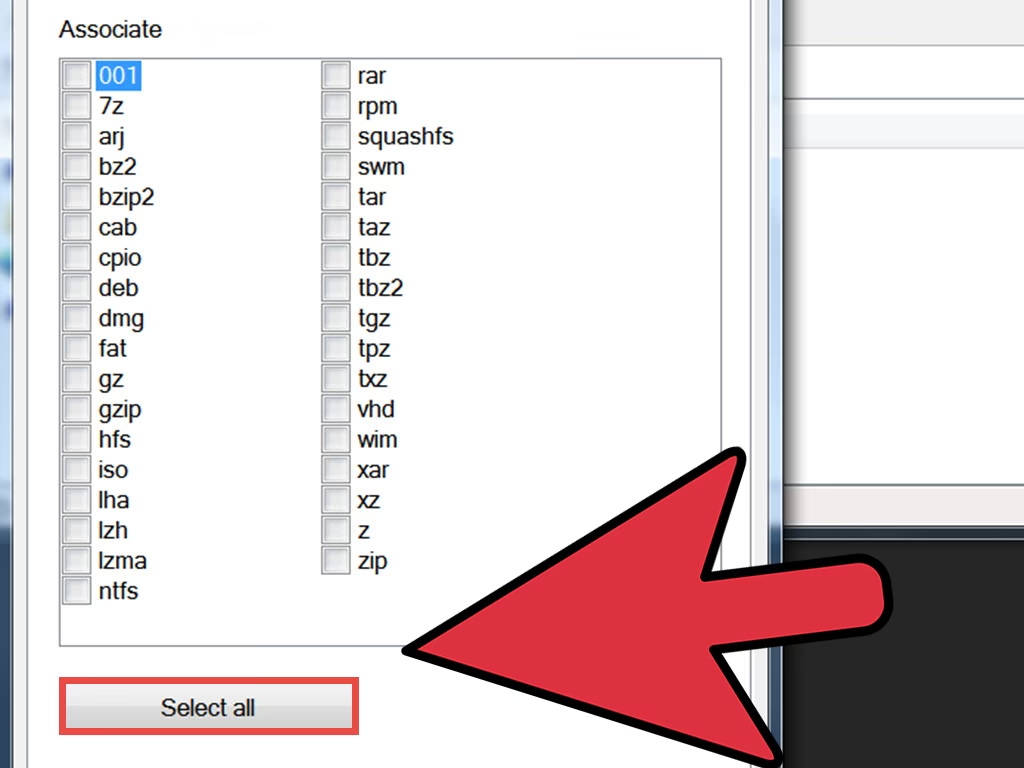
Sigue estos sencillos pasos:
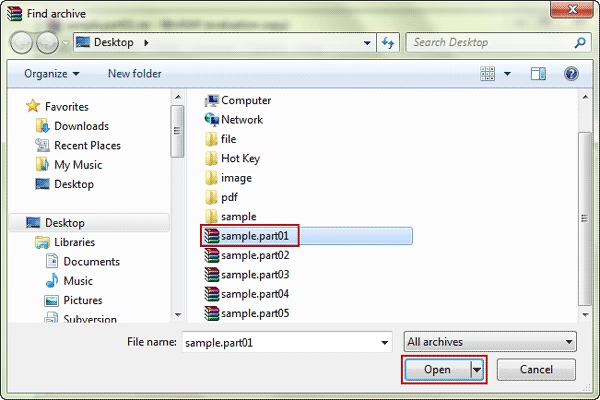
- Reúne todos los archivos: Asegúrate de que todas las partes del archivo RAR (por ejemplo,
juego.part1.rar,juego.part2.rar, etc.) se encuentren en la misma carpeta en tu ordenador. Este es el paso más importante. - Localiza el primer archivo: Identifica la primera parte del archivo. Suele ser la que termina en
.rar,.part1.raro.001. - Haz clic derecho: Haz clic con el botón derecho del ratón sobre ese primer archivo. Se desplegará un menú contextual con varias opciones de WinRAR.
- Elige la opción de extracción: Aquí tendrás principalmente tres opciones. Te recomendamos encarecidamente la tercera:
- Extraer ficheros...: Esta opción abre una ventana de WinRAR donde puedes elegir la carpeta de destino exacta y configurar otras opciones avanzadas. Es la opción más personalizable.
- Extraer aquí: Esta opción descomprime todos los archivos directamente en la carpeta actual. Puede ser rápido, pero si el archivo RAR contiene muchos ficheros, puede dejar tu carpeta desordenada.
- Extraer en [nombre del archivo]\: Esta es, por lo general, la mejor opción. WinRAR creará automáticamente una nueva carpeta con el mismo nombre que el archivo RAR y extraerá todo el contenido dentro de ella, manteniendo todo perfectamente organizado.
- Espera a que finalice el proceso: WinRAR comenzará a procesar todas las partes automáticamente. No necesitas abrir cada archivo uno por uno. El programa los leerá en secuencia hasta recomponer el archivo original completo. Una vez terminado, encontrarás tus archivos en la carpeta de destino que elegiste.
Alternativas Gratuitas para Extraer Archivos Multipartes
Aunque WinRAR es el estándar, no es la única herramienta capaz de manejar estos archivos. Existen excelentes alternativas gratuitas y de código abierto que cumplen la misma función a la perfección.
7-Zip
7-Zip es posiblemente la alternativa gratuita más popular. Es un software ligero, potente y compatible con una gran cantidad de formatos de compresión, incluido RAR. El proceso es prácticamente idéntico al de WinRAR:
- Instala 7-Zip en tu sistema.
- Asegúrate de que todas las partes del archivo RAR están en la misma carpeta.
- Haz clic derecho en el primer archivo (
.part1.raro.001). - En el menú contextual, busca la opción "7-Zip".
- Dentro del submenú de 7-Zip, elige una de las opciones de extracción, como "Extraer en [nombre del archivo]\".
PeaZip
PeaZip es otra fantástica opción gratuita con una interfaz de usuario más moderna y amigable. También es muy potente y soporta más de 180 formatos de archivo. Una de sus ventajas es que cuenta con una versión portable, que puedes ejecutar desde una memoria USB sin necesidad de instalarla. El método de extracción es el mismo: clic derecho sobre la primera parte y seleccionar la opción de extracción deseada en el menú contextual de PeaZip.
Tabla Comparativa de Herramientas
| Característica | WinRAR | 7-Zip | PeaZip |
|---|---|---|---|
| Precio | Shareware (Prueba funcional) | Gratuito (Open Source) | Gratuito (Open Source) |
| Creación de archivos RAR | Sí | No | No |
| Extracción de archivos RAR | Sí | Sí | Sí |
| Interfaz de Usuario | Clásica | Funcional y sencilla | Moderna y personalizable |
| Versión Portable | No | Sí | Sí |
Solución de Problemas: ¿Qué Hacer si Algo Sale Mal?
En ocasiones, el proceso de extracción puede fallar. Estos son los problemas más comunes y sus soluciones:
- Error "El volumen siguiente es requerido": Este mensaje aparece cuando el programa no puede encontrar la siguiente parte del archivo. La solución es simple: verifica que todas las partes estén en la misma carpeta y que ninguna haya sido renombrada.
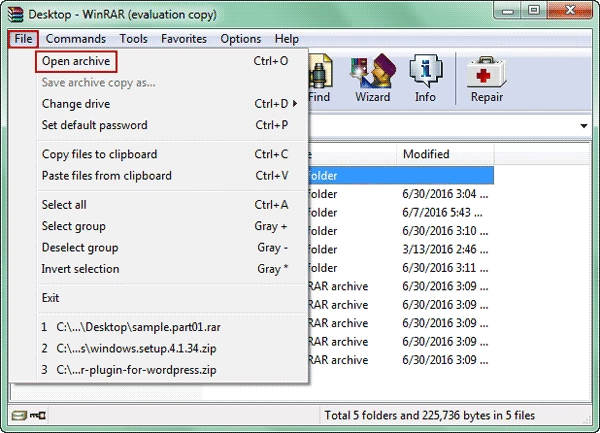
- Error de "Suma de verificación" o "CRC fallido": Este es un error de corrupción. Significa que una o más partes del archivo están dañadas. Esto suele ocurrir por una interrupción durante la descarga o por un fallo en el dispositivo de almacenamiento. La primera solución es intentar volver a descargar la parte dañada. Si eso no es posible, puedes intentar reparar el archivo. WinRAR tiene una función incorporada para esto (siempre que el archivo se haya creado con un "registro de recuperación"). Para usarla, abre WinRAR, navega hasta el archivo, selecciónalo y ve al menú "Herramientas" > "Reparar archivo".
Preguntas Frecuentes (FAQ)
¿Necesito abrir cada parte del archivo RAR una por una?
No, en absoluto. Solo necesitas hacer clic derecho en la primera parte. El software de descompresión (WinRAR, 7-Zip, etc.) se encargará de encontrar y procesar automáticamente todas las demás partes en secuencia.
¿Qué pasa si me falta una de las partes?
La extracción fallará. Es indispensable tener todas y cada una de las partes del archivo para poder reconstruir el contenido original. El programa te indicará qué parte falta.
¿Puedo eliminar las partes .rar/.001 una vez extraído el contenido?
Sí. Una vez que hayas extraído con éxito los archivos y verificado que funcionan correctamente, los archivos de las partes (.part1.rar, .part2.rar, etc.) ya no son necesarios y puedes eliminarlos para liberar espacio en tu disco.
¿Todas las herramientas de compresión pueden crear archivos RAR multipartes?
No. La creación de archivos en formato RAR es una tecnología propietaria de WinRAR. Por lo tanto, solo WinRAR puede crear archivos RAR (tanto simples como multipartes). Herramientas como 7-Zip y PeaZip solo pueden extraerlos, pero no crearlos.
Conclusión
Manejar archivos RAR divididos en partes es una tarea mucho más sencilla de lo que su apariencia técnica podría sugerir. El secreto reside en un único principio fundamental: tener todas las partes juntas en la misma carpeta. A partir de ahí, herramientas robustas y fáciles de usar como WinRAR, o sus excelentes alternativas gratuitas como 7-Zip, hacen todo el trabajo pesado por ti con solo un par de clics. Siguiendo esta guía, podrás descomprimir cualquier archivo multiparte sin problemas y acceder a tu contenido de forma rápida y organizada.
Si quieres conocer otros artículos parecidos a Extraer Archivos RAR Multipartes: Guía Fácil puedes visitar la categoría Guías.