
18/07/2017
Con el lanzamiento de Windows 11, muchos usuarios se encontraron con un requisito inesperado que impedía la actualización de sus sistemas: la necesidad de un chip llamado TPM 2.0. De repente, este componente de hardware, antes desconocido para la mayoría, se convirtió en el protagonista de innumerables foros y conversaciones. Si te has preguntado qué es exactamente el TPM, por qué es tan importante para el nuevo sistema operativo de Microsoft y, lo más crucial, cómo puedes activarlo en tu ordenador, has llegado al lugar indicado. En este artículo exhaustivo, te guiaremos a través de todo lo que necesitas saber, desde la verificación de su existencia en tu equipo hasta su activación paso a paso.
¿Qué es el TPM y por qué es Esencial Ahora?
El término TPM responde a las siglas de Trusted Platform Module (Módulo de Plataforma Confiable). Se trata de un microchip físico que está soldado a la placa base de tu ordenador o que puede ser añadido como un módulo separado. Su función principal es actuar como una caja fuerte digital para tu sistema. Es un criptoprocesador seguro diseñado para generar, almacenar y proteger claves de cifrado, contraseñas y otros datos sensibles.
La gran ventaja del TPM es que opera en un entorno de hardware aislado. Solo se comunica con el procesador principal del ordenador, lo que significa que si un virus o malware infecta tu disco duro, no podrá acceder a las claves almacenadas en este chip. Esto eleva drásticamente la seguridad de tu equipo, protegiéndote contra ataques de ransomware, robo de identidad y accesos no autorizados. Funcionalidades de Windows como BitLocker (cifrado de disco) y Windows Hello (autenticación biométrica) dependen de este chip para funcionar de la manera más segura posible.
Aunque el chip TPM existe desde hace años, fue el requisito obligatorio de Windows 11 de contar con la versión 2.0 lo que lo puso en el centro de atención. Microsoft tomó esta decisión para establecer una base de seguridad de hardware sólida para todos los usuarios de su nuevo sistema operativo, garantizando que funciones críticas de seguridad no puedan ser comprometidas por software malicioso.
Diferencias Clave: TPM 1.2 vs. TPM 2.0
No todas las versiones de TPM son iguales. Windows 11 exige específicamente la versión 2.0, que es una evolución significativa respecto a su predecesora, la 1.2. Si bien ambas versiones mejoran la seguridad, la 2.0 introduce mejoras cruciales para los estándares modernos. A continuación, una tabla comparativa para entender mejor sus diferencias:
| Característica | TPM 1.2 | TPM 2.0 |
|---|---|---|
| Algoritmos Criptográficos | Limitado principalmente a SHA-1 y RSA. | Soporte para algoritmos más modernos y seguros como SHA-256 y criptografía de curva elíptica (ECC). |
| Flexibilidad | Rígido. Los algoritmos están fijados por la especificación. | Flexible. Permite a los fabricantes añadir soporte para nuevos algoritmos a medida que surgen. |
| Estructura de Claves | Una única jerarquía de claves, lo que lo hace menos versátil. | Introduce múltiples jerarquías de claves, permitiendo una gestión más granular y segura para diferentes propósitos (plataforma, almacenamiento, etc.). |
| Autenticación | Limitada a una firma digital. | Políticas de autorización más complejas y robustas. |
Estas mejoras hacen que el TPM 2.0 sea mucho más robusto y preparado para las amenazas de seguridad actuales y futuras, justificando su obligatoriedad para Windows 11.
Cómo Comprobar si tu PC tiene TPM 2.0 Activado
Antes de aventurarte en la configuración de tu PC, lo primero es verificar si ya cuentas con el chip y si está activo. Muchos ordenadores fabricados después de 2016 lo incluyen, pero a menudo viene desactivado de fábrica. Aquí tienes varios métodos para comprobarlo:
Método 1: La Consola de Administración de TPM
Esta es la forma más rápida y directa de obtener la información que necesitas.
- Pulsa las teclas Windows + R para abrir el cuadro de diálogo "Ejecutar".
- Escribe
tpm.mscy presiona Enter. - Se abrirá la ventana "Administración del Módulo de plataforma segura". Aquí pueden ocurrir dos cosas:
- Si ves un mensaje que dice "El TPM está listo para usarse", ¡felicidades! Fíjate en la sección "Información del fabricante del TPM" y busca la "Versión de la especificación". Si indica 2.0, cumples con el requisito.
- Si ves el mensaje "No se encuentra TPM compatible", no te alarmes todavía. Esto puede significar que tu PC no tiene el chip, o más comúnmente, que está desactivado en la BIOS/UEFI.
Método 2: Desde la Configuración de Seguridad de Windows
- Ve a Configuración > Actualización y seguridad > Seguridad de Windows.
- Haz clic en "Seguridad del dispositivo".
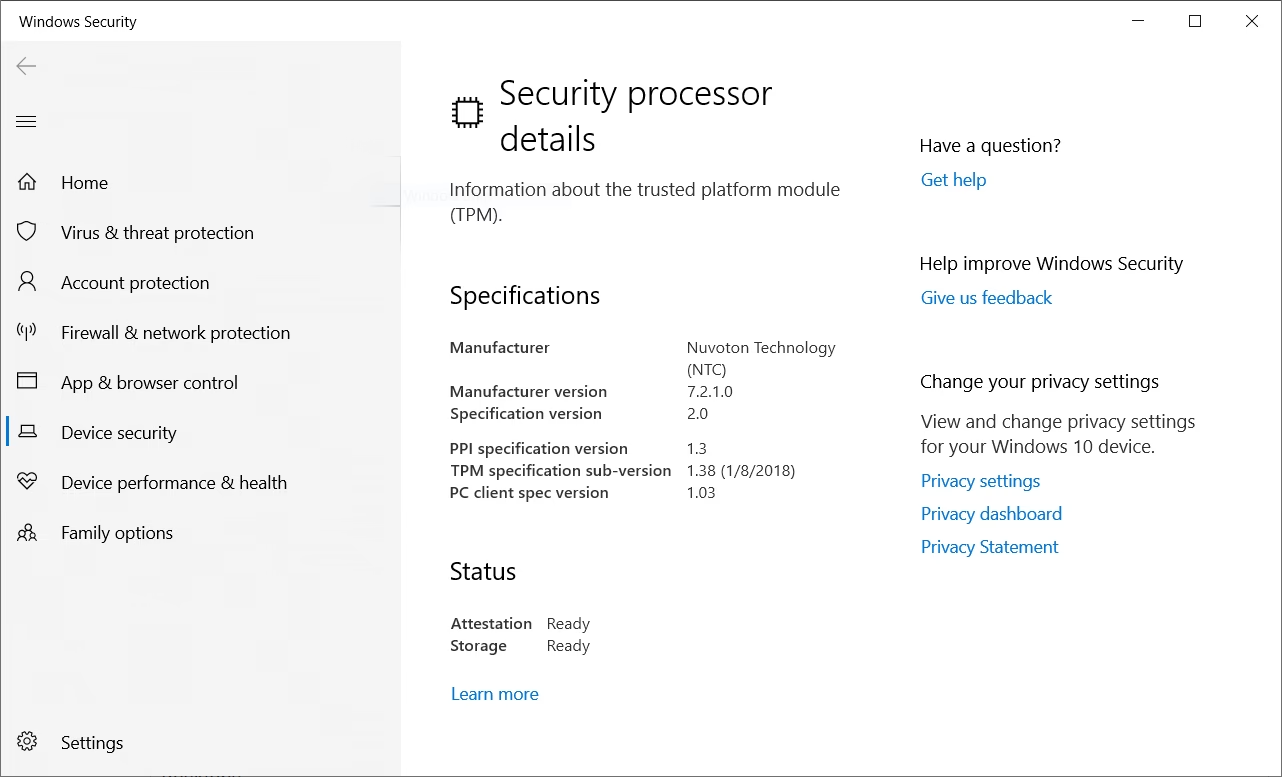
- Si tu TPM está activo, verás una sección llamada "Procesador de seguridad". Al hacer clic en "Detalles del procesador de seguridad", podrás ver la versión de la especificación.
Método 3: Usando el Administrador de Dispositivos
- Haz clic derecho en el botón de Inicio y selecciona "Administrador de dispositivos".
- Despliega la categoría "Dispositivos de seguridad".
- Si el TPM está presente y reconocido por Windows, deberías ver un elemento llamado "Módulo de plataforma segura 2.0".
Guía Paso a Paso para Activar el TPM en la BIOS/UEFI
Si tras las comprobaciones anteriores descubriste que tu TPM está desactivado, el siguiente paso es habilitarlo desde la configuración del firmware de tu ordenador, conocida como BIOS/UEFI. Aunque la interfaz puede variar mucho entre fabricantes, el proceso general es muy similar.
1. Acceder a la BIOS/UEFI
Para entrar en la BIOS, debes reiniciar tu ordenador y, justo cuando empieza a arrancar, presionar una tecla específica repetidamente. Las teclas más comunes son Supr (Del), F2, F10 o Esc. Esta tecla suele aparecer brevemente en la pantalla de inicio. Si no la ves, consulta el manual de tu placa base o busca el modelo de tu PC en internet.
Una forma alternativa en Windows 10 y 11 es ir a Configuración > Actualización y seguridad > Recuperación. En la sección "Inicio avanzado", haz clic en "Reiniciar ahora". Cuando el PC se reinicie en un menú azul, elige Solucionar problemas > Opciones avanzadas > Configuración de firmware UEFI > Reiniciar.
2. Encontrar la Configuración del TPM
Una vez dentro de la BIOS/UEFI, tendrás que navegar usando el teclado (y a veces el ratón). La opción del TPM suele estar en una pestaña llamada "Security" (Seguridad), "Advanced" (Avanzado) o "Trusted Computing".
El nombre de la opción puede variar según el fabricante del procesador:
- Para procesadores Intel: Busca una opción llamada Intel Platform Trust Technology (Intel PTT).
- Para procesadores AMD: La opción se suele llamar AMD fTPM Switch o AMD PSP fTPM.
En otros casos, puede aparecer simplemente como "TPM Device", "Security Chip" o "TPM State".
3. Habilitar la Opción y Guardar Cambios
Una vez localizada la opción, cámbiala de "Disabled" (Desactivado) a "Enabled" (Activado). Es importante mencionar que, en muchos casos, el TPM depende de otra función llamada Secure Boot (Arranque Seguro), así que asegúrate de que esta también esté activada.
Finalmente, ve a la pestaña "Exit" (Salir) y selecciona "Save Changes and Exit" (Guardar cambios y salir). Normalmente, puedes hacer esto pulsando la tecla F10. El ordenador se reiniciará.
Una vez que Windows haya cargado, vuelve a ejecutar tpm.msc para confirmar que el TPM ahora aparece como "listo para usarse" con la versión 2.0.
Preguntas Frecuentes (FAQ)
¿Qué hago si mi PC no tiene un chip TPM?
Si tu ordenador es de sobremesa, es posible que tu placa base tenga un conector (header) para añadir un módulo TPM físico. Deberás consultar el manual de tu placa base para confirmar la compatibilidad y el tipo de módulo que necesitas comprar. Esta es una solución para usuarios más avanzados y cómodos manipulando el hardware.
¿Es posible actualizar de TPM 1.2 a 2.0?
En algunos casos, sí. Ciertos fabricantes (como Dell o HP) han proporcionado actualizaciones de firmware que pueden elevar la versión de TPM de 1.2 a 2.0. Debes visitar la página de soporte del fabricante de tu equipo, buscar tu modelo y ver si existe una utilidad de actualización del firmware del TPM disponible.
¿Activar el TPM afectará el rendimiento de mi ordenador?
No. El TPM es un chip dedicado que funciona de forma independiente. Su actividad es mínima y no tiene un impacto perceptible en el rendimiento general del sistema, como la velocidad de los juegos o las aplicaciones.
¿Por qué los fabricantes envían los PC con el TPM desactivado?
Principalmente por razones de compatibilidad con sistemas operativos más antiguos o configuraciones de software específicas que podrían no funcionar correctamente con el TPM activado. Al dejarlo desactivado, aseguran una compatibilidad más amplia de fábrica.
En resumen, el TPM 2.0 es un pilar fundamental para la seguridad en la era moderna de la computación, y un requisito indispensable para disfrutar de las ventajas de Windows 11. Aunque el proceso de activación puede parecer técnico, siguiendo los pasos de esta guía podrás verificar y habilitar esta función en la mayoría de los casos, abriendo la puerta a un sistema operativo más seguro y robusto.
Si quieres conocer otros artículos parecidos a Cómo Activar el TPM para Instalar Windows 11 puedes visitar la categoría Guías.