
17/02/2007
¿Alguna vez te ha pasado que, de repente, la barra de tareas de Windows desaparece? ¿O quizás los iconos del escritorio dejan de responder y todo el sistema parece congelado, a excepción del puntero del ratón? Estos frustrantes problemas, que a menudo nos llevan a reiniciar el ordenador a la fuerza, suelen tener un único culpable: un fallo en el proceso explorer.exe. Lejos de ser un virus o un archivo malicioso (aunque puede ser víctima de ellos), este ejecutable es la pieza central que da vida a todo lo que ves y con lo que interactúas en Windows. Es el director de orquesta de tu experiencia de usuario, y entenderlo es el primer paso para solucionar muchos de los fallos más comunes del sistema operativo.
En este artículo, nos sumergiremos en las profundidades de este proceso esencial. Desmitificaremos su función, te enseñaremos a identificar cuándo está fallando y, lo más importante, te proporcionaremos las herramientas y los conocimientos para reiniciarlo y repararlo como un profesional, devolviendo la estabilidad a tu sistema sin necesidad de medidas drásticas.
¿Qué es Exactamente Explorer.exe? El Arquitecto de tu Escritorio
Imagina que el sistema operativo Windows es una gran ciudad. Tienes edificios (tus programas), carreteras (las conexiones de red) y una central eléctrica (el núcleo del sistema o kernel). En esta analogía, explorer.exe no es un edificio más; es el mismísimo ayuntamiento, el urbanista y la señalización vial, todo en uno. Se trata de un proceso del sistema fundamental, cuyo nombre completo es "Explorador de Windows", y es el responsable de generar y gestionar la mayor parte de la interfaz gráfica de usuario (GUI) que utilizas a diario.
Sus responsabilidades principales incluyen:
- El Escritorio: Todo el espacio donde reposan tus iconos y tu fondo de pantalla es dibujado y gestionado por explorer.exe.
- La Barra de Tareas: Esa barra indispensable en la parte inferior (o donde la hayas colocado) con el botón de Inicio, los iconos de acceso rápido, las aplicaciones abiertas y el área de notificación.
- El Menú Inicio: Al hacer clic en el icono de Windows, es explorer.exe quien despliega el menú con todas tus aplicaciones y opciones.
- El Explorador de Archivos: Cuando abres una carpeta para ver tus documentos, imágenes o descargas, la ventana que estás utilizando es, en esencia, una manifestación de explorer.exe. De ahí su nombre.
En resumen, si puedes hacer clic en ello, arrastrarlo o verlo en tu escritorio, es casi seguro que explorer.exe está trabajando tras bambalinas para que eso sea posible. Es un archivo ejecutable que se encuentra, por defecto, en la carpeta C:\Windows y se inicia automáticamente cada vez que enciendes tu PC. Sin él, solo verías una pantalla negra con, quizás, un puntero del ratón. Por esta razón, nunca, bajo ninguna circunstancia, debes eliminar este archivo.
Cómo Reiniciar Explorer.exe: La Solución Rápida a un Escritorio Congelado
Cuando la interfaz gráfica se vuelve inestable, se congela o desaparece, el primer y más efectivo recurso es reiniciar el proceso explorer.exe. Esto es como pedirle al "director de orquesta" que tome un breve descanso y vuelva a empezar, refrescando toda la interfaz sin necesidad de reiniciar el ordenador por completo, lo que te ahorra tiempo y evita que pierdas el trabajo de otras aplicaciones abiertas.
Aquí te mostramos cómo hacerlo, paso a paso:
Paso 1: Abrir el Administrador de Tareas
Esta es tu herramienta fundamental para gestionar todos los procesos en ejecución. La forma más rápida y universal de abrirlo es presionando la combinación de teclas CTRL + ALT + SUPR y seleccionando "Administrador de Tareas" en la pantalla que aparece. Alternativamente, puedes usar el atajo CTRL + SHIFT + ESC para abrirlo directamente.
Paso 2: Localizar el Proceso
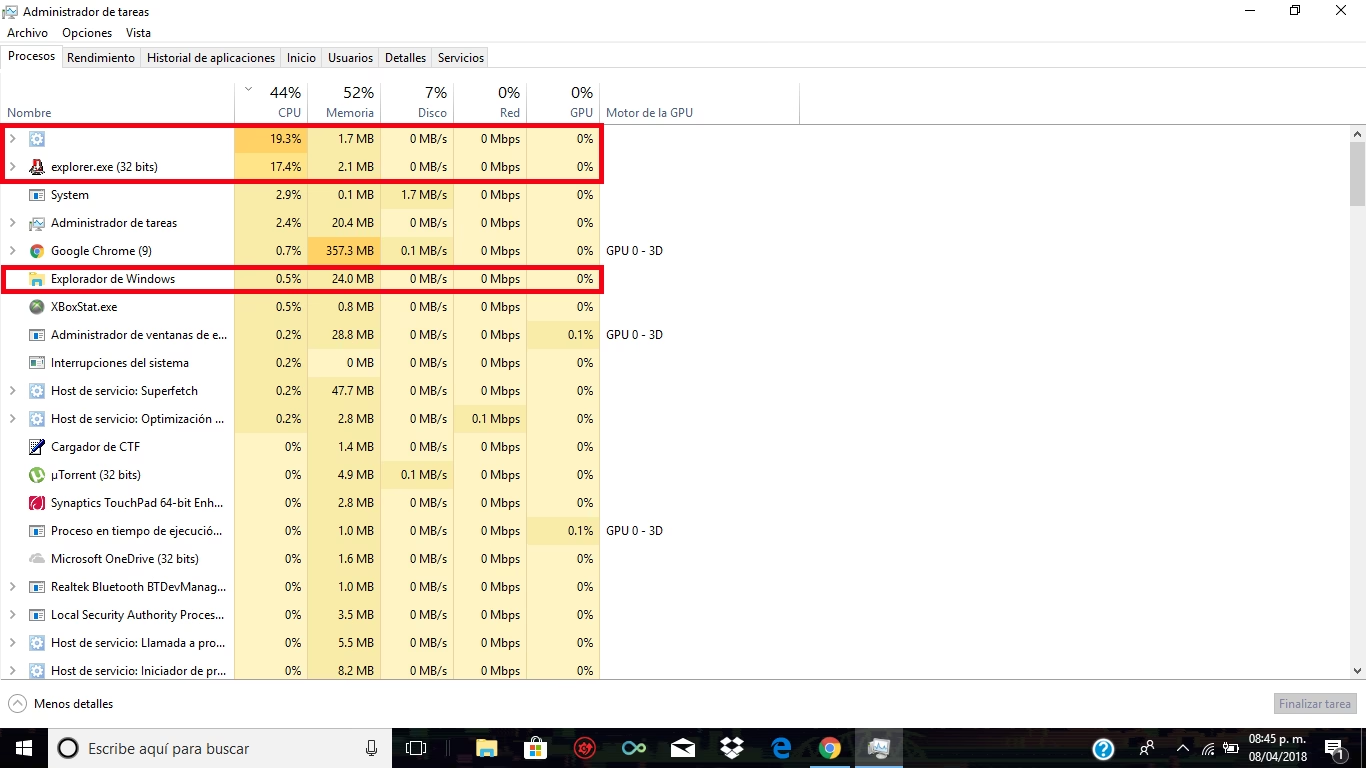
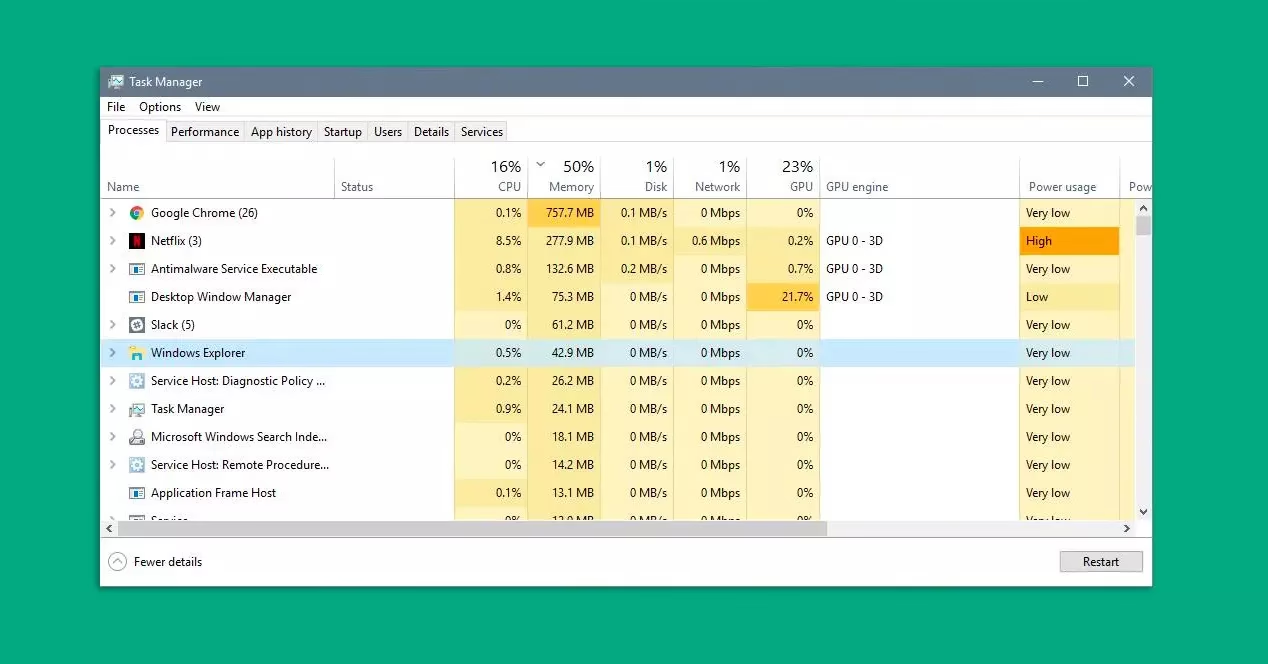
Una vez dentro del Administrador de Tareas, tu objetivo es encontrar el proceso "Explorador de Windows".
- En Windows 10 y 11: En la pestaña "Procesos", busca en la lista de "Aplicaciones" o "Procesos en segundo plano". Normalmente tiene el icono de una carpeta.
- En versiones más antiguas de Windows (o si no lo encuentras): Ve a la pestaña "Detalles". Aquí los procesos se listan por su nombre de archivo. Busca en la lista alfabética hasta encontrar
explorer.exe.
Paso 3: Finalizar o Reiniciar la Tarea
Una vez localizado, tienes dos opciones:
- La opción fácil (Windows 10/11): En la pestaña "Procesos", haz clic derecho sobre "Explorador de Windows" y selecciona "Reiniciar". El sistema se encargará de detenerlo y volverlo a lanzar automáticamente. Tu pantalla parpadeará, la barra de tareas desaparecerá por un segundo y luego todo volverá a la normalidad.
- La opción manual (universal): Si la opción de reiniciar no funciona o no aparece, haz clic derecho sobre el proceso (ya sea "Explorador de Windows" o `explorer.exe` en "Detalles") y selecciona "Finalizar tarea". Confirma la acción si se te pregunta. En este momento, tu escritorio, iconos y barra de tareas desaparecerán por completo, dejando una pantalla negra. ¡No te asustes! Esto es normal.
Paso 4: Volver a Ejecutar el Proceso (Solo para la opción manual)
Si finalizaste la tarea manualmente, ahora debes iniciarla de nuevo. Con el Administrador de Tareas aún abierto:
- Ve al menú "Archivo" en la esquina superior izquierda y selecciona "Ejecutar nueva tarea".
- En la ventana que aparece, escribe
explorer.exey presiona "Aceptar" o la tecla Enter. - En cuestión de segundos, tu escritorio y todos sus elementos volverán a cargar, ¡y el problema debería estar resuelto!
¿Por Qué Falla Explorer.exe? Posibles Causas y Soluciones a Largo Plazo
Reiniciar el proceso es una solución temporal excelente, pero si los cuelgues son frecuentes, es señal de un problema subyacente más profundo. El malware es una de las causas más comunes. Muchos virus, troyanos y spyware intentan infectar o suplantar a `explorer.exe` para obtener control sobre el sistema, lo que provoca inestabilidad.
Tabla Comparativa: Explorer.exe Legítimo vs. Falso (Malware)
| Característica | Explorer.exe Legítimo | Posible Falso Explorer.exe (Malware) |
|---|---|---|
| Ubicación del Archivo | Exclusivamente en C:\Windows | Puede estar en carpetas como System32, carpetas de usuario, o temporales. |
| Nombre del Proceso | Siempre explorer.exe (en minúsculas) | Puede tener errores tipográficos como explore.exe o usar mayúsculas extrañas como Explorer.EXE. |
| Firma Digital | Firmado digitalmente por "Microsoft Corporation". | Sin firma digital o con una firma de un editor desconocido. |
| Uso de Recursos | Uso de CPU y memoria moderado, que aumenta al abrir carpetas. | Uso de CPU o red constantemente alto, incluso en reposo. |
Otras posibles causas de fallos recurrentes incluyen:
- Archivos del sistema corruptos: Errores en el disco o apagados incorrectos pueden dañar archivos vitales.
- Controladores (drivers) incompatibles: Un controlador de vídeo obsoleto o defectuoso puede entrar en conflicto con la interfaz gráfica.
- Software de terceros: Aplicaciones que modifican la apariencia de Windows o se integran en el menú contextual pueden causar inestabilidad.
Preguntas Frecuentes (FAQ)
¿Es seguro eliminar explorer.exe?
No, en absoluto. Eliminar el archivo legítimo explorer.exe de la carpeta C:\Windows dejaría tu sistema operativo inutilizable, ya que no podría cargar la interfaz gráfica. Si sospechas que tienes un virus con el mismo nombre en otra ubicación, debes usar un programa antivirus para eliminarlo de forma segura.
¿Por qué a veces explorer.exe consume mucha memoria RAM?
Un consumo elevado de memoria puede ser normal si tienes muchas ventanas del Explorador de Archivos abiertas, especialmente con carpetas que contienen miles de archivos o vistas previas de vídeos. Sin embargo, si el consumo es persistentemente alto sin razón aparente, podría ser un indicio de un problema, como una extensión de shell defectuosa o una infección de malware.
He finalizado la tarea y la pantalla se ha quedado en negro, ¿qué hago?
¡Tranquilidad! Como se explicó anteriormente, esto es completamente normal. Simplemente sigue el paso 4 de la guía: abre el Administrador de Tareas (CTRL + SHIFT + ESC), ve a Archivo > Ejecutar nueva tarea, escribe explorer.exe y pulsa Enter. Tu escritorio volverá a la vida.
El problema de los cuelgues persiste, ¿cuál es el siguiente paso?
Si reiniciar el proceso no soluciona el problema a largo plazo, es hora de tomar medidas más serias. Primero, realiza un análisis completo y profundo de tu sistema con un buen programa antivirus y antimalware. Si eso no revela nada, puedes usar la herramienta Comprobador de archivos de sistema de Windows. Para ello, abre el Símbolo del sistema como administrador y ejecuta el comando sfc /scannow. Esta herramienta buscará y reparará archivos del sistema corruptos, incluyendo el propio explorer.exe.
En conclusión, explorer.exe es un componente amigo, un pilar sobre el que se construye tu experiencia diaria en Windows. Entender su función y saber cómo gestionarlo no solo te permitirá solucionar problemas de forma rápida y eficaz, sino que también te dará un mayor control y conocimiento sobre el funcionamiento interno de tu ordenador. La próxima vez que tu escritorio se rebele, ya sabrás exactamente qué hacer.
Si quieres conocer otros artículos parecidos a Explorer.exe: El Corazón de tu Windows y Cómo Curarlo puedes visitar la categoría Juegos.