
11/02/2011
¿Estás listo para saltar a la cabina de tu avión o al puesto de mando de tu tanque, pero War Thunder se niega a cooperar? Es una de las situaciones más frustrantes para cualquier jugador: hacer clic en el ícono del juego y que no suceda nada, o peor aún, que el juego se inicie pero funcione con un rendimiento terrible, lleno de lag y tirones (stuttering). No te preocupes, no estás solo. Estos problemas son más comunes de lo que crees y, afortunadamente, la mayoría tienen solución. En esta guía definitiva, te llevaremos de la mano a través de una serie de pasos y soluciones probadas para diagnosticar y arreglar los problemas que impiden que War Thunder se inicie o que funcione correctamente. Desde soluciones rápidas y sencillas hasta procedimientos más técnicos, cubriremos todo lo que necesitas saber para volver a la acción lo antes posible.
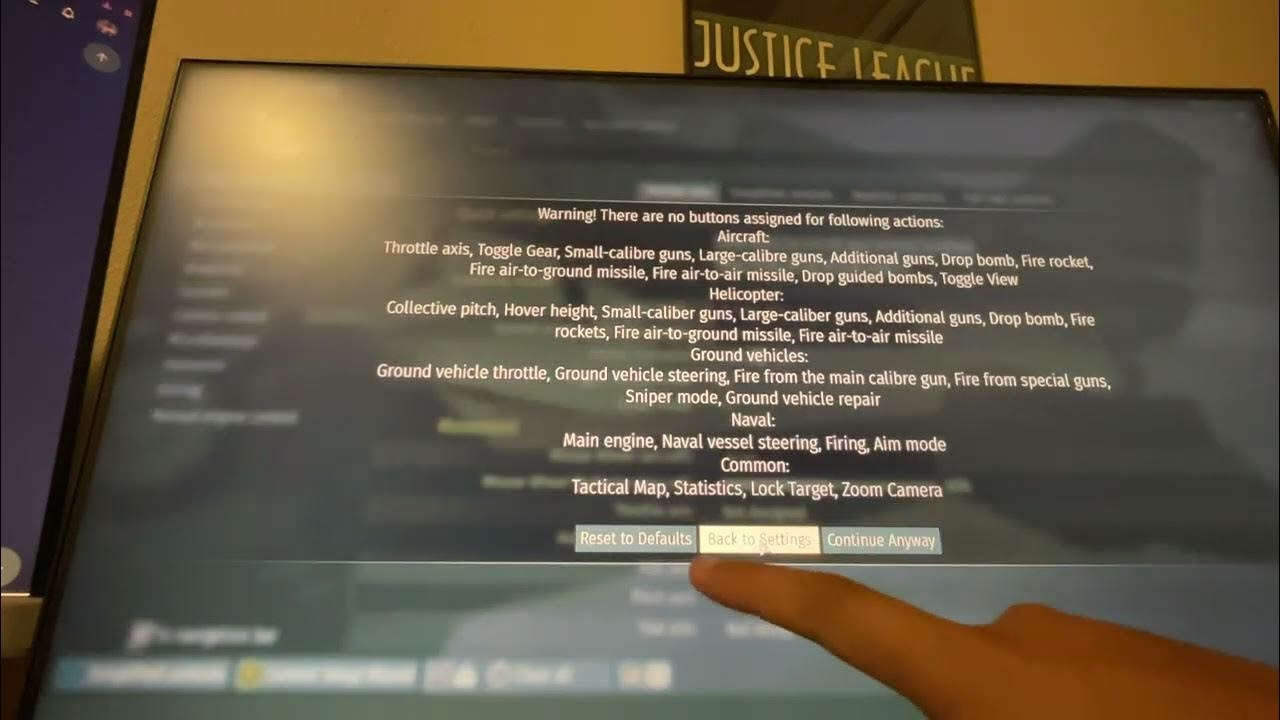
¿Por qué mi War Thunder no arranca? Causas y soluciones
Cuando un juego como War Thunder no se inicia, las causas pueden ser variadas. Podría tratarse de un problema menor con los archivos temporales, un conflicto con el sistema, problemas con los servidores del juego o incluso archivos de instalación corruptos. A continuación, exploraremos las soluciones más efectivas, ordenadas de la más simple a la más compleja.
Solución 1: Un simple reinicio puede hacer maravillas
Antes de sumergirnos en soluciones más complejas, el primer paso que siempre debes intentar es reiniciar tu ordenador. Esta acción tan básica puede resolver una cantidad sorprendente de problemas. Un reinicio limpia la memoria RAM de tu sistema, cierra procesos que podrían haber quedado colgados en segundo plano y le da a tu PC un nuevo comienzo. Si el problema era un fallo temporal o un servicio del juego que no se cerró correctamente la última vez, un reinicio a menudo es suficiente para solucionarlo.
- Haz clic en el botón de Inicio.
- Selecciona el ícono de 'Encendido/Apagado'.
- Elige 'Reiniciar' y espera a que el sistema se reinicie por completo.
- Una vez reiniciado, intenta lanzar War Thunder de nuevo.
Solución 2: Comprobar el estado de los servidores
A veces, el problema no está en tu ordenador, sino en los servidores de Gaijin Entertainment. Si los servidores de War Thunder están caídos por mantenimiento o están experimentando problemas técnicos, no podrás iniciar sesión ni lanzar el juego correctamente. Perder tiempo intentando arreglar algo en tu PC cuando el problema es externo es inútil. Por suerte, es fácil comprobarlo:
- Visita un sitio web de detección de estado de servicios como DownDetector.
- Busca "War Thunder" en la barra de búsqueda.
- Revisa el gráfico y los comentarios de los usuarios. Si ves un pico repentino de informes, es muy probable que los servidores estén fallando. En este caso, la única solución es tener paciencia y esperar a que el equipo de desarrollo lo solucione.
Solución 3: Limpiar la caché del juego
War Thunder, como muchos otros juegos, utiliza una carpeta de caché para almacenar archivos temporales que ayudan a que el juego cargue más rápido. Sin embargo, estos archivos pueden corromperse con el tiempo, causando todo tipo de problemas, incluyendo la imposibilidad de iniciar el juego. Eliminar esta caché es un paso seguro y efectivo, ya que el juego la volverá a crear automáticamente la próxima vez que lo inicies.
- Abre el cliente de Steam.
- Ve a tu 'Biblioteca'.
- Busca 'War Thunder' en la lista, haz clic derecho sobre él y selecciona 'Propiedades'.
- En la nueva ventana, ve a la pestaña 'Archivos locales'.
- Haz clic en 'Explorar...'. Esto abrirá la carpeta donde está instalado el juego.
- Busca una carpeta llamada 'cache'. Haz clic derecho sobre ella y elimínala.
- Cierra la carpeta e intenta iniciar el juego desde Steam.
Solución 4: Verificar la integridad de los archivos del juego
Si la limpieza de la caché no funcionó, el siguiente paso es realizar una verificación de la integridad de los archivos del juego. Este proceso, gestionado a través de Steam, escanea todos los archivos de instalación de War Thunder en tu disco duro y los compara con la versión más reciente en los servidores de Steam. Si encuentra algún archivo corrupto, dañado o faltante, lo descargará y reemplazará automáticamente. Este es uno de los métodos más fiables para solucionar problemas de inicio.
- Abre Steam y ve a tu 'Biblioteca'.
- Haz clic derecho en 'War Thunder' y selecciona 'Propiedades'.
- Ve a la pestaña 'Archivos locales'.
- Haz clic en el botón 'Verificar integridad de los archivos del juego...'.
- Espera a que el proceso finalice. Puede tardar varios minutos dependiendo del tamaño del juego y la velocidad de tu disco duro.
- Una vez completado, intenta lanzar el juego.
Solución 5: Reinstalar War Thunder como último recurso
Si has probado todo lo anterior y el juego sigue sin abrirse, puede que sea el momento de considerar la opción nuclear: la reinstalación. Desinstalar el juego eliminará por completo todos sus archivos de tu sistema, asegurando que cualquier archivo problemático desaparezca. Luego, al volver a instalarlo, obtendrás una copia limpia y fresca directamente desde los servidores de Steam.
- En tu biblioteca de Steam, haz clic derecho en 'War Thunder'.
- Pasa el ratón sobre 'Administrar' y luego haz clic en 'Desinstalar'.
- Confirma la desinstalación.
- Es recomendable reiniciar tu PC después de desinstalar.
- Vuelve a Steam, busca War Thunder en tu biblioteca y haz clic en 'Instalar' para descargarlo de nuevo.
Solucionando el lag y el 'stuttering' en War Thunder
Lograste iniciar el juego, ¡excelente! Pero ahora te enfrentas a otro enemigo: un rendimiento deficiente. El lag (retraso por problemas de red) y el stuttering (tirones o microcongelaciones de la imagen) pueden arruinar por completo la experiencia de juego. Veamos cómo combatir estos problemas.
Solución 1: Comprobar tu conexión a Internet
El lag casi siempre está relacionado con tu conexión a Internet. Una conexión lenta o inestable provocará que tus acciones tarden en registrarse en el servidor, lo que resulta en saltos, vehículos que se teletransportan y una experiencia de juego frustrante.
- Realiza un test de velocidad en sitios como Speedtest.net para comprobar tu ping, velocidad de descarga y subida. Un ping alto es un claro indicador de lag.
- Si es posible, juega usando una conexión por cable (Ethernet) en lugar de Wi-Fi, ya que es mucho más estable.
- Reinicia tu router. Desenchúfalo de la corriente durante 30 segundos y vuelve a enchufarlo.
- Si el problema persiste, contacta a tu proveedor de servicios de Internet (ISP).
Solución 2: Actualizar los controladores gráficos
El stuttering a menudo está causado por problemas de software en tu PC, y uno de los culpables más comunes son los controladores (drivers) de la tarjeta gráfica desactualizados. Tanto NVIDIA como AMD lanzan actualizaciones de controladores regularmente que incluyen optimizaciones de rendimiento y correcciones de errores para los juegos más populares, incluido War Thunder. Asegúrate de tener siempre la última versión instalada desde el sitio web oficial del fabricante de tu GPU.
Solución 3: Optimizar la configuración gráfica del juego
War Thunder es un juego escalable, pero si tu PC no es de última generación, intentar jugarlo con la configuración gráfica al máximo puede causar serios problemas de rendimiento. Reducir algunos ajustes puede marcar una gran diferencia en la fluidez del juego.
- Calidad de las sombras: Es uno de los ajustes que más recursos consume. Bajarlo puede darte un gran aumento de FPS.
- Antialiasing: Suaviza los bordes de los objetos, pero también consume muchos recursos. Prueba a reducirlo o desactivarlo.
- Calidad de las texturas: Si tu tarjeta gráfica tiene poca VRAM, bajar la calidad de las texturas puede ayudar a evitar los tirones.
- Sincronización vertical (V-Sync): Actívala si experimentas 'screen tearing' (la imagen se parte), pero desactívala si sientes un retraso en los controles (input lag).
Tabla Comparativa de Problemas y Soluciones
| Problema | Causa Más Probable | Solución Rápida Recomendada |
|---|---|---|
| El juego no se inicia | Archivos del juego corruptos | Verificar la integridad de los archivos del juego en Steam. |
| Stuttering / Tirones | Controladores gráficos desactualizados o configuración gráfica muy alta | Actualizar los drivers de la GPU y reducir la calidad de las sombras y el antialiasing. |
| Lag / Retraso | Conexión a Internet inestable o ping alto | Reiniciar el router y usar una conexión por cable Ethernet. |
| El juego se cierra solo | Inestabilidad del sistema o sobrecalentamiento | Monitorear las temperaturas del CPU/GPU y asegurarse de que los controladores estén actualizados. |
Preguntas Frecuentes (FAQ)
¿Verificar los archivos del juego borrará mi progreso?
No, en absoluto. El proceso de verificación de la integridad de los archivos solo comprueba los archivos de instalación del juego. Todo tu progreso, vehículos desbloqueados, y estadísticas están guardados en tu cuenta, en los servidores de Gaijin, por lo que están completamente seguros.
¿Necesito un PC muy potente para jugar War Thunder?
No necesariamente. War Thunder es conocido por su buena optimización. Si bien para jugarlo en calidad 'Ultra' necesitarás un buen equipo, el juego tiene un modo de 'Compatibilidad con tarjetas de video antiguas' que permite que funcione en ordenadores mucho más modestos. Siempre revisa los requisitos mínimos y recomendados en la página de Steam para asegurarte de que tu PC puede con él.
¿Con qué frecuencia debo limpiar la caché del juego?
No hay una regla estricta. Una buena práctica es hacerlo después de una gran actualización del juego o si empiezas a notar problemas de rendimiento o de inicio que antes no tenías. Limpiarla de vez en cuando, como una vez cada pocos meses, no hace ningún daño y puede prevenir problemas futuros.
Esperamos que esta guía te haya sido de gran ayuda para solucionar los problemas con War Thunder. Aplicando estos pasos, deberías poder resolver la gran mayoría de los errores que impiden disfrutar de este increíble juego de combate. ¡Nos vemos en el campo de batalla!
Si quieres conocer otros artículos parecidos a War Thunder no funciona: Guía de soluciones puedes visitar la categoría Guías.