
22/09/2008
Monster Hunter Wilds ha llegado como un auténtico titán, rompiendo récords de ventas y congregando a más de 1.3 millones de jugadores simultáneos en Steam en sus primeras 24 horas. Es, sin lugar a dudas, un éxito comercial rotundo. Sin embargo, este lanzamiento estelar se ha visto empañado por una nube de problemas técnicos que han afectado gravemente la experiencia de los jugadores de PC, lo que se refleja en una sorprendente calificación de tan solo 47% de reseñas positivas por parte de los usuarios. El principal culpable: los constantes cierres inesperados o "crasheos" del juego. Si eres uno de los muchos cazadores cuya aventura se ve interrumpida abruptamente, has llegado al lugar indicado. En esta guía exhaustiva, desglosaremos todas las posibles soluciones, desde las más sencillas hasta las más avanzadas, para que puedas estabilizar tu juego y volver a disfrutar de la caza sin frustraciones.
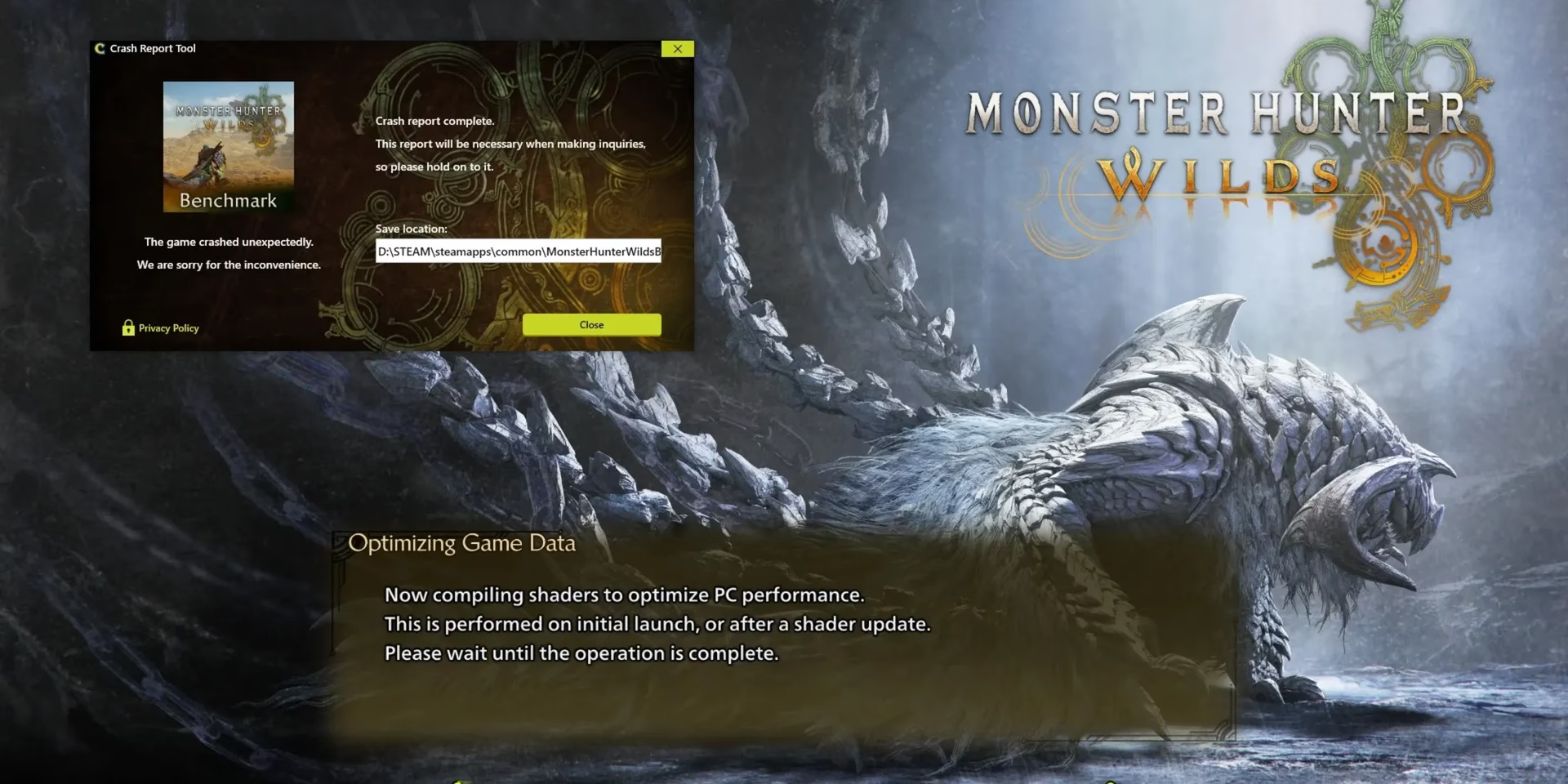
Un Éxito Agridulce: ¿Por Qué se Cierra el Juego?
La situación de Monster Hunter Wilds es paradójica. Por un lado, tenemos un juego aclamado por la crítica y con un rendimiento comercial espectacular. Por otro, una comunidad de PC frustrada por problemas que pueden ocurrir al iniciar el juego o en medio de una cacería intensa, arruinando por completo la inmersión. No hay nada peor que estar a punto de derrotar a un monstruo formidable y que el juego se cierre sin previo aviso. Estos problemas parecen estar concentrados en la versión de PC, ya que en consolas como PlayStation 5 la experiencia reportada es mucho más estable. Las causas pueden ser múltiples: una mala optimización inicial, conflictos con drivers específicos, problemas de gestión de memoria o incompatibilidades de software. Afortunadamente, la comunidad y los expertos ya han identificado varias estrategias para mitigar y, en muchos casos, eliminar por completo estos molestos crasheos.
Soluciones Iniciales: Los Primeros Pasos para Estabilizar el Juego
Antes de sumergirnos en configuraciones complejas, es fundamental empezar por los ajustes más básicos que suelen resolver una gran parte de los problemas de rendimiento en juegos de PC. A menudo, una simple modificación en los ajustes gráficos puede ser la clave.
- Reduce la Configuración Gráfica: Aunque tengas un equipo potente, prueba a reducir la calidad de las texturas, sombras y efectos. Un ajuste que parece causar conflictos es el "Frame Generation". Algunos usuarios reportan estabilidad al desactivarlo, mientras que otros la encuentran al activarlo. Experimenta con esta opción. Si tienes instalado el paquete de texturas de alta resolución (High-Res Texture Pack), considera desinstalarlo temporalmente para ver si mejora la estabilidad.
- Desactiva Overclocks: Si has realizado overclock a tu CPU o GPU para obtener un rendimiento extra, es posible que esto esté causando inestabilidad en un juego tan exigente como Monster Hunter Wilds. Prueba a revertir tu hardware a sus velocidades de fábrica. La estabilidad es más importante que unos pocos fotogramas por segundo adicionales si el juego se cierra constantemente.
- Verifica la Integridad de los Archivos del Juego: A veces, los archivos del juego pueden corromperse durante la descarga o instalación. Steam tiene una herramienta integrada para solucionar esto. Haz clic derecho sobre Monster Hunter Wilds en tu biblioteca, ve a 'Propiedades' > 'Archivos Instalados' y selecciona 'Verificar integridad de los archivos del juego'. El proceso tardará unos minutos, pero se asegurará de que toda la instalación esté correcta, descargando de nuevo cualquier archivo dañado.
Métodos Avanzados: Profundizando en la Configuración de tu PC
Si las soluciones anteriores no han funcionado, es hora de probar métodos un poco más técnicos. No te preocupes, te guiaremos paso a paso.
1. Cambiar el Modo de Compatibilidad
Una de las soluciones más efectivas reportadas por la comunidad es forzar al juego a ejecutarse en un modo de compatibilidad. Esto puede resolver conflictos con versiones más recientes de Windows.
- Haz clic derecho en el juego en tu biblioteca de Steam y ve a 'Propiedades' > 'Archivos Instalados' y haz clic en 'Explorar...'.
- Se abrirá la carpeta de instalación del juego. Busca el archivo ejecutable, que debería llamarse algo como 'MH Wilds.exe'.
- Haz clic derecho sobre el ejecutable y selecciona 'Propiedades'.
- Ve a la pestaña de 'Compatibilidad'.
- Marca la casilla que dice 'Ejecutar este programa en modo de compatibilidad para:' y en el menú desplegable, selecciona 'Windows 7'.
- Aplica los cambios y prueba a iniciar el juego. Si Windows 7 no funciona, puedes probar con otras opciones del menú.
2. Actualización y Reinstalación Limpia de Drivers Gráficos
Tus drivers gráficos son el software que permite que tu sistema operativo se comunique con tu tarjeta de video. Tenerlos desactualizados es una de las causas más comunes de problemas en juegos nuevos. Visita la página oficial de NVIDIA o AMD, dependiendo de tu GPU, y descarga la última versión. Si no estás seguro de qué tarjeta gráfica tienes, escribe 'Información del sistema' en la búsqueda de Windows, y en la sección 'Componentes' > 'Pantalla', encontrarás el modelo.
Para obtener los mejores resultados, se recomienda una instalación limpia. Puedes usar la opción "Instalación Limpia" que ofrecen los instaladores de NVIDIA. Para una limpieza aún más profunda, puedes utilizar la herramienta Display Driver Uninstaller (DDU). Este programa elimina por completo cualquier rastro de drivers anteriores, asegurando que la nueva instalación sea perfecta y sin conflictos.
3. Aumentar la Memoria Virtual (Opción de Alto Riesgo)
Esta es una solución de último recurso y debe realizarse con precaución. Monster Hunter Wilds parece tener problemas con la gestión de la VRAM, y aumentar la memoria virtual (o archivo de paginación) del sistema puede ayudar a evitar los crasheos relacionados con esto.
- Escribe 'Configuración avanzada del sistema' en la búsqueda de Windows y ábrelo.
- En la pestaña 'Opciones avanzadas', dentro de la sección 'Rendimiento', haz clic en 'Configuración...'.
- Ve a la pestaña 'Opciones avanzadas' y en la sección 'Memoria virtual', haz clic en 'Cambiar...'.
- Desmarca la casilla 'Administrar automáticamente el tamaño del archivo de paginación para todas las unidades'.
- Selecciona tu unidad principal (normalmente C:), elige 'Tamaño personalizado' y asigna un valor inicial y máximo. Una recomendación común es usar 1.5 veces la cantidad de tu RAM física en MB.
- Haz clic en 'Establecer' y luego en 'Aceptar'. Necesitarás reiniciar tu PC.
Importante: Recuerda revertir este cambio una vez que Capcom lance un parche que solucione los problemas de memoria o cuando dejes de jugar, volviendo a marcar la casilla de administración automática.
Tabla Comparativa de Soluciones
| Solución | Nivel de Dificultad | Descripción Breve | Riesgo Potencial |
|---|---|---|---|
| Bajar Ajustes Gráficos | Bajo | Reduce la carga sobre la GPU y CPU. | Nulo |
| Verificar Archivos del Juego | Bajo | Repara archivos corruptos de la instalación. | Nulo |
| Usar Modo de Compatibilidad | Bajo | Ejecuta el juego como si fuera en un Windows más antiguo. | Nulo |
| Actualizar Drivers Gráficos | Medio | Instala el último software para tu GPU. | Bajo (si se hace correctamente) |
| Aumentar Memoria Virtual | Alto | Asigna más espacio del disco duro como RAM. | Medio (puede afectar el rendimiento general del sistema si no se configura bien) |
Cuando Nada Funciona: Reportar el Error a Capcom
Si has intentado todo y los crasheos persisten, tu mejor opción es ayudar a los desarrolladores a solucionar el problema. Proporcionar un informe de error detallado a Capcom puede acelerar el lanzamiento de un parche. Para ello, necesitarás recopilar información específica de tu sistema. La forma más fácil de hacerlo es generando un informe DXDiag. Simplemente escribe 'dxdiag' en la búsqueda de Windows y ejecútalo. Una vez que cargue, haz clic en 'Guardar la información...'. Este archivo contendrá todos los detalles de tu hardware.
Además del informe DXDiag, Capcom te pedirá que describas el problema con el mayor detalle posible: ¿cuándo ocurre el cierre?, ¿en una zona específica?, ¿al realizar una acción concreta? También deberás adjuntar el archivo de configuración gráfica del juego y el informe de error que se genera en la carpeta de instalación. Cuanta más información proporciones, más fácil será para ellos identificar y corregir el error para toda la comunidad.
Preguntas Frecuentes (FAQ)
¿Estos problemas de crasheo también ocurren en consolas?
Los informes de cierres inesperados son mucho menos frecuentes en consolas como PS5 y Xbox Series X/S. La experiencia en estas plataformas parece ser considerablemente más estable. Si llegas a experimentar problemas de rendimiento en consola, prueba a cambiar al 'Modo Rendimiento' en los ajustes del juego, que prioriza la fluidez sobre la calidad gráfica.
¿Es realmente tan importante actualizar los drivers de la tarjeta gráfica?
Absolutamente. Los fabricantes de GPU como NVIDIA y AMD lanzan actualizaciones de drivers constantemente, y muchas de ellas incluyen optimizaciones específicas para los juegos más recientes. Un driver desactualizado puede ser la única causa de problemas de rendimiento y estabilidad.
¿Capcom ha anunciado un parche para solucionar estos problemas?
Aunque no hay una fecha confirmada, la enorme cantidad de informes de usuarios garantiza que Capcom está al tanto y trabajando en una solución. La compañía ha presentado una hoja de ruta con contenido para todo el 2025, lo que demuestra un fuerte compromiso a largo plazo con el juego. Es muy probable que un parche de estabilidad y rendimiento sea su máxima prioridad en estos momentos.
En conclusión, aunque el lanzamiento de Monster Hunter Wilds en PC ha sido accidentado, la esperanza no está perdida. Con las soluciones propuestas en esta guía, tienes muchas herramientas para combatir los crasheos y estabilizar tu experiencia de juego. Ten paciencia, prueba los distintos métodos y no dudes en reportar tus problemas a Capcom. La comunidad de Monster Hunter es fuerte y, con la ayuda de todos, pronto podremos disfrutar de este magnífico juego como se merece: sin interrupciones.
Si quieres conocer otros artículos parecidos a Solución a los Crasheos de Monster Hunter Wilds puedes visitar la categoría Juegos.