
03/05/2013
Para cualquier jugador de PC, la eterna batalla entre la calidad gráfica y el rendimiento fluido es un campo de batalla conocido. Queremos que nuestros juegos se vean espectaculares, con texturas en ultra y efectos deslumbrantes, pero también exigimos una jugabilidad suave y sin interrupciones. La clave para encontrar ese equilibrio perfecto reside en una métrica fundamental: los fotogramas por segundo o FPS (Frames Per Second). Saber cuántos FPS está generando tu equipo en tiempo real es el primer paso para diagnosticar problemas, ajustar configuraciones y, en última instancia, disfrutar de una mejor experiencia de juego. Afortunadamente, existe una gran variedad de herramientas diseñadas para esta tarea. En esta guía completa, desglosaremos los mejores contadores de FPS disponibles, desde programas especializados hasta soluciones integradas en tu propio sistema operativo o tarjeta gráfica.
¿Qué son los FPS y por qué son tan importantes?
Los fotogramas por segundo son, literalmente, la cantidad de imágenes o fotogramas que tu tarjeta gráfica es capaz de renderizar y mostrar en tu monitor cada segundo. Una tasa de FPS más alta se traduce en una animación más suave y una mayor capacidad de respuesta en el juego. Por el contrario, una tasa baja provoca lo que comúnmente conocemos como "tirones" o "stuttering", haciendo que la experiencia sea frustrante e incluso injugable.
Monitorizar tus FPS es crucial por varias razones:
- Diagnóstico de rendimiento: Si un juego no se siente fluido, el contador de FPS es tu primer indicador. Te permite confirmar si el problema es una baja tasa de fotogramas o si puede deberse a otros factores como la latencia de red (ping).
- Optimización de gráficos: Ver tus FPS en tiempo real mientras ajustas las opciones gráficas (sombras, texturas, antialiasing) te permite encontrar el punto dulce entre calidad visual y rendimiento. Puedes subir los ajustes hasta que los FPS empiecen a bajar de tu objetivo deseado.
- Identificación de cuellos de botella: Herramientas más avanzadas no solo muestran los FPS, sino también el uso de la CPU y la GPU. Si tu GPU está al 100% mientras la CPU está relajada, sabes que la tarjeta gráfica es el límite. Si es al revés, has encontrado un cuello de botella en el procesador.
- Aprovechamiento del hardware: Si has invertido en un monitor de 144Hz o 240Hz, necesitas asegurarte de que tu PC puede generar una cantidad de FPS acorde para aprovechar esa alta tasa de refresco.
Los Mejores Programas Dedicados para Medir FPS
Si buscas un control total y métricas detalladas, un software especializado es tu mejor opción. Estos programas ofrecen desde simples contadores hasta suites de monitoreo completas.
MSI Afterburner
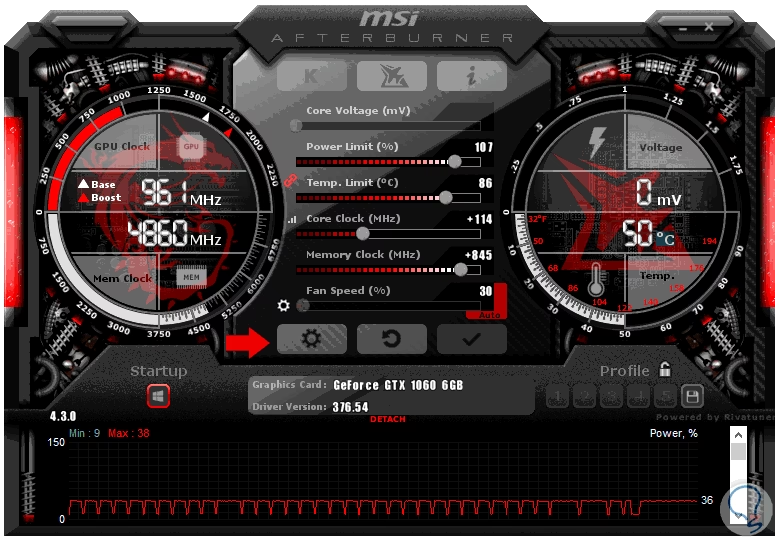
Considerado por muchos como el estándar de oro, MSI Afterburner es mucho más que un simple contador de FPS. Es una potente herramienta de overclocking y monitoreo que funciona con tarjetas gráficas de cualquier marca (no solo MSI). Junto con el RivaTuner Statistics Server (que se instala con él), te permite crear una superposición en pantalla (OSD) altamente personalizable.
Cómo configurarlo:
- Descarga e instala MSI Afterburner (asegúrate de incluir RivaTuner en la instalación).
- Abre Afterburner y haz clic en el ícono de engranaje para ir a la Configuración.
- Ve a la pestaña "Monitorización".
- En la lista de "Gráficas de monitorización de hardware", busca y selecciona "Velocidad de fotogramas".
- Justo debajo, marca la casilla "Mostrar en información en pantalla".
- Repite este proceso para otras métricas que desees ver, como "Uso de la GPU", "Temperatura de la GPU", "Uso de la CPU", etc.
- Aplica los cambios y abre un juego. La superposición aparecerá con todos los datos que seleccionaste.
FRAPS
FRAPS es el veterano de esta lista. Lanzado en 1999, fue durante años la herramienta de referencia para medir FPS y grabar gameplays. Aunque no se ha actualizado desde 2013, su simplicidad lo mantiene relevante para tareas básicas. Es extremadamente fácil de usar: lo instalas, lo ejecutas, y el contador de FPS aparecerá en una esquina de tu juego. Sin embargo, su principal desventaja es que solo funciona con juegos que utilizan las APIs gráficas DirectX y OpenGL, por lo que no es compatible con títulos más modernos que usan Vulkan.
Razer Cortex
Aunque está desarrollado por Razer, no necesitas tener periféricos de la marca para usarlo. Razer Cortex es una suite de software que incluye un "Game Booster" diseñado para optimizar tu sistema cerrando procesos innecesarios mientras juegas. Además, incorpora un contador de FPS muy sencillo de activar.
Cómo activarlo:
- Descarga e instala Razer Cortex.
- Abre el programa y navega hasta la pestaña "FPS".
- Activa la opción "Mostrar superposición de FPS mientras está en el juego".
- Puedes elegir la esquina de la pantalla donde quieres que aparezca.
FPS Monitor
Si eres un entusiasta que busca el máximo nivel de detalle y personalización, y no te importa pagar por ello, FPS Monitor es la opción premium. Este software de pago te permite crear superposiciones increíblemente detalladas y con un diseño totalmente a tu gusto. Puedes monitorizar no solo el uso de CPU y GPU, sino también el rendimiento de cada núcleo del procesador, el uso de la RAM, la actividad del disco duro y las velocidades de la red. Es la herramienta definitiva para quienes quieren analizar cada aspecto del rendimiento de su PC mientras juegan.
Soluciones Integradas: Sin Instalar Nada Extra
A menudo, no necesitas instalar software adicional. Tu sistema operativo, tu tarjeta gráfica y tus plataformas de juegos ya incluyen herramientas para monitorizar el rendimiento.
Superposición de NVIDIA (GeForce Experience / NVIDIA App)
Si tienes una tarjeta gráfica NVIDIA, ya tienes un potente contador de FPS a tu disposición. A través de la superposición en el juego, puedes ver métricas de rendimiento de forma sencilla.
Cómo activarlo:
- Asegúrate de tener instalada la NVIDIA App o GeForce Experience.
- Dentro de un juego, presiona la combinación de teclas Alt + Z para abrir la superposición.
- Haz clic en el ícono de engranaje ("Configuración") y luego en "Diseño del HUD" o "Estadísticas".
- Selecciona "Rendimiento" y elige una de las plantillas (Básico, Avanzado) y la posición en la pantalla.
- Cierra la superposición presionando Alt + Z de nuevo, y el contador permanecerá visible.
AMD Radeon Software Adrenalin Edition
Los usuarios de AMD no se quedan atrás. El software de Radeon incluye una completa superposición de métricas en tiempo real.
Cómo activarlo:
- Abre el software AMD Radeon.
- Ve a la pestaña "Rendimiento" y luego a "Seguimiento".
- Puedes activar las métricas que deseas ver (FPS, uso de GPU, VRAM, etc.).
- Luego, ve a la subpestaña "Superposición" y activa "Mostrar superposición de métricas".
Xbox Game Bar (Integrada en Windows)
Windows 10 y 11 incluyen una herramienta muy útil llamada Xbox Game Bar. Es una forma rápida y sencilla de ver el rendimiento sin instalar nada.
Cómo usarla:
- Mientras juegas, presiona Windows + G.
- Aparecerá una serie de widgets. Busca el de "Rendimiento".
- Este widget te mostrará el uso de CPU, GPU, VRAM y RAM, además de los FPS.
- Puedes hacer clic en el ícono de chincheta para fijar el widget en la pantalla, de modo que permanezca visible incluso después de cerrar la Game Bar.
Contadores de las Plataformas de Juegos
La mayoría de los launchers de juegos incluyen su propio contador básico.
- Steam: Ve a Steam > Parámetros > En la partida. En el menú desplegable "Contador de FPS en la partida", elige una esquina de la pantalla.
- Ubisoft Connect: Abre el menú > Configuración > General. Marca la casilla "Mostrar contador de FPS en el juego".
- GOG Galaxy: Simplemente presiona Ctrl + Shift + Tab mientras juegas para mostrar u ocultar el contador.
Tabla Comparativa Rápida
| Herramienta | Ideal para... | Nivel de Detalle | Costo |
|---|---|---|---|
| MSI Afterburner | Entusiastas y Power Users | Muy Alto (Personalizable) | Gratis |
| NVIDIA / AMD Software | Usuarios de esas marcas | Medio - Alto | Gratis |
| Xbox Game Bar | Uso rápido y casual | Medio | Gratis (Integrado) |
| Steam Overlay | Jugadores de Steam | Bajo (Solo FPS) | Gratis (Integrado) |
| FRAPS | Juegos antiguos y simplicidad | Bajo (Solo FPS) | Gratis |
| FPS Monitor | Máxima personalización | Extremo | De Pago |
Preguntas Frecuentes (FAQ)
¿Activar un contador de FPS afecta al rendimiento del juego?
En la mayoría de los casos, el impacto es insignificante o nulo. Las herramientas modernas como las de NVIDIA, AMD o MSI Afterburner están muy optimizadas y consumen una cantidad mínima de recursos. Herramientas más antiguas o mal configuradas podrían tener un impacto marginal, pero es muy poco probable que lo notes.
¿Cuál es una buena tasa de FPS?
Esto depende del tipo de juego y de tus expectativas personales:
- 30 FPS: Considerado el mínimo jugable para muchos juegos, especialmente en consolas. Puede sentirse poco fluido en juegos de acción rápida.
- 60 FPS: Es el estándar de oro para la mayoría de los jugadores de PC. Ofrece una experiencia muy fluida y receptiva.
- 120+ FPS: Ideal para jugadores competitivos y para quienes usan monitores de alta tasa de refresco (120Hz, 144Hz, 240Hz). La diferencia en fluidez es notable.
Mi contador de FPS muestra un número bajo, ¿qué hago?
Si tus FPS son más bajos de lo esperado, prueba lo siguiente:
- Reduce la configuración gráfica del juego, empezando por las opciones más exigentes como sombras, antialiasing y resolución.
- Actualiza los controladores de tu tarjeta gráfica a la última versión.
- Cierra todas las aplicaciones en segundo plano que no necesites.
- Utiliza una herramienta como MSI Afterburner para verificar si tienes un cuello de botella en la CPU o la GPU.
Conclusión
Medir los fotogramas por segundo ya no es una tarea reservada para expertos. Hoy en día, cuentas con una amplia gama de opciones que se adaptan a cualquier necesidad. Si solo quieres una referencia rápida, los contadores integrados de Steam o la Xbox Game Bar son perfectos. Si eres dueño de una tarjeta NVIDIA o AMD, su software oficial te ofrece un excelente equilibrio entre facilidad de uso y detalle. Y si eres un verdadero entusiasta del rendimiento que quiere desgranar cada dato de su sistema, MSI Afterburner sigue siendo el rey indiscutible. La elección es tuya, pero lo importante es que utilices esta información para tomar el control de tu experiencia y encontrar ese anhelado punto perfecto entre belleza visual y un rendimiento impecable.
Si quieres conocer otros artículos parecidos a Los Mejores Contadores de FPS para Gaming en PC puedes visitar la categoría Juegos.