
27/07/2022
En el mundo del desarrollo de aplicaciones, las pruebas son una fase crítica e ineludible. Probar tu aplicación en una amplia gama de dispositivos es fundamental para garantizar una experiencia de usuario consistente y libre de errores. Sin embargo, adquirir una colección de teléfonos y tabletas físicas es costoso e impráctico. Aquí es donde entra en juego el emulador de Android, una herramienta indispensable que te permite simular dispositivos Android directamente en tu ordenador. Esta guía te llevará de la mano a través de todo el proceso, desde la instalación de las herramientas necesarias hasta la ejecución de tu primera aplicación en un dispositivo virtual.
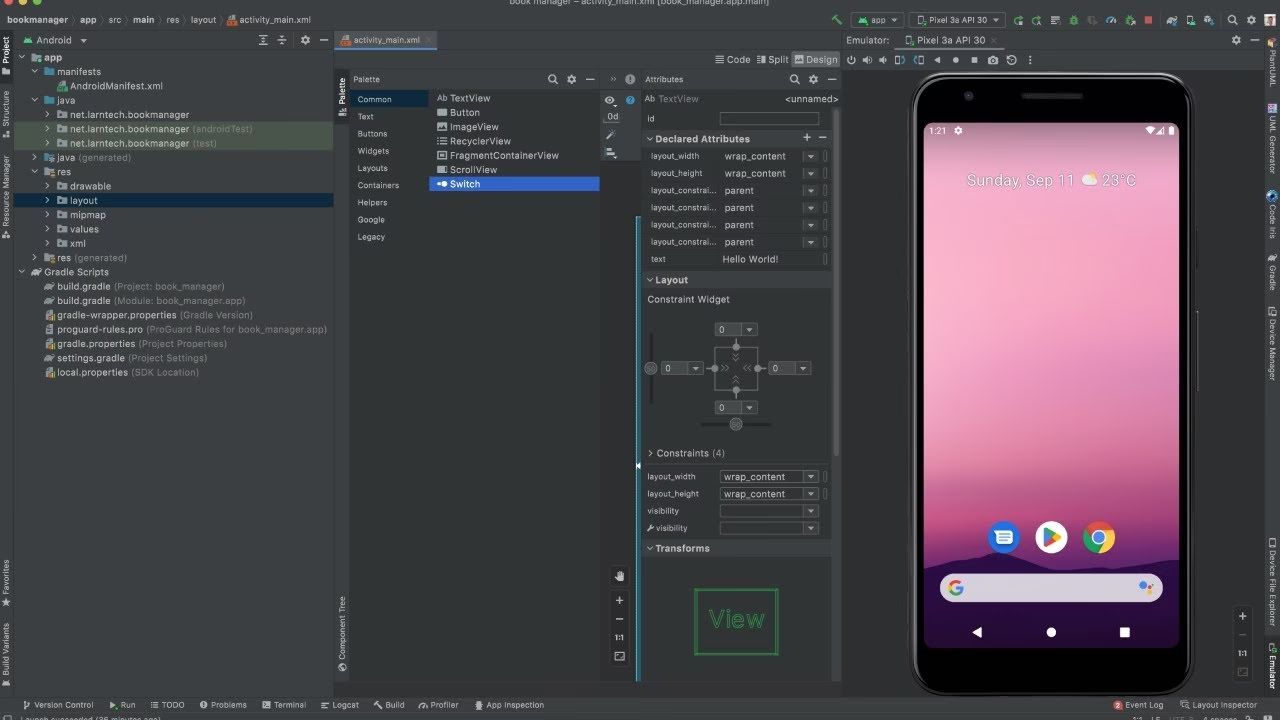
¿Qué es y para qué sirve el Emulador de Android Studio?
El Emulador de Android, integrado dentro de Android Studio, es un software que crea un Dispositivo Virtual de Android (conocido como AVD, por sus siglas en inglés) en tu computadora. Este AVD se comporta casi exactamente como un dispositivo físico, permitiéndote instalar y probar tus aplicaciones, interactuar con el sistema operativo Android, simular diferentes condiciones de red, ubicaciones GPS, sensores de hardware y mucho más. Es la herramienta perfecta para desarrolladores que necesitan verificar la compatibilidad de sus apps con distintas versiones de Android, tamaños de pantalla y configuraciones de hardware sin poseer cada uno de esos dispositivos.
Paso 1: Instalación de Android Studio
El primer paso es instalar Android Studio, el Entorno de Desarrollo Integrado (IDE) oficial para el desarrollo de aplicaciones Android. Este paquete incluye no solo el editor de código, sino también el SDK de Android y el gestor del emulador.
Instalación en Windows
- Descarga Android Studio: Dirígete al sitio web oficial de Android Developer y descarga el instalador para Windows.
- Ejecuta el instalador: Abre el archivo
.exeque has descargado. Aparecerá el asistente de instalación. - Selecciona componentes: En la pantalla de selección de componentes, asegúrate de que tanto "Android Studio" como "Android Virtual Device" estén marcados. Haz clic en "Next".
- Elige el tipo de instalación: Selecciona la instalación "Standard" (Estándar), ya que esta opción configura todo con los ajustes recomendados, lo cual es ideal para la mayoría de los usuarios. Haz clic en "Next".
- Verifica los ajustes: El asistente te mostrará un resumen de los componentes que se instalarán, como la versión del SDK de Android. Confirma y haz clic en "Next".
- Acepta las licencias: Lee y acepta los acuerdos de licencia para todos los componentes listados para poder continuar.
- Instalación: El proceso de descarga e instalación de todos los componentes comenzará. Puede tardar varios minutos dependiendo de tu conexión a internet.
Instalación en macOS
- Descarga Android Studio: Visita el sitio web oficial de Android Developer y descarga el archivo
.dmgpara Mac. - Instala la aplicación: Abre el archivo
.dmg. En la ventana que aparece, arrastra el icono de Android Studio a tu carpeta de Aplicaciones. - Primer inicio y configuración: Abre Android Studio desde tu carpeta de Aplicaciones. Se iniciará un asistente de configuración similar al de Windows.
- Configuración de componentes SDK: El asistente te guiará para instalar los componentes esenciales del SDK. Haz clic en "Next" para continuar. Por defecto, se instalará el SDK de Android y la Plataforma SDK más reciente.
- Verifica y finaliza: Revisa los ajustes y haz clic en "Finish" para que Android Studio descargue e instale los componentes necesarios.
Paso 2: Configuración del SDK de Android
Una vez instalado Android Studio, es crucial asegurarse de tener las versiones correctas del SDK (Software Development Kit) para tus proyectos. Por ejemplo, algunos frameworks como React Native pueden requerir una versión específica.
- Abre Android Studio. Desde la pantalla de bienvenida, ve a "Settings" (o "Preferences" en macOS) > "Languages & Frameworks" > "Android SDK".
- Pestaña "SDK Platforms": Aquí verás una lista de todas las versiones de Android. Asegúrate de que la versión que necesitas para tu proyecto esté marcada e instalada. Por ejemplo, si necesitas Android 15 ("VanillaIceCream"), marca la casilla "Android SDK Platform 35". Es buena idea tener instaladas varias de las versiones más populares.
- Pestaña "SDK Tools": Cambia a esta pestaña. Verifica que las siguientes herramientas estén marcadas e instaladas (generalmente lo están por defecto):
- Android SDK Build-Tools
- Android Emulator
- Android SDK Platform-Tools
- Anota la ubicación del SDK: En la parte superior de esta ventana, verás una ruta en el campo "Android SDK Location". Copia o anota esta ruta, ya que la necesitarás para el siguiente paso.
Paso 3: Configurando las Variables de Entorno
Para que tu sistema operativo y la línea de comandos puedan encontrar fácilmente las herramientas del SDK de Android (como el depurador ADB), es fundamental configurar las variables de entorno.
Para usuarios de Windows
- Abre el Panel de Control y navega a "Cuentas de usuario" > "Cuentas de usuario" > "Cambiar mi configuración de variables de entorno".
- En la sección "Variables de usuario", haz clic en "Nueva...".
- Crea una nueva variable llamada
ANDROID_HOME. En el valor, pega la ruta del SDK de Android que anotaste anteriormente (ej:%LOCALAPPDATA%\Android\Sdk). - Ahora, busca la variable
Pathen la misma sección, selecciónala y haz clic en "Editar...". - Haz clic en "Nuevo" y añade la ruta a la carpeta
platform-tools. La ruta sería:%ANDROID_HOME%\platform-tools. - Abre una nueva ventana de PowerShell o Símbolo del sistema y escribe
adb --version. Si todo está configurado correctamente, deberías ver la versión de Android Debug Bridge.
Para usuarios de macOS/Linux
- Abre la aplicación Terminal.
- Necesitas editar el archivo de configuración de tu shell. Si usas Zsh (el predeterminado en macOS modernos), el archivo es
~/.zshrc. Si usas Bash, es~/.bash_profileo~/.bashrc. - Abre el archivo con un editor de texto, por ejemplo:
nano ~/.zshrc. - Añade las siguientes líneas al final del archivo, reemplazando la ruta con la tuya si es diferente:
export ANDROID_HOME=$HOME/Library/Android/sdkexport PATH=$PATH:$ANDROID_HOME/emulatorexport PATH=$PATH:$ANDROID_HOME/platform-tools - Guarda el archivo (Ctrl+O en nano) y ciérralo (Ctrl+X).
- Recarga la configuración de tu shell para aplicar los cambios ejecutando:
source ~/.zshrc(o el archivo que hayas editado). - Verifica la instalación abriendo una nueva terminal y escribiendo
adb --version.
Paso 4: ¡Creando tu Primer Dispositivo Virtual (AVD)!
Con todo configurado, llega el momento más esperado: crear y lanzar tu emulador.
- En la pantalla de bienvenida de Android Studio, haz clic en "More Actions" y selecciona "Virtual Device Manager".
- Haz clic en el botón "Create device".
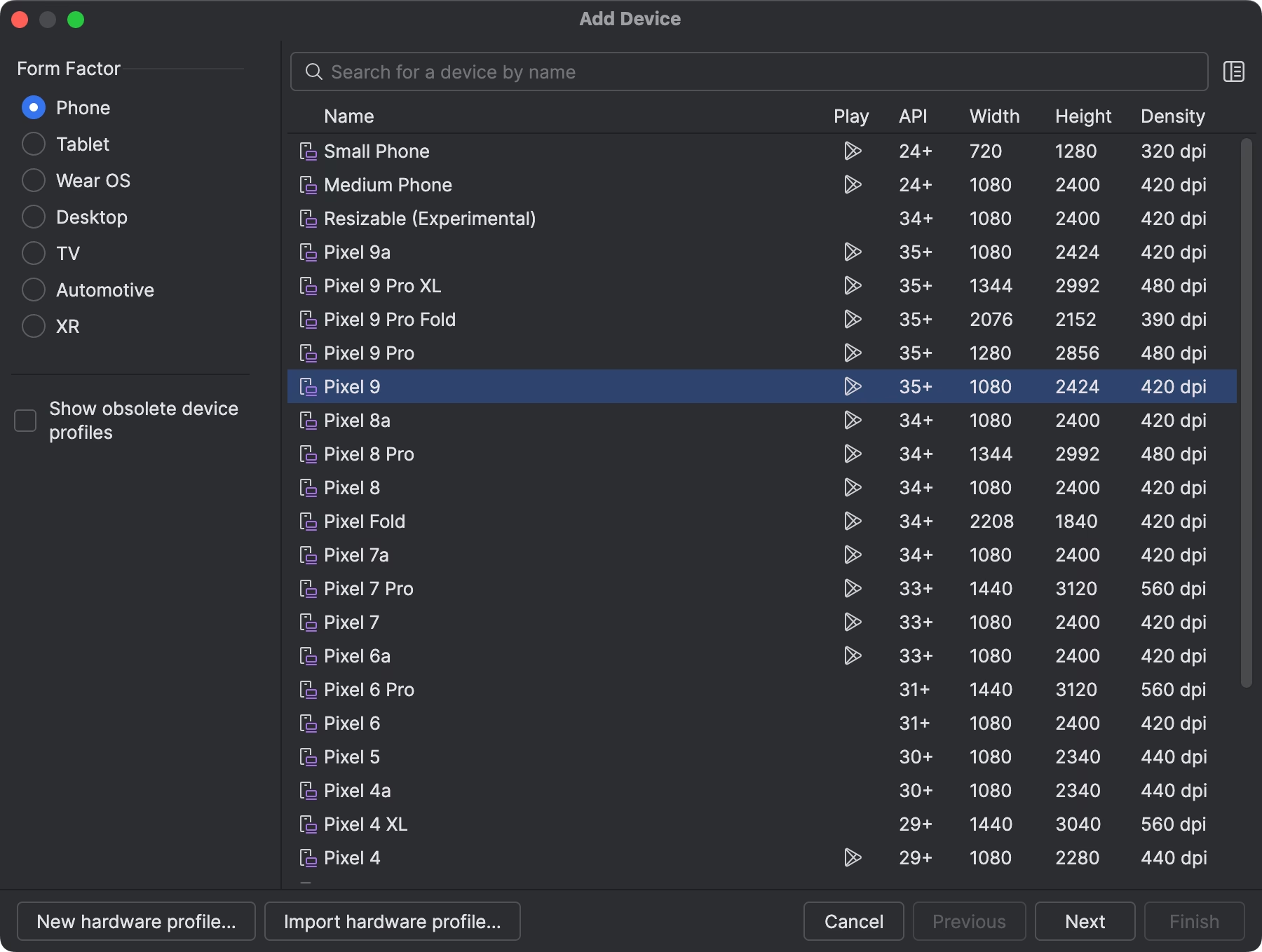
- Seleccionar Hardware: Elige un perfil de dispositivo de la lista. Se recomienda empezar con un dispositivo moderno como uno de la línea Pixel, ya que ofrecen una experiencia de Android puro. Haz clic en "Next".
- Seleccionar Imagen del Sistema: Ahora, elige qué versión del sistema operativo Android quieres instalar en tu emulador. Verás una lista de imágenes recomendadas. Si la imagen que quieres no está descargada, verás un enlace de "Download" junto a ella. Haz clic para descargarla y espera a que finalice. Una vez descargada, selecciónala y haz clic en "Next".
- Configuración Final: En la última pantalla, puedes darle un nombre a tu AVD, elegir la orientación de inicio y configurar opciones avanzadas de rendimiento. Para empezar, los valores por defecto suelen ser suficientes. Haz clic en "Finish".
¡Felicidades! Has creado tu primer dispositivo virtual. Ahora aparecerá en la lista del Virtual Device Manager. Para iniciarlo, simplemente haz clic en el icono de reproducción (▶️) que aparece a su lado. Tras unos momentos, verás una ventana con el sistema Android completamente funcional, listo para que instales y pruebes tus aplicaciones.
Tabla Comparativa de Perfiles de Dispositivos
Elegir el perfil correcto puede ayudarte a enfocar tus pruebas. Aquí tienes una pequeña guía:
| Perfil de Dispositivo | Ideal para Probar | Consideraciones |
|---|---|---|
| Pixel (último modelo) | Apps modernas, nuevas APIs de Android, rendimiento general. | Representa la experiencia de Android más pura y actualizada. |
| Pixel Tablet | Layouts adaptables, interfaces para pantallas grandes. | Esencial si tu app debe funcionar bien en tablets. |
| Dispositivo genérico (Medium Phone) | Compatibilidad con dispositivos de gama media y recursos limitados. | Útil para detectar problemas de rendimiento en hardware menos potente. |
| Wear OS / Android TV | Aplicaciones diseñadas específicamente para relojes o televisores. | Requieren imágenes de sistema y perfiles de hardware específicos. |
Solución de Problemas Comunes
Incluso con una guía, a veces surgen imprevistos. Aquí tienes cómo solucionar algunos de los problemas más frecuentes.
Múltiples Versiones de ADB
Si ves un error como adb server version (xx) doesn't match this client (xx), significa que tienes varias instalaciones de las herramientas de Android y tu sistema está usando una versión de ADB diferente a la que espera Android Studio. Para solucionarlo, asegúrate de que la ruta $ANDROID_HOME/platform-tools esté al principio en tu variable de entorno PATH, para que sea la primera que el sistema encuentre.
Android Studio no reconoce el JDK (macOS)
A veces, Android Studio puede no detectar correctamente el Kit de Desarrollo de Java (JDK) instalado. Para forzarlo a usar la ruta correcta, puedes crear un archivo gradle.properties en tu directorio de usuario (~/.gradle/). Añade la siguiente línea, ajustando la ruta a donde tengas instalado tu JDK:java.home=/Library/Java/JavaVirtualMachines/zulu-17.jdk/Contents/Home
Preguntas Frecuentes (FAQ)
- ¿El emulador de Android es lento? ¿Cómo puedo mejorarlo?
- El rendimiento del emulador ha mejorado enormemente. Para la mejor experiencia, asegúrate de tener la virtualización de hardware activada en la BIOS de tu PC (VT-x para Intel, AMD-V para AMD). Además, utiliza siempre imágenes de sistema x86/x86_64, ya que son mucho más rápidas que las imágenes ARM en un ordenador de escritorio.
- ¿Puedo usar el emulador sin instalar Android Studio?
- Sí, es técnicamente posible utilizando las herramientas de línea de comandos del SDK de Android. Sin embargo, el proceso es mucho más complejo. Android Studio proporciona una interfaz gráfica intuitiva que simplifica enormemente la gestión, creación y lanzamiento de emuladores.
- ¿Cuánto espacio en disco necesito?
- Bastante. Android Studio, junto con varias versiones del SDK y las imágenes de sistema para los emuladores, puede ocupar fácilmente más de 10-15 GB. Se recomienda tener al menos 30 GB de espacio libre para trabajar con comodidad.
- ¿Cómo simulo eventos como una llamada, un SMS o una ubicación GPS?
- Una vez que el emulador está en funcionamiento, verás un panel de control en el lateral. Haz clic en el botón de los tres puntos (...) para abrir los Controles Extendidos. Desde allí, puedes simular una ubicación GPS, diferentes estados de la red, llamadas entrantes, mensajes SMS, movimientos del sensor y mucho más.
Si quieres conocer otros artículos parecidos a Cómo Usar el Emulador de Android: Guía Completa puedes visitar la categoría Juegos.