
03/11/2018
Steam, la plataforma de distribución digital de Valve, es mucho más que una simple tienda de videojuegos. Es un ecosistema completo que ofrece a los jugadores un sinfín de herramientas para gestionar su biblioteca y personalizar su experiencia. Una de las herramientas más potentes, y a menudo desconocida por muchos, son los parámetros de lanzamiento. Estos pequeños comandos de texto pueden transformar por completo el modo en que se inicia un juego, permitiéndote desde saltar las molestas cinemáticas de introducción hasta forzar configuraciones gráficas específicas para mejorar el rendimiento. Si alguna vez te has preguntado cómo acceder a estos ajustes o qué puedes lograr con ellos, has llegado al lugar indicado. En este artículo, desglosaremos todo lo que necesitas saber para convertirte en un usuario avanzado y sacar el máximo provecho a tu biblioteca de Steam.
¿Qué son Exactamente los Parámetros de Lanzamiento de Steam?
Imagina que tienes un interruptor secreto para cada uno de tus juegos. Los parámetros de lanzamiento, también conocidos como opciones de lanzamiento (Launch Options), son precisamente eso: una serie de comandos que le das a Steam para que los aplique a un juego justo en el momento de ejecutarlo. Estos comandos anulan la configuración predeterminada y le dicen al juego cómo debe comportarse desde el primer segundo.
Su utilidad es inmensa y variada. Sirven para:
- Solucionar problemas: Si un juego no se inicia correctamente, puedes usar un parámetro para forzarlo a ejecutarse en modo ventana o con una resolución segura.
- Mejorar el rendimiento: Puedes asignar una mayor prioridad de CPU al juego, forzar una versión específica de DirectX o desactivar efectos que consumen muchos recursos.
- Personalizar la experiencia: ¿Cansado de ver los logos de los desarrolladores cada vez que inicias tu juego favorito? Hay un comando para eso. ¿Quieres activar la consola de desarrollador para usar trucos o ajustes avanzados? También es posible.
- Configuraciones avanzadas: En algunos casos, permiten configurar aspectos muy técnicos, como la afinidad del procesador, para optimizar el uso del hardware en equipos con múltiples núcleos.
Guía Paso a Paso: Cómo Acceder y Configurar los Parámetros
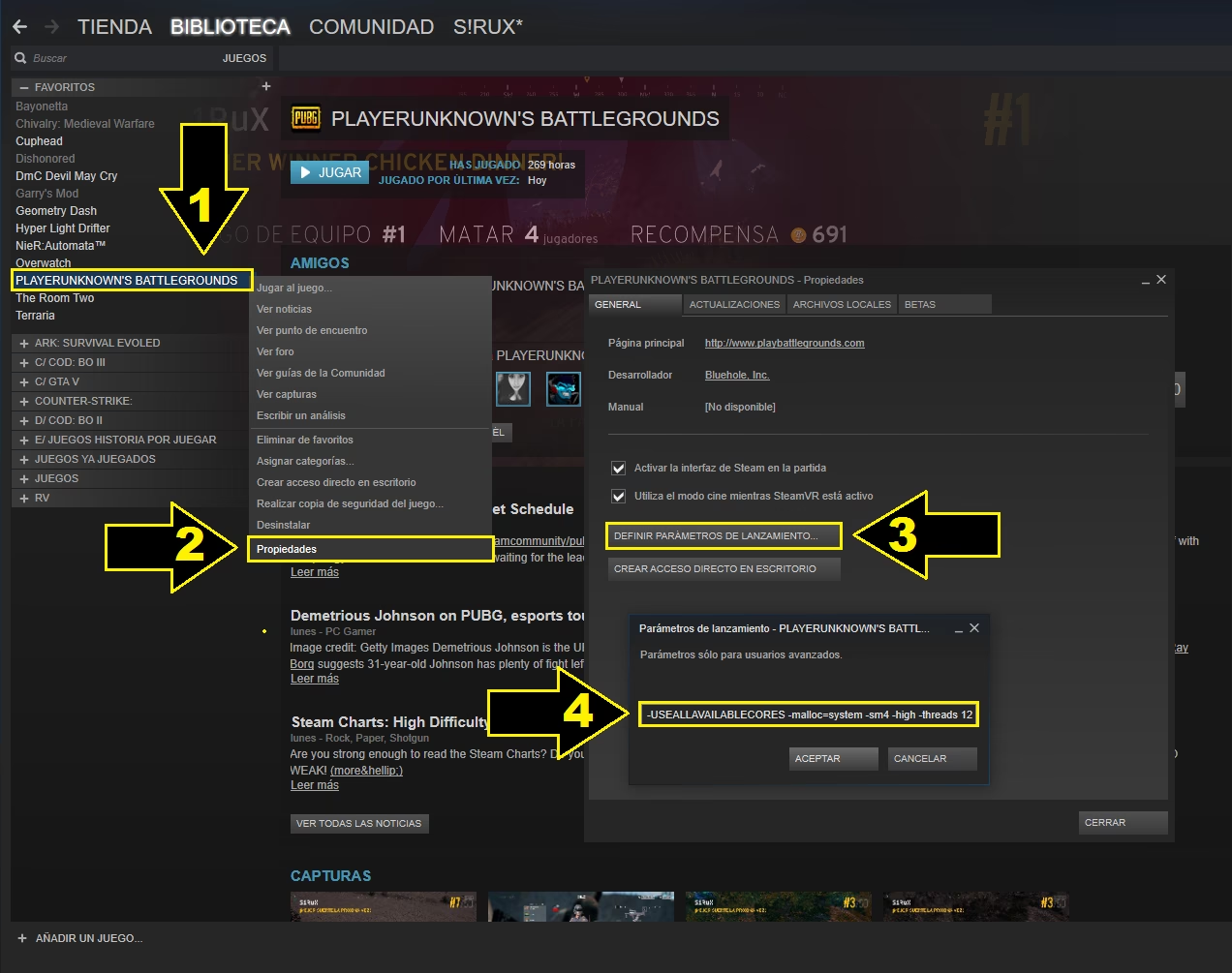
Encontrar esta opción es más sencillo de lo que parece. La interfaz de Steam es bastante intuitiva una vez que sabes dónde buscar. Sigue estos pasos para acceder al panel de configuración:
- Abre tu cliente de Steam: Inicia la aplicación en tu ordenador e inicia sesión con tu cuenta.
- Dirígete a tu Biblioteca: En la parte superior de la ventana, haz clic en la pestaña "Biblioteca" para ver todos tus juegos.
- Selecciona el juego: Busca en tu lista el juego que deseas configurar. Haz clic derecho sobre su nombre.
- Accede a Propiedades: En el menú contextual que aparecerá, selecciona la última opción: "Propiedades...".
- Encuentra la sección adecuada: Se abrirá una nueva ventana. Asegúrate de estar en la pestaña "General". Aquí, verás un campo de texto bajo el título "PARÁMETROS DE LANZAMIENTO".
¡Y listo! Ese cuadro de texto es el lugar donde deberás escribir todos los comandos que quieras aplicar. Recuerda que cada comando debe estar separado por un espacio y, por lo general, comienzan con un guion (-) o un signo de más (+).
Comandos Populares que Deberías Conocer
Para que puedas empezar a experimentar, hemos recopilado una tabla con algunos de los parámetros de lanzamiento más comunes y útiles. Ten en cuenta que no todos los comandos funcionan con todos los juegos, ya que su compatibilidad depende del motor gráfico del juego (por ejemplo, Source, Unreal Engine, Unity).
| Comando | Descripción | Ejemplo de Uso |
|---|---|---|
-novid o -novideo | Salta los videos o cinemáticas de introducción al iniciar el juego. ¡Un clásico para ahorrar tiempo! | Muy útil en juegos de Valve como Counter-Strike o Left 4 Dead 2. |
-windowed o -sw | Fuerza al juego a iniciarse en modo ventana en lugar de pantalla completa. | Ideal para solucionar problemas de resolución o para multitarea. |
-noborder | Si se usa junto con -windowed, elimina los bordes de la ventana, creando un efecto de pantalla completa sin bordes. | Perfecto para quienes juegan en monitores múltiples. |
-w 1920 -h 1080 | Establece una resolución de pantalla específica. Reemplaza los números por el ancho (w) y alto (h) deseados. | Útil si el juego no guarda correctamente tu configuración de resolución. |
-high | Le indica al sistema operativo que ejecute el juego con una prioridad de CPU alta, lo que puede mejorar el rendimiento. | Recomendado para juegos exigentes en equipos con recursos limitados. |
-console | Habilita la consola de desarrollador en juegos que la soportan (principalmente los basados en el motor Source). | Esencial para jugadores avanzados de títulos como CS:GO, Team Fortress 2 o Half-Life. |
-dxlevel [versión] | Fuerza al juego a usar una versión específica de DirectX (ej: -dxlevel 90 para DirectX 9.0). | Puede solucionar problemas de compatibilidad en hardware antiguo. |
Uso Avanzado: Asignar un Procesador Específico a un Juego
Uno de los usos más técnicos de los parámetros de lanzamiento es la asignación de afinidad de CPU. Si tienes un procesador con múltiples núcleos (lo cual es estándar hoy en día), puedes decirle a un juego que utilice únicamente ciertos núcleos. Esto puede ser útil para juegos antiguos que no están optimizados para multinúcleo o para evitar conflictos con otros procesos del sistema.
El comando para esto es -affinity X, donde 'X' es un valor numérico que representa una máscara de bits de los núcleos de la CPU. Sin embargo, determinar este valor puede ser complejo. Una forma más sencilla, aunque no universalmente soportada, es intentar especificar los núcleos directamente.
Para saber qué número corresponde a cada procesador, puedes usar el Administrador de Tareas de Windows:
- Presiona
Ctrl + Shift + Escpara abrir el Administrador de Tareas. - Ve a la pestaña "Rendimiento" y selecciona "CPU".
- Verás gráficos para cada uno de tus núcleos, generalmente numerados a partir de 0 (CPU 0, CPU 1, etc.).
Con esta información, podrías intentar un comando como -affinity 1 para usar el primer núcleo, aunque la sintaxis exacta puede variar. Es una función para usuarios experimentados y requiere investigación específica para cada juego.
Preguntas Frecuentes (FAQ)
¿Qué es la Interfaz de Steam o Steam Overlay?
La Interfaz de Steam, también conocida como "Overlay", es una capa que se superpone al juego y te permite acceder a funciones de Steam sin salir de la partida. Presionando Shift + Tab por defecto, puedes chatear con amigos, navegar por internet, consultar guías o comprar DLCs. Puedes activarla o desactivarla desde las propiedades de cada juego, en la misma pestaña "General" donde se encuentran los parámetros de lanzamiento.
¿Por qué mis parámetros de lanzamiento no funcionan?
Si has introducido un comando y no parece tener efecto, puede deberse a varias razones. La más común es que el juego simplemente no soporta ese comando en particular. Muchos comandos son específicos del motor del juego. Por ejemplo, los comandos que funcionan en juegos con motor Source (como Half-Life 2) probablemente no funcionarán en un juego hecho con Unreal Engine. Asegúrate también de haber escrito el comando correctamente, con su guion inicial y sin errores tipográficos.
¿Puedo usar la misma cuenta de Steam en dos ordenadores a la vez?
Puedes tener tu cuenta de Steam iniciada en varios ordenadores, pero no puedes jugar a juegos de tu biblioteca en más de un dispositivo simultáneamente. Si inicias un juego en un segundo PC, el primero recibirá una notificación para cerrar la sesión del juego. Steam no permite el uso simultáneo de una biblioteca por una sola cuenta para jugar.
¿Cómo puedo quitar el modo Big Picture?
El modo Big Picture es una interfaz de Steam diseñada para televisores y mandos. Si entras en él por accidente o quieres salir, puedes hacerlo de dos formas. La primera es buscar el icono de "Apagar" en la esquina superior derecha y seleccionar "Salir de Big Picture". La segunda, y más rápida, es simplemente presionar las teclas ALT + INTRO en tu teclado.
¿Usar estos comandos puede dañar mi juego o mi PC?
En general, el uso de parámetros de lanzamiento es completamente seguro. No alteran permanentemente los archivos del juego. Si un comando causa un problema (como que el juego no se inicie), simplemente tienes que volver a las propiedades del juego y borrar el texto que añadiste en la caja de parámetros. Al eliminar los comandos, el juego volverá a su configuración de inicio predeterminada. ¡No temas experimentar!
Si quieres conocer otros artículos parecidos a Domina los Parámetros de Lanzamiento de Steam puedes visitar la categoría Guías.