
18/05/2008
Grabar nuestras hazañas en los videojuegos se ha convertido en una parte esencial de la experiencia gamer. Ya sea para compartir una jugada increíble en redes sociales, retransmitir en directo para una comunidad o simplemente para guardar un recuerdo personal, las herramientas de captura son más importantes que nunca. Entre la multitud de opciones disponibles, GeForce Experience de NVIDIA destaca como una solución potente, gratuita y perfectamente integrada para los usuarios de sus tarjetas gráficas. Sin embargo, a veces puede presentar problemas. En esta guía definitiva, te enseñaremos no solo a grabar tus partidas paso a paso, sino también a solucionar todos los errores comunes que puedan impedirte capturar tus mejores momentos.
Aunque existen alternativas excelentes como OBS Studio o la Barra de Juegos de Windows, la optimización y la facilidad de uso que ofrece el ecosistema de NVIDIA a través de su función ShadowPlay son difíciles de superar. Acompáñanos en este recorrido exhaustivo para convertirte en un maestro de la grabación con GeForce Experience.
¿Qué es Exactamente NVIDIA GeForce Experience?
Para aquellos que no estén familiarizados, GeForce Experience es mucho más que un simple programa de grabación. Es un centro de control complementario para tu tarjeta gráfica NVIDIA que ofrece un abanico de funcionalidades diseñadas para mejorar tu experiencia de juego. Es una aplicación gratuita que se puede descargar junto con los controladores gráficos o de forma independiente.
Sus funciones principales incluyen:
- Optimización de Juegos: Analiza tu hardware y aplica automáticamente la configuración gráfica óptima para cada juego compatible, buscando el equilibrio perfecto entre calidad visual y rendimiento.
- Actualización de Controladores: Te notifica y permite descargar e instalar los últimos controladores Game Ready, asegurando la máxima compatibilidad y el mejor rendimiento en los lanzamientos más recientes.
- NVIDIA ShadowPlay y Highlights: El corazón de sus capacidades de captura. Permite grabar y retransmitir tus partidas con un impacto mínimo en el rendimiento, gracias al uso de un codificador de hardware dedicado (NVENC) presente en las GPUs modernas. También incluye la función Highlights, que captura automáticamente los mejores momentos (bajas, victorias, etc.) en juegos compatibles.
Para utilizar estas funciones, es necesario tener una tarjeta gráfica NVIDIA compatible y crear una cuenta de usuario en la plataforma, lo cual es un proceso rápido y gratuito.
Guía Paso a Paso: Cómo Configurar y Grabar tus Partidas
Muchos de los problemas de grabación surgen de una configuración incorrecta. Antes de sumergirnos en las soluciones, repasemos el proceso correcto para asegurarnos de que todo está en orden en tu sistema.
1. Activación y Acceso a la Superposición
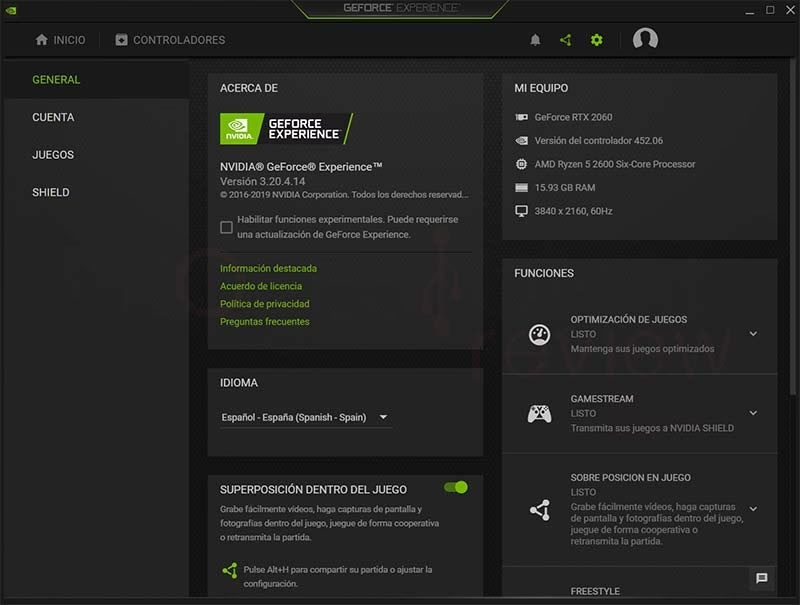
Lo primero es asegurarse de que la función principal está habilitada. Abre la aplicación GeForce Experience, ve al icono de engranaje (Configuración) en la esquina superior derecha y, en la pestaña "General", asegúrate de que la opción "SUPERPOSICIÓN DENTRO DEL JUEGO" esté activada. Justo debajo, verás el atajo de teclado para abrirla (por defecto, Alt + Z). Anótalo, ya que será tu herramienta principal.
Una vez activada, pulsa el botón "CONFIGURACIÓN" que se encuentra en ese mismo apartado para abrir el panel de control de la superposición.
2. Explorando las Opciones de Configuración
Dentro del panel de la superposición, encontrarás todas las herramientas para personalizar tu experiencia de grabación. Vamos a revisarlas una por una.
Conectar Cuentas
Aquí puedes vincular tus cuentas de Twitch, YouTube o Facebook. Esto es esencial si planeas retransmitir en directo (streaming) o subir tus vídeos directamente a estas plataformas desde la galería de GeForce Experience.
Diseño del HUD
Te permite decidir qué elementos visuales quieres ver en pantalla mientras juegas y grabas. Puedes activar un contador de FPS (fotogramas por segundo), mostrar los espectadores si estás en directo o colocar la imagen de tu cámara web en una de las esquinas.
Atajos del Teclado
Esta sección es fundamental. Aquí puedes personalizar todas las combinaciones de teclas para controlar la grabación sin tener que abrir el menú completo. Presta especial atención a:
- Abrir/cerrar la superposición dentro del juego.
- Activar/desactivar el micrófono (Push-to-talk o siempre activo).
- Iniciar/detener la grabación manual (por defecto, Alt + F9).
- Guardar los últimos minutos de juego (Repetición Instantánea).
- Realizar una captura de pantalla.
Personalizar estos atajos a tu gusto te dará mucha más fluidez.
Grabaciones
Un punto crítico. Aquí defines las carpetas donde se guardarán tus vídeos y los archivos temporales. Es una buena práctica elegir una unidad de disco con suficiente espacio libre, preferiblemente un SSD para un acceso más rápido. Si te quedas sin espacio, la grabación fallará.
Audio
¡La configuración de audio es vital! Aquí puedes gestionar las fuentes de sonido. Tienes dos pistas principales: "Sonido del sistema" (el audio del juego) y "Micrófono". Puedes ajustar el volumen de cada una y seleccionar el dispositivo de micrófono correcto. Además, encontrarás una opción muy útil: "Separar ambas pistas". Si la activas, en tu archivo de vídeo final, el audio del juego y tu voz estarán en pistas separadas, lo que facilita enormemente la edición posterior en programas como DaVinci Resolve o Adobe Premiere.
Captura de vídeo
Aquí defines la calidad de tus grabaciones. Puedes elegir la resolución (desde 480p hasta 4K), la velocidad de fotogramas (30 o 60 FPS) y el bitrate (la cantidad de datos por segundo, que afecta directamente a la calidad). Una configuración estándar y de alta calidad sería 1080p, 60 FPS y un bitrate de 50 Mbps. Ten en cuenta que a mayor calidad, mayor será el tamaño del archivo y el impacto en el rendimiento, aunque gracias al codificador NVENC, este suele ser mínimo.
Una vez que hayas ajustado todo, pulsa "Atrás" y luego "Hecho" para guardar los cambios.
¿GeForce Experience no Graba? Guía de Soluciones
Si después de configurar todo correctamente sigues teniendo problemas, es hora de pasar a la solución de errores. A continuación, te presentamos una lista de las causas más comunes y sus respectivas soluciones.
Verificaciones Básicas e Indispensables
Antes de entrar en pánico, comprueba estos puntos fundamentales.
- ¿Tienes una GPU NVIDIA?: Parece obvio, pero GeForce Experience y ShadowPlay solo funcionan con tarjetas gráficas NVIDIA. No funcionará en un equipo con una GPU de AMD o Intel.
- ¿El juego es compatible?: Aunque ShadowPlay puede grabar el escritorio, su rendimiento óptimo se da en juegos compatibles. Desde la pantalla principal de GeForce Experience, puedes ver la lista de juegos detectados. Si el tuyo no aparece, ve a Configuración > Juegos y añade manualmente la carpeta donde está instalado el juego para que el programa lo escanee.
- ¿Hay espacio en el disco duro?: Una grabación en 1080p y 60 FPS puede ocupar varios gigabytes. Si el disco duro que designaste para las grabaciones está lleno, el programa no podrá guardar el archivo. Libera espacio o cambia la ruta de guardado como explicamos anteriormente.
Conflictos de Software y Controladores
La mayoría de los problemas suelen estar relacionados con el software.
Actualiza tus Controladores Gráficos
Este es el paso más importante. Unos controladores desactualizados o corruptos son la causa número uno de problemas. Abre GeForce Experience, ve a la pestaña "Controladores" y haz clic en "Buscar actualizaciones". Instala siempre la última versión disponible.
Desactiva la Barra de Juegos de Windows
Windows tiene su propio sistema de grabación (Xbox Game Bar) que a veces puede entrar en conflicto con la superposición de NVIDIA. Para evitar problemas, es recomendable desactivarla. Ve a Configuración de Windows > Juegos > Barra de juegos de Xbox y desactiva el interruptor principal.
Actualiza tu Sistema Operativo
Asegúrate de tener instaladas las últimas actualizaciones de Windows. Esto incluye las actualizaciones de características y las de seguridad, ya que a menudo contienen mejoras de compatibilidad para DirectX y otros componentes gráficos esenciales.
Soluciones Avanzadas: La Reinstalación Limpia
Si nada de lo anterior funciona, una reinstalación completa de los componentes de NVIDIA suele ser la solución definitiva. Esto elimina cualquier archivo corrupto que pueda estar causando el problema.
El método más recomendado es usar una herramienta llamada Display Driver Uninstaller (DDU). Este programa gratuito elimina por completo todos los rastros de los controladores de NVIDIA de tu sistema. El proceso sería:
- Descarga DDU y los últimos controladores de NVIDIA desde su web oficial.
- Desconecta tu PC de internet para evitar que Windows Update intente instalar un controlador genérico.
- Ejecuta DDU en Modo Seguro de Windows.
- Selecciona "GPU" y "NVIDIA" y pulsa "Limpiar y reiniciar".
- Una vez que el PC se reinicie, instala los controladores que descargaste previamente, seleccionando la opción de "Instalación personalizada" y marcando la casilla "Realizar una instalación correcta".
Este proceso también soluciona el temido error 0x0003, que impide que GeForce Experience se inicie.
Tabla Comparativa: GeForce Experience vs. Alternativas
Para que tengas una visión más clara, aquí comparamos ShadowPlay con otras herramientas populares.
| Característica | GeForce Experience (ShadowPlay) | OBS Studio | Windows Game Bar |
|---|---|---|---|
| Facilidad de Uso | Muy Alta | Media (curva de aprendizaje) | Muy Alta |
| Impacto en Rendimiento | Muy Bajo (usa NVENC) | Bajo-Medio (configurable) | Bajo |
| Personalización | Limitada | Extremadamente Alta | Muy Limitada |
| Precio | Gratis | Gratis (Código Abierto) | Gratis (Integrado en Windows) |
| Función Estrella | Repetición Instantánea y Highlights | Control total de escenas y fuentes | Simplicidad y acceso rápido |
Preguntas Frecuentes (FAQ)
¿Por qué mi grabación solo dura unos segundos o minutos?
Probablemente estás usando la función "Repetición Instantánea" en lugar de la grabación manual. La Repetición Instantánea funciona como un búfer que guarda constantemente los últimos X minutos de juego (tú configuras la duración). Para grabar sin límite de tiempo, debes usar la función de grabación manual, que se activa y desactiva con el atajo que hayas configurado (por defecto, Alt + F9).
¿Puedo grabar mi escritorio o un programa que no es un juego?
Sí. Para ello, debes activar la captura de escritorio. Abre la superposición dentro del juego (Alt+Z), ve a Configuración (engranaje) y busca la opción "Control de privacidad". Activa la opción que permite la captura del escritorio. Ten en cuenta que, una vez activado, grabará todo lo que aparezca en tu pantalla.
¿Grabar con GeForce Experience afecta mucho el rendimiento del juego?
Gracias al codificador de hardware dedicado NVENC de las tarjetas NVIDIA, el impacto en el rendimiento es mínimo, generalmente de un 1-5%. Es una de las soluciones de grabación más eficientes en términos de rendimiento. Si experimentas caídas de FPS, puedes probar a reducir la calidad de la grabación (bitrate o resolución).
¿Es obligatorio tener una cuenta de NVIDIA para grabar?
No. Para grabar vídeos y guardarlos localmente en tu PC, no necesitas iniciar sesión. Sin embargo, una cuenta es necesaria para utilizar funciones como la retransmisión en directo a plataformas como Twitch o para compartir tus clips directamente desde la galería integrada.
Conclusión
GeForce Experience es una herramienta increíblemente poderosa y conveniente para cualquier jugador con una tarjeta gráfica NVIDIA. Aunque a veces puede presentar fallos, la gran mayoría de los problemas se pueden resolver siguiendo los pasos de configuración y solución de errores que hemos detallado en esta guía. Desde la actualización de controladores hasta una reinstalación limpia, tienes a tu disposición un arsenal de soluciones para que nada te impida capturar y compartir tus mejores momentos en el mundo de los videojuegos. ¡Ahora ve y graba esas jugadas épicas!
Si quieres conocer otros artículos parecidos a Guía Completa para Grabar con GeForce Experience puedes visitar la categoría Guías.