
27/06/2016
L.A. Noire es una joya atemporal, una obra maestra de Team Bondi y Rockstar Games que nos sumergió en el glamur y la corrupción del Los Ángeles de los años 40. Sin embargo, para muchos jugadores de PC, intentar revivir esta aventura en sistemas operativos modernos a través de Steam se ha convertido en un caso más difícil de resolver que los del propio detective Cole Phelps. El juego simplemente no se inicia, se queda en una pantalla negra o se cierra sin previo aviso. Es una frustración enorme, pero no te preocupes, estás en el lugar correcto. A lo largo de los años, la comunidad ha descubierto una serie de soluciones fiables para este problema, y aquí te las vamos a detallar paso a paso para que puedas volver a ponerte tu sombrero y tu placa.
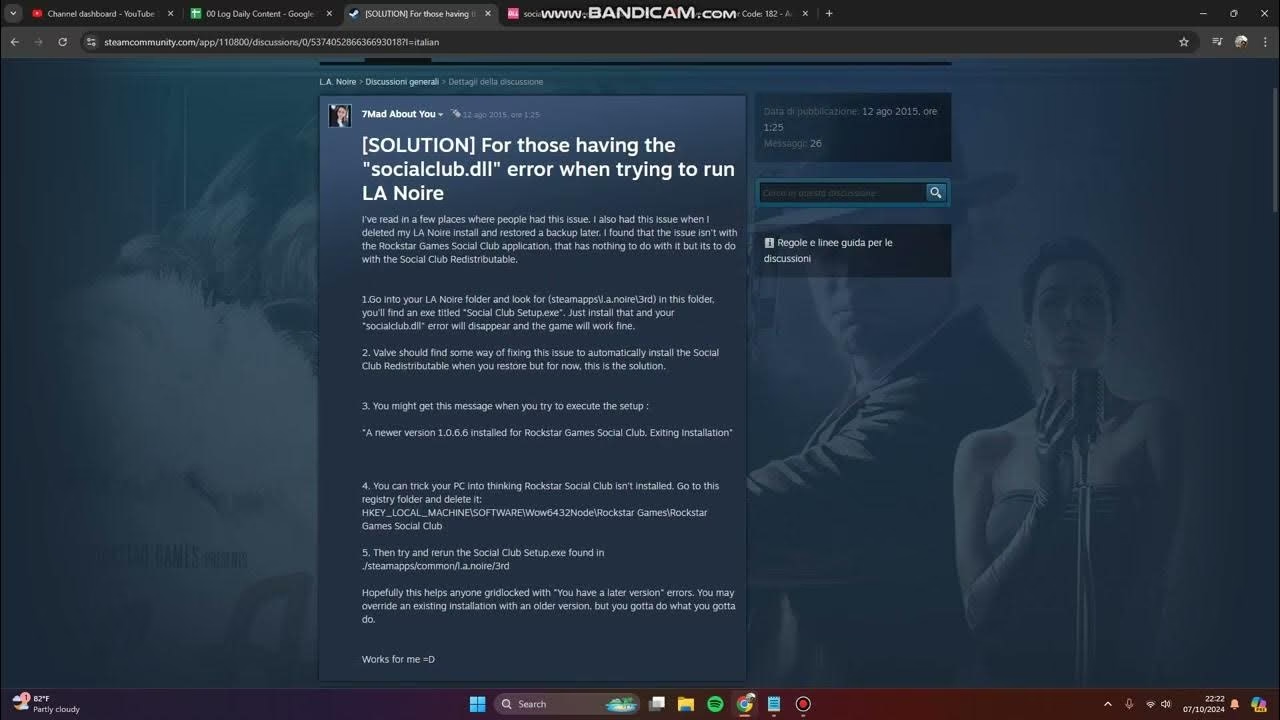
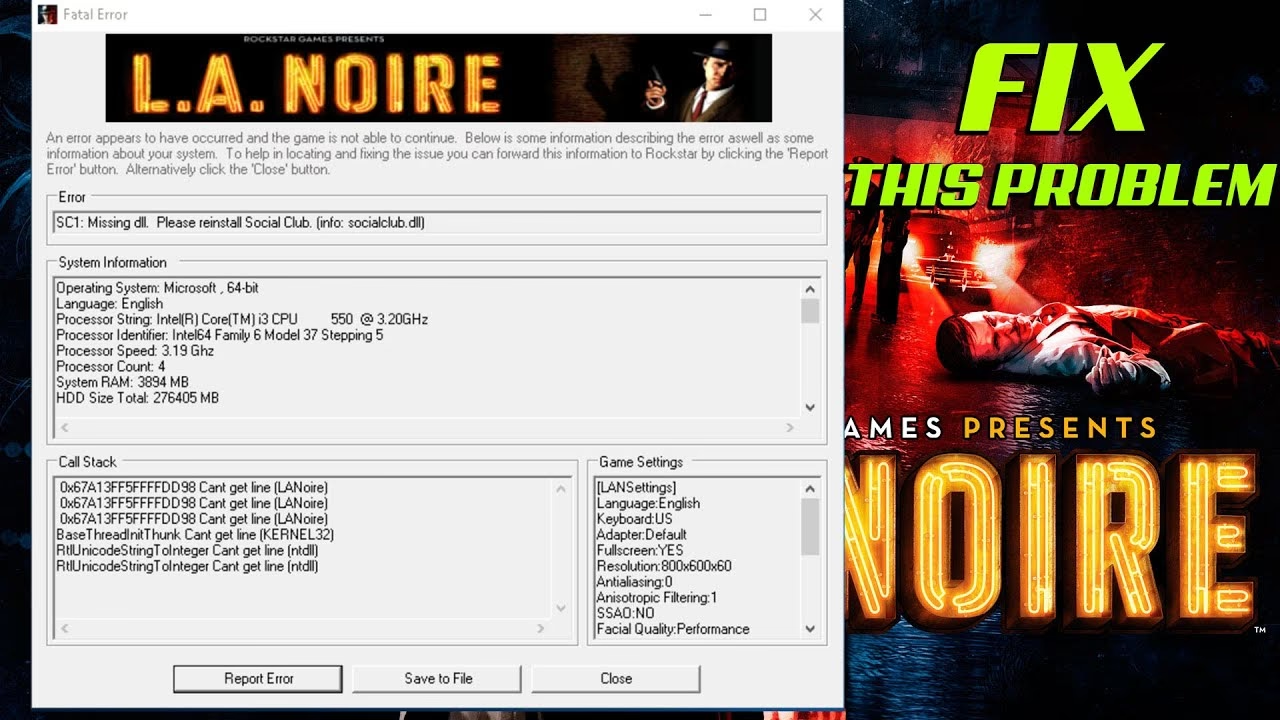
La gran mayoría de los problemas de L.A. Noire en PC no se deben al juego en sí, sino a componentes de software obsoletos que venían empaquetados con él y que chocan frontalmente con la arquitectura de Windows 10 y Windows 11. El principal culpable suele ser una versión arcaica del Rockstar Games Social Club (RSC), pero también hay otros factores como la compatibilidad y dependencias de software que debemos abordar.
- El Principal Sospechoso: El Rockstar Games Social Club (RSC)
- Ajustes de Compatibilidad: Enseñando a un Perro Viejo Trucos Nuevos
- Parámetros de Lanzamiento: La Solución Rápida de Steam
- Verificación de Dependencias: DirectX y Componentes Esenciales
- Tabla Comparativa de Soluciones
- Preguntas Frecuentes (FAQ)
Este es el arreglo más común y el que soluciona el problema para el 90% de los usuarios. La versión del RSC que Steam instala junto con L.A. Noire es extremadamente antigua y es incompatible con los sistemas actuales. El juego intenta iniciarla, falla y se cierra. La solución es forzar una actualización manual.
Paso 1: Desinstalar la versión antigua del RSC
Primero, debemos eliminar por completo el software problemático. No te preocupes, esto no afectará a tus partidas guardadas.
- Cierra Steam por completo. Asegúrate de que no se esté ejecutando en segundo plano (revisa el área de notificaciones junto al reloj).
- Presiona la tecla de Windows y escribe "Agregar o quitar programas" y presiona Enter.
- En la lista de programas instalados, busca "Rockstar Games Social Club".
- Haz clic sobre él y selecciona "Desinstalar". Sigue las instrucciones para eliminarlo por completo de tu sistema.
Paso 2: Descargar e instalar la última versión
Ahora que hemos limpiado el rastro del software antiguo, instalaremos la versión más reciente, que es compatible con los sistemas operativos modernos.
- Abre tu navegador web y busca "Descargar Rockstar Games Launcher". Asegúrate de descargarlo desde la página oficial de Rockstar Games para evitar cualquier riesgo.
- Ejecuta el archivo que has descargado e instala el Rockstar Games Launcher. Este nuevo lanzador incluye la versión más actualizada del Social Club.
- Una vez instalado, inícialo y, si te lo pide, inicia sesión con tu cuenta de Social Club o crea una nueva. Es importante que este software se ejecute y actualice correctamente al menos una vez.
Paso 3: ¡A jugar!
Con el nuevo Rockstar Games Launcher instalado, ya puedes abrir Steam e intentar iniciar L.A. Noire de nuevo. El juego ahora debería detectar la versión actualizada del Social Club y lanzarse sin problemas.
Ajustes de Compatibilidad: Enseñando a un Perro Viejo Trucos Nuevos
Si la solución anterior no funcionó, o si el juego se inicia pero se comporta de forma extraña, el siguiente paso es ajustar la compatibilidad de Windows. Le diremos al sistema operativo que trate al ejecutable del juego como si estuviera en un entorno más antiguo y amigable para él.
Cómo configurar el modo de compatibilidad:
- Abre Steam, ve a tu Biblioteca, haz clic derecho en L.A. Noire y selecciona "Propiedades".
- Ve a la pestaña "Archivos locales" y haz clic en "Explorar...". Esto abrirá la carpeta donde está instalado el juego.
- Busca el archivo ejecutable principal, que normalmente se llama `LANoire.exe`.
- Haz clic derecho sobre `LANoire.exe` y selecciona "Propiedades".
- Ve a la pestaña "Compatibilidad".
- Marca la casilla que dice "Ejecutar este programa en modo de compatibilidad para:". En el menú desplegable, selecciona "Windows 7" o "Windows Vista (Service Pack 2)". Prueba primero con Windows 7.
- En la misma pestaña, marca también la casilla "Ejecutar este programa como administrador". Esto le da al juego los permisos necesarios para funcionar correctamente.
- Haz clic en "Aplicar" y luego en "Aceptar".
Intenta lanzar el juego de nuevo desde Steam. El modo administrador es especialmente importante, ya que muchos juegos antiguos necesitan permisos elevados para escribir archivos de configuración o guardados en carpetas protegidas del sistema.
Parámetros de Lanzamiento: La Solución Rápida de Steam
A veces, el problema reside en el proceso de actualización o verificación que el juego intenta realizar al iniciarse. Podemos decirle a Steam que se salte este paso utilizando los parámetros de lanzamiento. Es una solución sencilla y muy efectiva para ciertos casos.
Cómo añadir un parámetro de lanzamiento:
- En tu Biblioteca de Steam, haz clic derecho sobre L.A. Noire y selecciona "Propiedades".
- En la pestaña "General", verás un cuadro de texto bajo el título "Opciones de lanzamiento".
- Escribe el siguiente comando en el cuadro:
-npd - Cierra la ventana de propiedades e intenta iniciar el juego.
El comando -npd (No Patch Downloader) evita que el juego intente conectar con un servidor de parches que a menudo ya no está activo, evitando que el proceso de inicio se quede atascado.
Verificación de Dependencias: DirectX y Componentes Esenciales
L.A. Noire fue desarrollado para funcionar con una versión específica de DirectX (DirectX 9) y otros componentes de software llamados Visual C++ Redistributables. Aunque Windows 10 y 11 vienen con versiones más nuevas de DirectX, a veces faltan librerías específicas de esas versiones antiguas que el juego necesita para funcionar.
La buena noticia es que los instaladores de estas dependencias suelen estar dentro de la propia carpeta del juego.
- Navega de nuevo a la carpeta de instalación de L.A. Noire (Steam -> Biblioteca -> clic derecho en el juego -> Propiedades -> Archivos locales -> Explorar...).
- Busca una carpeta llamada `_CommonRedist` o similar.
- Dentro de ella, verás carpetas para `DirectX` y `vcredist`.
- Entra en la carpeta de DirectX y ejecuta el archivo `DXSETUP.exe` para reinstalar DirectX 9. No te preocupes, esto no dañará tu instalación de DirectX 12, solo añadirá los archivos antiguos que faltan.
- Haz lo mismo con los instaladores que encuentres en la carpeta `vcredist`. Instala tanto las versiones x86 como x64 si están disponibles.
Tras instalar estas dependencias, reinicia tu PC e intenta lanzar el juego una vez más.
Tabla Comparativa de Soluciones
Para que tengas una visión más clara, aquí tienes una tabla que resume los métodos más comunes:
| Método de Solución | Dificultad | Probabilidad de Éxito | Descripción Breve |
|---|---|---|---|
| Actualizar Rockstar Social Club | Baja | Muy Alta | Reemplaza la versión obsoleta del RSC por el nuevo Rockstar Games Launcher. |
| Modo de Compatibilidad | Baja | Media | Fuerza a Windows a ejecutar el juego como si estuviera en un sistema operativo más antiguo. |
| Parámetro de Lanzamiento '-npd' | Muy Baja | Media | Evita que el juego se quede atascado buscando parches en servidores inactivos. |
| Reinstalar Dependencias | Baja | Baja-Media | Asegura que el sistema tenga todas las librerías de DirectX 9 y Visual C++ necesarias. |
Preguntas Frecuentes (FAQ)
¿Por qué un juego comprado en Steam necesita tantas soluciones manuales?
L.A. Noire es un juego de 2011. Su versión de PC fue portada en una época donde los sistemas operativos y los drivers eran muy diferentes. Steam vende el juego en su estado original, y con el paso de más de una década, el software del que dependía (como el RSC) ha quedado obsoleto, mientras que el juego base no ha recibido actualizaciones para adaptarse a los cambios.
No. Las partidas guardadas de L.A. Noire se almacenan en una carpeta separada dentro de tu carpeta de "Documentos", normalmente en `Documentos\Rockstar Games\L.A. Noire`. Desinstalar el RSC o el propio juego no elimina esta carpeta, pero nunca está de más hacer una copia de seguridad por si acaso.
He probado todo y el juego sigue sin funcionar. ¿Qué más puedo hacer?
Si has seguido todos los pasos, incluyendo reiniciar el PC, y el problema persiste, puedes intentar una última cosa: verificar la integridad de los archivos del juego a través de Steam. Para ello, ve a tu Biblioteca, haz clic derecho en L.A. Noire -> Propiedades -> Archivos locales -> "Verificar integridad de los archivos del juego...". Esto comprobará si algún archivo está corrupto y lo volverá a descargar. Si aun así no funciona, el problema podría estar relacionado con tus drivers de tarjeta gráfica o algún software en segundo plano (como antivirus u overlays) que esté creando un conflicto.
Esperamos que esta guía exhaustiva te haya servido para resolver el caso del L.A. Noire que no se inicia. Es un pequeño esfuerzo que vale enormemente la pena para poder disfrutar de una de las aventuras de detectives más inmersivas y tecnológicamente revolucionarias de su tiempo. ¡Ahora, a las calles, detective!
Si quieres conocer otros artículos parecidos a Solución: L.A. Noire no funciona en Steam puedes visitar la categoría Guías.