
12/03/2017
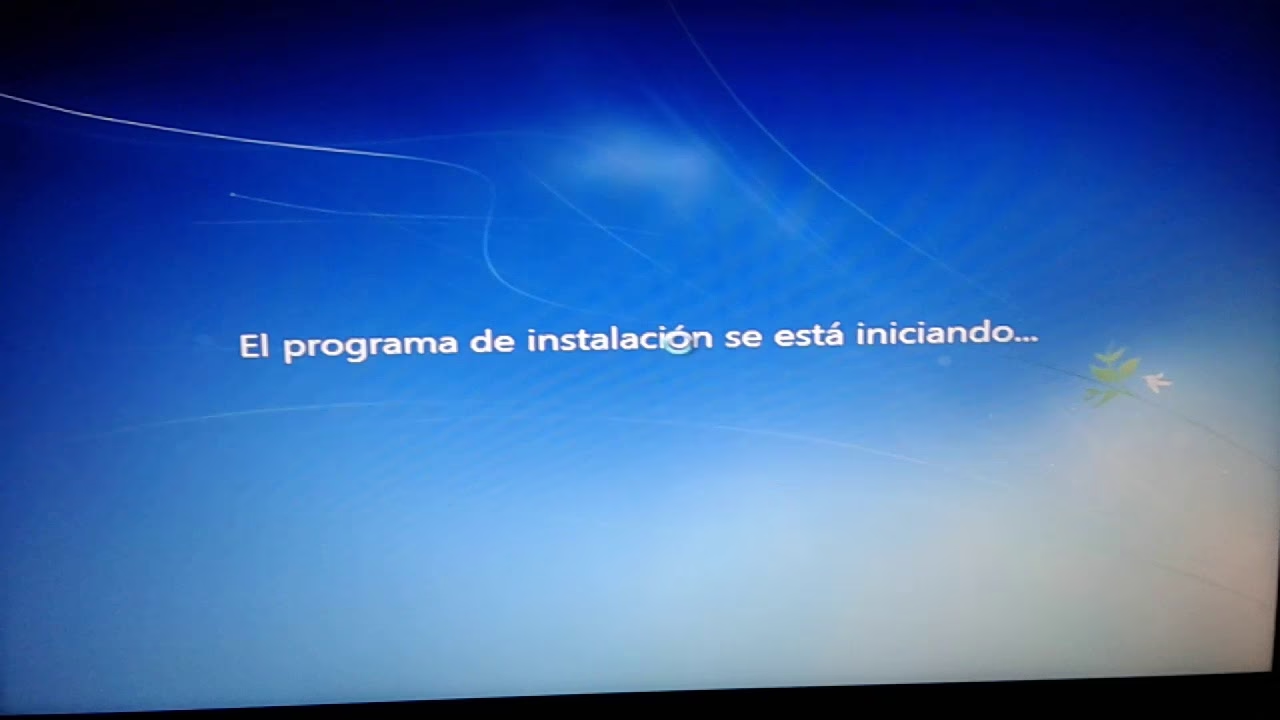
Es uno de los momentos más frustrantes para cualquier usuario de ordenador: enciendes tu equipo, ves el logo de Windows 10, quizás los puntos girando en círculo, y llegas a la pantalla de bienvenida... donde todo se detiene. El sistema se queda congelado, impidiéndote acceder a tus archivos, programas y a todo lo que necesitas. Esta situación, comúnmente conocida como "Windows 10 atascado en la pantalla de bienvenida", puede parecer catastrófica, pero en la mayoría de los casos tiene solución. A través de esta guía detallada, exploraremos las causas de este molesto problema y te guiaremos a través de una serie de soluciones, desde las más sencillas hasta las más avanzadas, para que puedas recuperar el control de tu PC.
- ¿Por qué mi PC con Windows 10 no pasa de la pantalla de bienvenida?
- Soluciones Inmediatas: Los Primeros Pasos a Seguir
- Accediendo al Entorno de Recuperación de Windows (WinRE)
- Soluciones Avanzadas desde el Menú de Recuperación
- Tabla Comparativa de Soluciones de Software
- Cuando el Problema Podría ser el Hardware
- Preguntas Frecuentes (FAQ)
- Conclusión
¿Por qué mi PC con Windows 10 no pasa de la pantalla de bienvenida?
Antes de sumergirnos en las soluciones, es útil entender qué podría estar causando el problema. Un fallo en el arranque puede deberse a múltiples factores, tanto de software como de hardware. Conocer la raíz del problema puede ayudarte a elegir la solución más adecuada.
- Archivos de sistema corruptos: Windows depende de una vasta biblioteca de archivos críticos para arrancar y funcionar correctamente. Si uno o más de estos archivos de sistema se dañan, ya sea por un apagado incorrecto, un fallo de software o la acción de un malware, el proceso de inicio puede interrumpirse.
- Actualizaciones de Windows fallidas: Aunque las actualizaciones son esenciales para la seguridad y estabilidad, a veces una instalación incompleta o corrupta puede dejar el sistema en un estado inestable, provocando que se congele durante el arranque.
- Conflictos de software o controladores (drivers): La instalación de un nuevo programa o la actualización de un controlador de dispositivo (como el de la tarjeta gráfica o de red) puede generar un conflicto con el sistema operativo, impidiendo que cargue por completo.
- Problemas de hardware: Un disco duro que empieza a fallar, módulos de memoria RAM defectuosos o incluso un periférico externo (como una impresora o un disco USB) pueden interferir con la secuencia de arranque de Windows.
- Función de Inicio Rápido: Irónicamente, la función diseñada para acelerar el arranque de Windows 10, llamada "Inicio Rápido", a veces puede ser la causa del problema. Esta función no apaga el sistema por completo, sino que lo hiberna parcialmente, y en ocasiones, esto puede generar conflictos al reanudar la sesión.
Soluciones Inmediatas: Los Primeros Pasos a Seguir
Cuando te enfrentes a este problema, no entres en pánico. Comienza con las soluciones más simples y menos invasivas. A menudo, el problema se resuelve con uno de estos primeros pasos.
Paso 1: La paciencia es una virtud
En ciertas ocasiones, especialmente después de una gran actualización de Windows, el sistema puede tardar mucho más de lo normal en configurar los cambios en el primer arranque. Dale a tu ordenador un tiempo prudencial, quizás unos 15-20 minutos, antes de asumir que está completamente bloqueado.
Paso 2: Forzar un reinicio completo
El clásico "apagar y volver a encender" sigue siendo una técnica de diagnóstico sorprendentemente efectiva. Mantén presionado el botón de encendido físico de tu ordenador durante unos 10 segundos hasta que se apague por completo. Espera un minuto y vuelve a encenderlo. Este proceso fuerza un reinicio completo y puede solucionar bloqueos temporales.
Paso 3: Desconectar todos los periféricos externos
Un dispositivo USB defectuoso o en conflicto es una causa muy común de problemas de arranque. Apaga tu ordenador y desconecta absolutamente todo lo que no sea esencial: discos duros externos, pendrives, impresoras, webcams, mandos de juego, e incluso el ratón y el teclado si es posible (si es un PC de sobremesa, déjalos conectados por ahora). Intenta arrancar el PC solo con lo mínimo indispensable. Si arranca correctamente, el problema reside en uno de los periféricos. Puedes ir conectándolos uno por uno para identificar al culpable.
Accediendo al Entorno de Recuperación de Windows (WinRE)
Si los pasos anteriores no funcionaron, es hora de utilizar las herramientas de reparación integradas de Windows. Para acceder a ellas, necesitas entrar en el Entorno de Recuperación de Windows (WinRE). La forma más sencilla de forzar su aparición cuando no puedes iniciar sesión es la siguiente:
- Enciende tu ordenador y, en cuanto veas el logo de Windows con los puntos girando, mantén presionado el botón de encendido hasta que se apague.
- Repite este proceso dos o tres veces.
- Al tercer o cuarto intento, Windows detectará un problema de arranque y cargará automáticamente la pantalla azul de "Reparación automática" o "Opciones avanzadas". Desde aquí, podrás acceder a las herramientas que necesitamos.
Una vez en el menú de Opciones avanzadas, tendrás varias herramientas a tu disposición. Ve probándolas en el siguiente orden.
Opción 1: Reparación de Inicio
Esta debería ser tu primera opción. Es una herramienta automatizada que diagnostica y trata de corregir los problemas más comunes que impiden que Windows se inicie. Simplemente selecciona "Solucionar problemas" > "Opciones avanzadas" > "Reparación de Inicio". El sistema se reiniciará y comenzará a escanear. Sigue las instrucciones en pantalla. Con suerte, encontrará y solucionará el problema por sí solo.
Opción 2: Restaurar Sistema
Si el problema comenzó recientemente, la herramienta Restaurar Sistema puede ser tu salvación. Esta función devuelve la configuración del sistema (archivos de Windows, controladores y registro) a un estado anterior, llamado "punto de restauración", sin afectar a tus archivos personales como documentos, fotos o música. Para usarla, ve a "Solucionar problemas" > "Opciones avanzadas" > "Restaurar Sistema". Elige un punto de restauración con una fecha anterior al inicio del problema y sigue el asistente. Este proceso puede tardar un poco, pero es extremadamente efectivo.
Opción 3: Entrar en Modo Seguro
El Modo Seguro inicia Windows con un conjunto mínimo de controladores y servicios. Si puedes arrancar en Modo Seguro, es muy probable que el problema sea causado por un software o un controlador de terceros. Para acceder, ve a "Solucionar problemas" > "Opciones avanzadas" > "Configuración de Inicio" y haz clic en "Reiniciar". Cuando el PC se reinicie, verás una lista de opciones; presiona la tecla 4 o F4 para iniciar en Modo Seguro. Si logras entrar, puedes intentar desinstalar programas o controladores que hayas instalado recientemente.
Opción 4: Desinstalar Actualizaciones Recientes
Si sospechas que una actualización reciente de Windows es la culpable, puedes desinstalarla desde el entorno de recuperación. Ve a "Solucionar problemas" > "Opciones avanzadas" > "Desinstalar actualizaciones". Tendrás la opción de desinstalar la última actualización de calidad (las más frecuentes) o la última actualización de características (las más grandes). Prueba primero con la de calidad.
Tabla Comparativa de Soluciones de Software
Para ayudarte a visualizar las opciones, aquí tienes una tabla resumen:
| Solución | Dificultad | Riesgo de Pérdida de Datos | Descripción |
|---|---|---|---|
| Reparación de Inicio | Baja | Nulo | Proceso automático que busca y corrige errores de arranque comunes. |
| Restaurar Sistema | Baja | Nulo (para archivos personales) | Revierte la configuración del sistema a un punto anterior en el tiempo. |
| Modo Seguro | Media | Nulo | Inicia Windows con lo mínimo para permitir la desinstalación de software problemático. |
| Desinstalar Actualizaciones | Baja | Nulo | Elimina las actualizaciones más recientes que podrían estar causando el conflicto. |
Cuando el Problema Podría ser el Hardware
Si ninguna de las soluciones de software ha funcionado, es posible que te enfrentes a un problema de hardware. Aquí hay algunas comprobaciones que puedes hacer, especialmente si tienes un PC de sobremesa.
Revisar la BIOS/UEFI
La BIOS o UEFI es el firmware fundamental de tu placa base. Una configuración incorrecta puede impedir que Windows arranque. Reinicia tu PC y presiona la tecla indicada en la pantalla de inicio para entrar en la configuración (normalmente F2, F10, F12 o Supr). Una vez dentro, busca una opción como "Load Optimized Defaults" o "Restaurar configuración predeterminada". Esto devolverá la BIOS a su estado de fábrica. Asegúrate también de que tu disco duro principal está configurado como el primer dispositivo en el orden de arranque (Boot Order).
Comprobar las Conexiones Internas
¡Atención! Antes de abrir tu ordenador, asegúrate de que está completamente apagado y desconectado de la corriente. Una vez abierto, verifica que los módulos de memoria RAM estén bien encajados en sus ranuras. Desconecta y vuelve a conectar los cables de datos (SATA) y de alimentación de tu disco duro. A veces, una simple conexión floja es la causa de todo el problema.
Preguntas Frecuentes (FAQ)
- ¿Perderé mis archivos personales si mi PC se queda atascado al iniciar?
- La mayoría de las soluciones propuestas, como la Reparación de Inicio, Restaurar Sistema o entrar en Modo Seguro, están diseñadas para no afectar a tus archivos personales. Sin embargo, el último recurso, que es reinstalar Windows, sí podría borrarlos si no se hace correctamente. Por eso siempre es vital tener copias de seguridad regulares.
- ¿Cómo puedo evitar que esto vuelva a suceder en el futuro?
- Mantén tu sistema operativo y tus controladores siempre actualizados. Instala software solo de fuentes fiables. Realiza mantenimientos periódicos como la limpieza de disco y análisis de malware. Y, lo más importante, configura copias de seguridad automáticas o puntos de restauración.
- ¿Un virus o malware puede causar este problema de arranque?
- Sí, es una posibilidad. Ciertos tipos de malware pueden dañar archivos críticos del sistema de arranque. Si sospechas de una infección, puedes utilizar un disco de rescate antivirus para escanear tu sistema desde fuera de Windows.
- He probado todas las soluciones y nada funciona, ¿qué hago ahora?
- Si has agotado todas las opciones de esta guía y el problema persiste, es probable que se trate de un fallo de hardware más grave (como un disco duro dañado). En este punto, lo más recomendable es buscar la ayuda de un técnico profesional cualificado para un diagnóstico preciso y una reparación.
Conclusión
Enfrentarse a un ordenador que no arranca puede ser una experiencia estresante, pero como has visto, Windows 10 cuenta con un potente arsenal de herramientas de recuperación. Siguiendo los pasos de esta guía de manera metódica, desde las soluciones más sencillas hasta las más complejas, tienes una alta probabilidad de resolver el problema por ti mismo y volver a tener tu sistema funcionando. Recuerda abordar el problema con calma, seguir los pasos en orden y, si todo lo demás falla, no dudes en buscar ayuda profesional.
Si quieres conocer otros artículos parecidos a Soluciona el bloqueo de inicio de Windows 10 puedes visitar la categoría Juegos.