
05/05/2023
En el mundo de la informática, la versatilidad es clave. Atrás quedaron los días en los que necesitábamos una pila de CDs o DVDs para instalar un sistema operativo, ejecutar un diagnóstico o recuperar un sistema dañado. Hoy en día, una pequeña unidad USB puede contener todo ese poder y mucho más. La clave está en saber cómo transformar un simple pendrive en un dispositivo de arranque o booteable a partir de un archivo ISO. Si alguna vez te has preguntado cómo hacerlo, estás en el lugar correcto. Este artículo es una guía completa que te llevará de la mano a través de todo el proceso, utilizando una de las herramientas más populares y eficientes para esta tarea: Rufus.
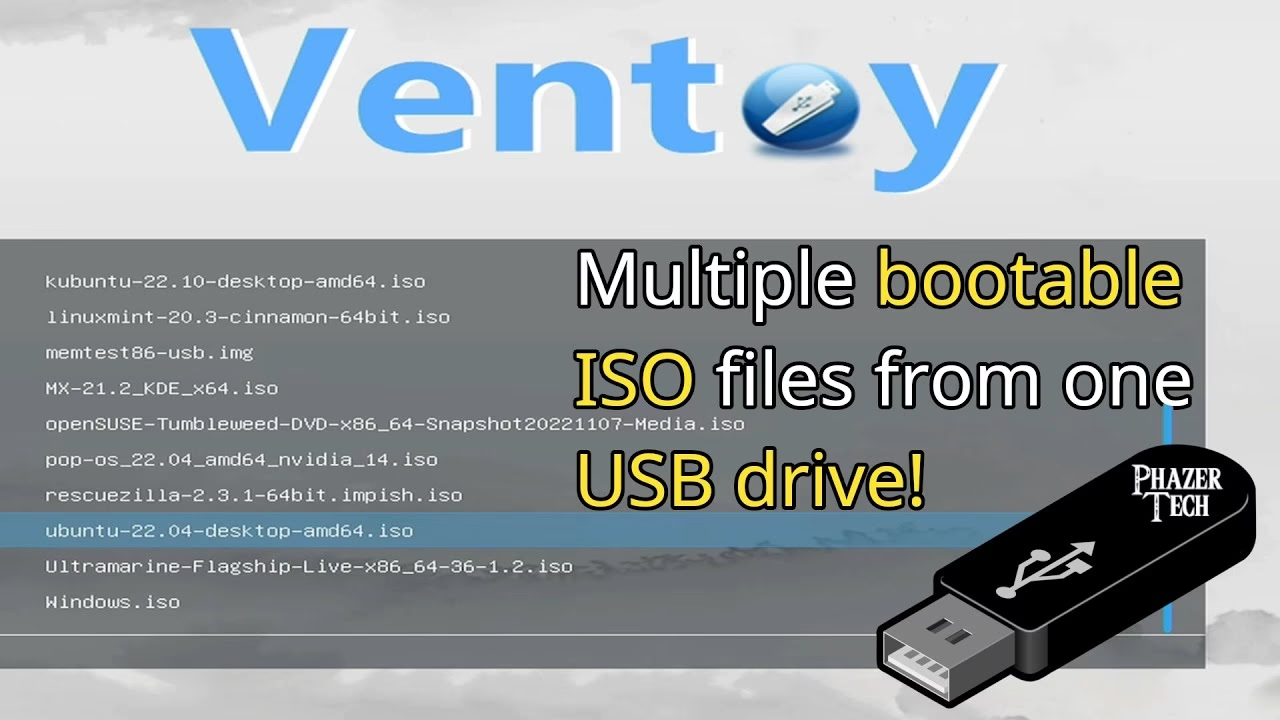
Crear una unidad USB de arranque puede sonar como una tarea para expertos en tecnología, pero la realidad es que con las herramientas adecuadas, cualquier persona puede hacerlo en cuestión de minutos. Ya sea que quieras instalar la última versión de Windows, probar una distribución de Linux sin instalarla en tu disco duro, o tener a mano un kit de herramientas de emergencia para tu PC, un USB booteable es tu mejor aliado.
¿Por Qué Crear un USB Booteable? Las Ventajas Clave
Antes de sumergirnos en el proceso técnico, es importante entender por qué las unidades USB de arranque han reemplazado casi por completo a los discos ópticos. Las ventajas son significativas y van más allá de la simple conveniencia.
- Velocidad Superior: Las unidades USB, especialmente las que utilizan la tecnología USB 3.0 o superior, ofrecen velocidades de lectura y escritura mucho más rápidas que los DVDs. Esto se traduce en instalaciones de sistemas operativos y tiempos de carga de software considerablemente más cortos.
- Portabilidad y Durabilidad: Un pendrive es compacto, ligero y mucho más resistente a los arañazos y al daño físico que un disco óptico. Puedes llevarlo en tu bolsillo o llavero y tenerlo listo para cualquier emergencia.
- Reutilizable y Ecológico: A diferencia de un DVD-R, que una vez grabado no puede ser modificado, una unidad USB puede ser formateada y reutilizada innumerables veces para diferentes propósitos. Esto no solo ahorra dinero, sino que también reduce los residuos electrónicos.
- Compatibilidad Universal: La mayoría de los ordenadores modernos, especialmente los portátiles y ultrabooks, ya no incluyen unidades de CD/DVD. El puerto USB, sin embargo, es un estándar universal presente en prácticamente todos los dispositivos.
Preparativos: ¿Qué Necesitas Antes de Empezar?
El proceso es sencillo, pero requiere que tengas algunos elementos listos. Asegúrate de contar con lo siguiente:
- Una Unidad USB: Necesitarás un pendrive o una memoria USB. Se recomienda una capacidad de al menos 8 GB para la mayoría de los sistemas operativos modernos como Windows o distribuciones de Linux completas. Para herramientas más ligeras, 4 GB podrían ser suficientes. Importante: Todo el contenido de la unidad USB será eliminado durante el proceso, así que asegúrate de hacer una copia de seguridad de cualquier archivo importante que contenga.
- Un Archivo ISO: Un archivo ISO es una imagen de disco, una copia exacta de todo el contenido de un disco óptico. Necesitarás el archivo ISO del sistema operativo o la herramienta que deseas instalar en el USB. Puedes descargarlo desde los sitios web oficiales (por ejemplo, Microsoft para Windows o el sitio de la distribución de Linux que prefieras).
- Un Ordenador con Windows: La herramienta principal que cubriremos, Rufus, es una aplicación para Windows. Necesitarás acceso a un PC con Windows 8 o una versión posterior para seguir esta guía.
- La Herramienta Adecuada: Necesitarás un software que se encargue de "quemar" el archivo ISO en el USB de forma correcta para que sea booteable. Aquí es donde entra en juego nuestro protagonista.
Rufus: La Herramienta Definitiva para Crear USB Booteables
Existen varias aplicaciones para esta tarea, pero pocas son tan reconocidas, rápidas y fiables como Rufus. Es una utilidad gratuita, de código abierto y extremadamente ligera que no requiere instalación (es portable). A pesar de su pequeño tamaño, está repleta de funciones que la hacen adecuada tanto para principiantes como para usuarios avanzados.
Guía Detallada: Creando tu USB Booteable con Rufus Paso a Paso
Sigue estas instrucciones cuidadosamente y tendrás tu unidad de arranque lista en muy poco tiempo.
Paso 1: Descargar y Abrir Rufus
Dirígete al sitio web oficial de Rufus (rufus.ie) y descarga la última versión. Generalmente encontrarás una versión estándar y una portable. Ambas funcionan igual, pero la portable no guarda ninguna configuración en tu PC. Una vez descargado el archivo .exe, simplemente haz doble clic sobre él para ejecutarlo. No hay un proceso de instalación. Es posible que el Control de Cuentas de Usuario de Windows te pida permiso para ejecutar la aplicación; haz clic en "Sí".
Paso 2: Seleccionar tu Dispositivo USB
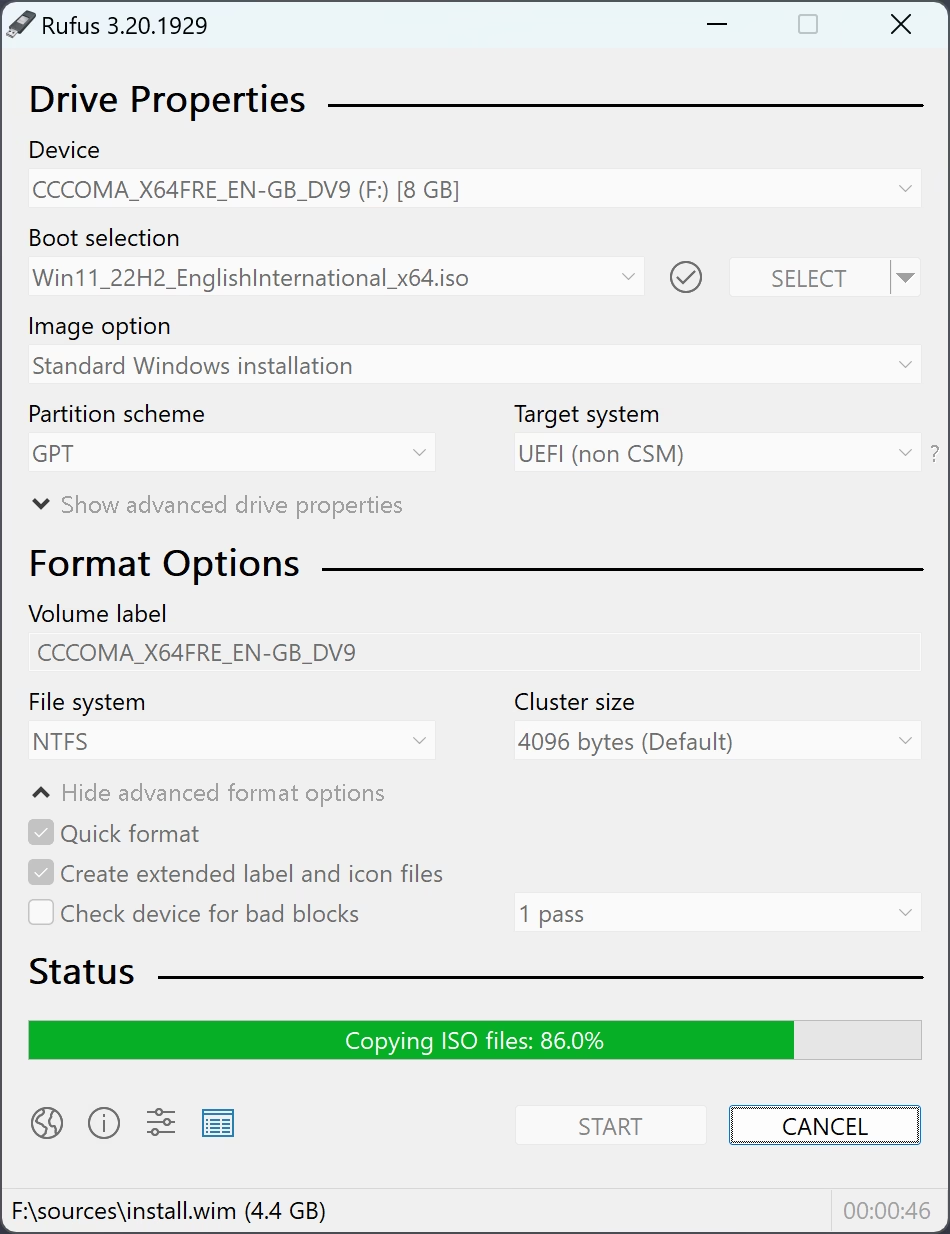
Con Rufus abierto, inserta la unidad USB en tu ordenador. Rufus debería detectarla automáticamente y mostrarla en el menú desplegable "Dispositivo". Si tienes varias unidades USB conectadas, ten mucho cuidado y asegúrate de seleccionar la correcta, ya que el proceso borrará todos sus datos de forma irreversible.
Paso 3: Cargar el Archivo ISO
En la sección "Elección de arranque", asegúrate de que esté seleccionada la opción "Disco o imagen ISO". Luego, haz clic en el botón "SELECCIONAR" que se encuentra a la derecha. Se abrirá un explorador de archivos. Navega hasta la ubicación donde guardaste tu archivo ISO, selecciónalo y haz clic en "Abrir". Rufus analizará el archivo y rellenará automáticamente algunas de las opciones siguientes basándose en su contenido.
Paso 4: Configurar el Esquema de Partición y Sistema de Destino
Este es uno de los pasos más importantes y técnicos. Rufus te da a elegir entre dos esquemas de partición:
- MBR (Master Boot Record): Es el esquema de partición más antiguo y compatible. Debes elegir esta opción si el ordenador en el que vas a usar el USB utiliza una BIOS tradicional o si está configurado en modo de compatibilidad "Legacy".
- GPT (GUID Partition Table): Es el estándar moderno, asociado con UEFI, el sucesor de la BIOS. La mayoría de los ordenadores fabricados en los últimos 8-10 años utilizan UEFI. Si tu equipo es moderno, GPT es casi siempre la opción correcta.
¿Cómo saber cuál elegir? Si tienes dudas, GPT es la apuesta más segura para hardware reciente. Si el USB no arranca en el ordenador de destino, puedes repetir el proceso seleccionando MBR. El "Sistema de destino" se suele configurar automáticamente al elegir el esquema de partición (BIOS o UEFI).
Paso 5: Opciones de Formateo
Ahora debes configurar las opciones finales de formato:
- Etiqueta de volumen: Es el nombre que tendrá la unidad USB después de ser formateada. Puedes dejar el que Rufus sugiere o poner uno de tu elección.
- Sistema de archivos: Rufus generalmente elige el más adecuado. FAT32 es el más compatible, especialmente con sistemas UEFI, pero tiene una limitación: no puede manejar archivos individuales de más de 4 GB. Si tu archivo ISO contiene un archivo de instalación (como `install.wim` en Windows) que supera este tamaño, Rufus inteligentemente te lo notificará o deberás elegir NTFS. Para la mayoría de los casos, FAT32 es la opción recomendada.
- Tamaño del clúster: Deja el valor por defecto a menos que sepas exactamente por qué necesitas cambiarlo.
Paso 6: Iniciar el Proceso
Revisa una última vez que todas las configuraciones sean correctas, especialmente la unidad USB seleccionada. Cuando estés listo, haz clic en el botón "EMPEZAR". Rufus te mostrará una advertencia final, recordándote que todos los datos en el dispositivo seleccionado serán destruidos. Confirma haciendo clic en "Aceptar".
El proceso comenzará. Verás una barra de progreso verde que te indicará el estado. La duración dependerá de la velocidad de tu unidad USB y del tamaño del archivo ISO, pero Rufus es conocido por ser excepcionalmente rápido. Una vez que la barra se complete y el estado muestre "PREPARADO", el proceso habrá finalizado.
¡Felicidades! Ya puedes cerrar Rufus y retirar de forma segura tu unidad USB. Ahora tienes un dispositivo de arranque listo para ser utilizado.
Tabla Comparativa de Herramientas Populares
Aunque Rufus es nuestra principal recomendación, existen otras herramientas. Aquí tienes una breve comparativa para que conozcas las alternativas.
| Característica | Rufus | ISO to USB |
|---|---|---|
| Facilidad de Uso | Sencillo para tareas básicas, con opciones avanzadas | Extremadamente simple, pocas opciones |
| Plataforma | Solo Windows | Solo Windows |
| Esquemas de Partición | Soporta MBR y GPT | Limitado, enfocado en MBR |
| Sistemas de Archivos | FAT32, NTFS, UDF, exFAT, ReFS | FAT, FAT32, exFAT, NTFS |
| Licencia | Código Abierto (GPLv3) | Freeware (Gratuito) |
| Velocidad | Muy Rápido | Estándar |
Preguntas Frecuentes (FAQ)
Aquí resolvemos algunas de las dudas más comunes que surgen durante este proceso.
¿Qué hago si mi ordenador no arranca desde el USB?
Esto suele deberse a dos razones. Primero, la configuración de la BIOS/UEFI de tu ordenador. Debes acceder a ella (generalmente presionando F2, F12 o Supr durante el arranque) y cambiar el orden de arranque para que la unidad USB sea la primera opción. Segundo, puede ser un problema con el esquema de partición. Si creaste el USB con GPT y no arranca, intenta crearlo de nuevo con MBR, o viceversa.
¿Perderé definitivamente los datos de mi pendrive?
Sí. El proceso de creación de una unidad booteable formatea completamente el dispositivo. Cualquier archivo que estuviera almacenado en él se borrará sin posibilidad de recuperación sencilla. Siempre haz una copia de seguridad antes de empezar.
¿Puedo usar Rufus en macOS o Linux?
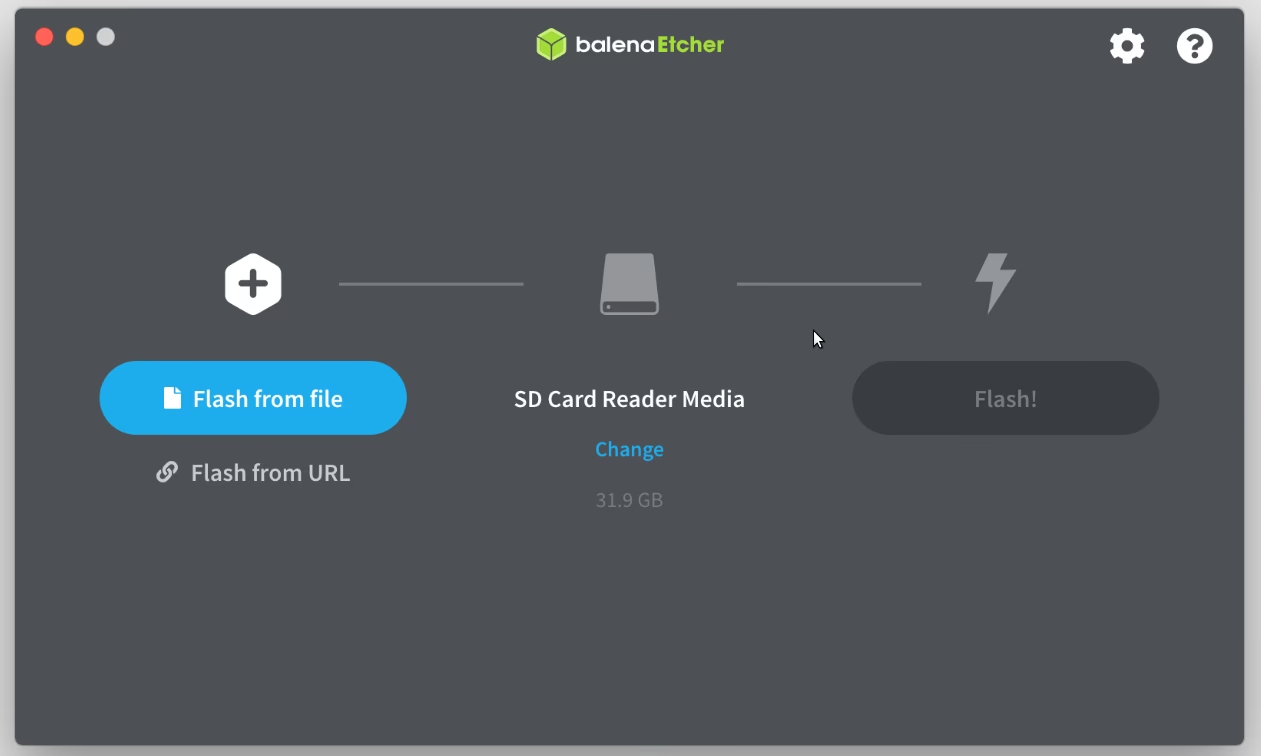
No. Rufus es una aplicación desarrollada exclusivamente para el sistema operativo Windows. Existen alternativas para otros sistemas operativos, como BalenaEtcher (disponible para Windows, macOS y Linux) o la herramienta de línea de comandos `dd` en Linux.
¿Qué diferencia hay entre una copia normal de archivos y usar Rufus?
Simplemente copiar los archivos de un ISO a un USB no lo hará booteable. Se requiere un proceso especial que escribe un sector de arranque (bootloader) en la unidad y organiza los archivos de una manera específica para que la BIOS/UEFI del ordenador pueda reconocerlo como un dispositivo de arranque. Rufus se encarga de todo este complejo proceso por ti.
Conclusión
Crear una unidad USB booteable a partir de un archivo ISO es una habilidad fundamental para cualquier usuario de ordenador que desee tener más control sobre su sistema. Lejos de ser un procedimiento intimidante, herramientas como Rufus han democratizado este proceso, haciéndolo accesible, rápido y seguro. Siguiendo los pasos descritos en esta guía, puedes preparar en pocos minutos un pendrive para instalar Windows, explorar el universo Linux o armarte con un potente kit de herramientas de rescate. La próxima vez que te enfrentes a un problema de sistema o decidas actualizar tu SO, ya sabrás que la solución cabe en tu bolsillo.
Si quieres conocer otros artículos parecidos a Crea USB Booteables desde un Archivo ISO: Guía 2024 puedes visitar la categoría Juegos.