

04/12/2006
Tu fondo de pantalla es mucho más que una simple imagen; es una declaración, un reflejo de tu personalidad, tus pasiones y tu estado de ánimo. Cada vez que enciendes tu ordenador o desbloqueas tu móvil, es lo primero que te da la bienvenida. Mientras que muchos se conforman con las imágenes predeterminadas o una búsqueda rápida en internet, tú puedes ir un paso más allá. Crear tu propio fondo de pantalla personalizado no solo te garantiza tener algo verdaderamente único, sino que también te permite ajustar cada píxel a tu gusto. Hoy te guiaremos en un viaje creativo para convertir tus dispositivos en un lienzo personal, utilizando una de las herramientas más intuitivas y potentes del mercado: Canva. ¡Prepárate para transformar esa foto especial o esa idea brillante en tu próximo fondo de escritorio!
El Primer Paso Crucial: Conoce Tu Lienzo Digital
Antes de sumergirte en el mundo del diseño, hay un dato técnico fundamental que necesitas conocer: la resolución de tu pantalla. Este número, expresado en píxeles (ancho x alto), determinará el tamaño exacto que debe tener tu imagen para que se vea nítida, sin estiramientos ni recortes extraños. A continuación, te explicamos cómo encontrar esta información en cualquier dispositivo.
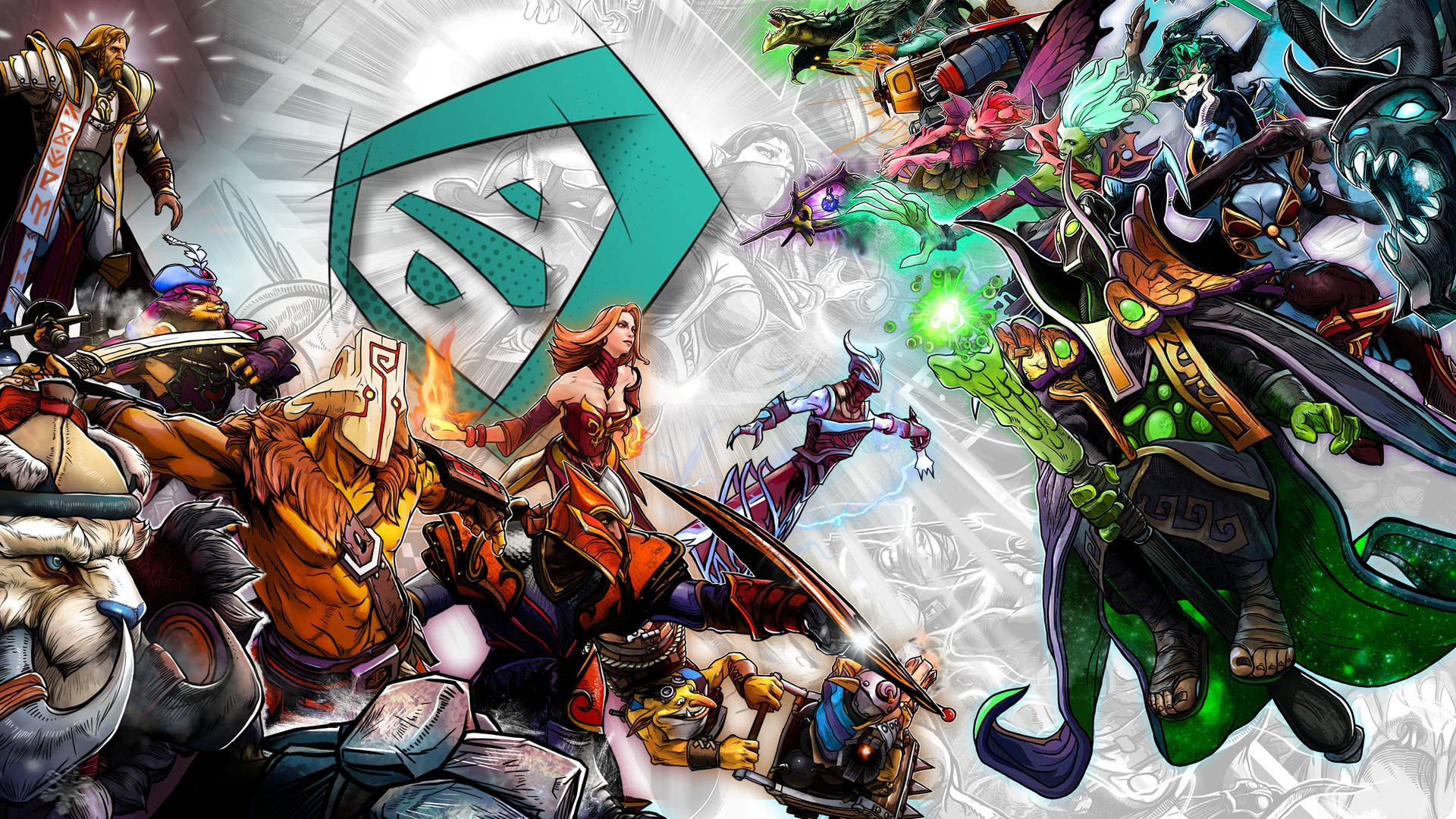
Para usuarios de Ordenador (Windows y macOS)
- En Windows 10: Haz clic derecho en un espacio vacío de tu escritorio y selecciona "Configuración de pantalla". Desplázate hacia abajo hasta encontrar la sección "Resolución de pantalla". El valor que aparece recomendado es el que necesitas apuntar.
- En Windows 11: El proceso es muy similar. Clic derecho en el escritorio, selecciona "Configuración de pantalla" y busca la opción "Resolución de pantalla" dentro del apartado "Escalado y diseño".
- En macOS: Haz clic en el menú de Apple (el ícono de la manzana en la esquina superior izquierda) y selecciona "Acerca de este Mac". Ve a la pestaña "Pantallas" y allí verás la resolución nativa de tu monitor.
Para usuarios de Móviles y Tabletas (Android e iOS)
En dispositivos móviles, conocer la resolución es igualmente importante para que tu fondo de pantalla de bloqueo y de inicio se vea perfecto.
- En Android: La forma más sencilla es ir a "Ajustes", luego a "Acerca del teléfono" o "Información del dispositivo". Dentro de las especificaciones de hardware, encontrarás un apartado que indica la resolución de la pantalla.
- En iOS (iPhone y iPad): Apple no muestra esta información directamente en los ajustes. La forma más fiable es consultar el modelo de tu dispositivo. Aquí te dejamos una tabla completa para que no tengas dudas:
Tabla de Resoluciones para iPhone
| Modelo de iPhone | Resolución (píxeles) |
|---|---|
| iPhone 14 Pro Max | 2796 x 1290 |
| iPhone 14 Pro | 2556 x 1179 |
| iPhone 14 Plus | 2778 x 1284 |
| iPhone 14 | 2532 x 1170 |
| iPhone SE (3ª gen) | 1334 x 750 |
| iPhone 13 Pro Max | 2778 x 1284 |
| iPhone 13 & 13 Pro | 2532 x 1170 |
| iPhone 13 mini | 2340 x 1080 |
| iPhone 12 Pro Max | 2778 x 1284 |
| iPhone 12 & 12 Pro | 2532 x 1170 |
| iPhone 12 mini | 2340 x 1080 |
| iPhone SE (2ª gen) | 1334 x 750 |
| iPhone 11 Pro Max, XS Max | 1242 x 2688 |
| iPhone 11, XR | 828 x 1792 |
| iPhone 11 Pro, XS, X | 1125 x 2436 |
| iPhone 8 Plus, 7 Plus, 6s Plus | 1080 x 1920 |
| iPhone 8, 7, 6s | 750 x 1334 |
Tabla de Resoluciones para iPad
| Modelo de iPad | Resolución (píxeles) |
|---|---|
| iPad Pro 12.9" | 2732 x 2048 |
| iPad Pro 11" | 2388 x 1668 |
| iPad Air (4ª y 5ª gen) | 2360 x 1640 |
| iPad (7ª, 8ª y 9ª gen) | 2160 x 1620 |
| iPad mini (6ª gen) | 2266 x 1488 |
La Elección de la Imagen Perfecta
Con la resolución en mano, llega la parte divertida: elegir la imagen base. Puede ser una fotografía de tus últimas vacaciones, una ilustración de tu videojuego favorito, un retrato de tu mascota o incluso un diseño abstracto que te inspire. Lo importante es que la imagen sea de alta calidad. Intenta que la resolución de la foto original sea igual o, preferiblemente, mayor que la de tu pantalla. Si es más grande pero proporcional, podrás recortarla sin perder calidad. Una imagen más pequeña se verá pixelada y arruinará el resultado.
Piensa también en la funcionalidad. Un fondo de escritorio debe ser agradable a la vista, pero también permitirte ver los iconos y carpetas con claridad. Las imágenes muy "cargadas" o con demasiados detalles pueden dificultar la localización de tus archivos. Una buena estrategia es elegir fotos con áreas de enfoque suave o cielos despejados, que crean un espacio negativo ideal para organizar tus iconos. La personalización es clave, ¡así que elige algo que te haga sonreír cada día!
Manos a la Obra: Diseñando tu Fondo con Canva
Ahora sí, vamos al núcleo de este tutorial. Canva es una herramienta de diseño online increíblemente fácil de usar y con un plan gratuito muy generoso, perfecto para este proyecto. Sigue estos pasos:
- Regístrate y Accede a Canva: Ve al sitio web de Canva y crea una cuenta gratuita si aún no la tienes. El proceso es rápido y no requiere información de pago.
- Crea un Diseño con Dimensiones Personalizadas: En la página principal, busca y haz clic en el botón "Crea un diseño" en la esquina superior derecha. En el menú desplegable, selecciona "Dimensiones personalizadas".
- Introduce tu Resolución: Se abrirá una pequeña ventana pidiéndote el ancho y el alto. Aquí es donde debes introducir los números que apuntaste en el primer paso. Asegúrate de que la unidad esté en píxeles (px) y haz clic en "Crear un diseño nuevo". Serás llevado a un lienzo en blanco con las proporciones exactas de tu pantalla.
- Sube tu Imagen: En el menú de la izquierda, haz clic en la pestaña "Archivos subidos" y luego en el botón "Subir archivos". Selecciona la fotografía que elegiste desde tu ordenador. Una vez subida, aparecerá en tu galería de Canva.
- Añade y Ajusta tu Imagen: Haz clic en la imagen subida para añadirla a tu lienzo. Arrastra las esquinas para redimensionarla hasta que cubra todo el lienzo. Si la imagen es más grande, puedes moverla para encuadrar la parte que más te guste. Canva te mostrará guías para ayudarte a centrarla.
- Desata tu Creatividad: ¡Aquí es donde la magia ocurre! No te limites a usar solo la foto. Canva ofrece un arsenal de herramientas para personalizar tu fondo:
- Texto: Añade una cita motivadora, tu nombre o una fecha importante. Canva tiene cientos de fuentes y estilos predefinidos.
- Elementos: Busca en su gigantesca biblioteca de iconos, formas, líneas y stickers para darle un toque único. ¿Qué tal añadir un calendario minimalista en una esquina?
- Filtros y Ajustes: En la barra superior, al seleccionar tu imagen, encontrarás opciones para aplicar filtros (como en Instagram) o ajustar manualmente el brillo, contraste y saturación para conseguir el ambiente perfecto.
- Collages: ¿No puedes decidirte por una sola foto? Sube varias y crea un collage. Utiliza las cuadrículas de diseño de Canva para organizarlas de forma profesional.
- Descarga tu Obra Maestra: Cuando estés satisfecho con el resultado, haz clic en el botón "Compartir" en la esquina superior derecha, luego en "Descargar". Para un fondo de pantalla, los formatos recomendados son PNG (mayor calidad) o JPG (menor tamaño de archivo). Selecciona el que prefieras y haz clic en "Descargar". ¡Listo! Tu fondo de pantalla personalizado se guardará en tu ordenador.
Alternativas a Canva para los Más Creativos
Aunque Canva es nuestra recomendación principal por su sencillez, existen otras herramientas excelentes, cada una con sus propias fortalezas. Aquí tienes una tabla comparativa rápida:
| Herramienta | Ideal para | Curva de Aprendizaje | Costo |
|---|---|---|---|
| Canva | Principiantes, diseños rápidos y atractivos | Baja | Gratuito (con opción Pro) |
| Adobe Express | Usuarios familiarizados con Adobe, redes sociales | Baja | Gratuito (con opción Premium) |
| GIMP | Edición avanzada de imágenes, código abierto | Alta | Gratuito |
| Adobe Photoshop | Profesionales, control total y edición exhaustiva | Muy Alta | Suscripción de pago |
Cómo Establecer tu Nueva Creación como Fondo de Pantalla
Has hecho el trabajo creativo, ahora solo falta disfrutarlo. Colocar tu nueva imagen es muy sencillo:
- En Windows: Haz clic derecho sobre el archivo de imagen que descargaste y selecciona la opción "Establecer como fondo de escritorio". ¡Así de fácil!
- En macOS: Ve a "Preferencias del Sistema", luego a "Escritorio y salvapantallas". Haz clic en el botón '+' en la parte inferior izquierda para añadir la carpeta donde guardaste tu imagen, y luego selecciónala.
- En Android e iOS: Transfiere la imagen a tu teléfono. Ábrela en tu galería de fotos, busca el menú de opciones (normalmente tres puntos) y selecciona "Usar como" o "Establecer como fondo de pantalla". Podrás elegir si la quieres para la pantalla de inicio, la de bloqueo, o ambas.
Preguntas Frecuentes (FAQ)
¿Necesito ser un diseñador profesional para usar Canva?
Para nada. Canva está diseñado específicamente para personas sin experiencia en diseño. Su interfaz de arrastrar y soltar y sus plantillas hacen que el proceso sea increíblemente intuitivo y divertido.
¿Es realmente gratis crear un fondo de pantalla en Canva?
Sí, absolutamente. El plan gratuito de Canva te da acceso a miles de fotos, elementos y fuentes que son más que suficientes para crear un fondo de pantalla espectacular. Algunos elementos premium tienen un costo, pero son totalmente opcionales.
¿Qué pasa si mi foto tiene una resolución más baja que mi pantalla?
No es recomendable usarla. Al estirarla para que encaje, la imagen perderá nitidez y se verá borrosa o pixelada. Siempre es mejor partir de una imagen de alta resolución para obtener un resultado profesional.
¿Puedo crear fondos de pantalla animados en Canva?
Sí, Canva permite crear diseños con elementos animados y exportarlos como vídeos cortos (MP4) o GIFs. Algunos sistemas operativos y aplicaciones de terceros permiten usar estos formatos como fondos de pantalla animados, ¡dándole aún más vida a tu dispositivo!
Crear tu propio fondo de pantalla es un ejercicio de creatividad gratificante que te conecta un poco más con tus dispositivos. Es una oportunidad para rodearte de imágenes que te inspiran, te recuerdan momentos felices o simplemente te organizan mejor el día a día. Con herramientas como Canva, la barrera técnica ha desaparecido. Ahora, el único límite es tu imaginación. ¿A qué esperas para diseñar el tuyo?
Si quieres conocer otros artículos parecidos a Crea tu Fondo de Pantalla Perfecto con Canva puedes visitar la categoría Juegos.