
28/04/2008
El mando de Nintendo GameCube es, para muchos, una pieza de ingeniería icónica y uno de los periféricos más queridos en la historia de los videojuegos. Su ergonomía, la disposición única de sus botones y la durabilidad de sus sticks analógicos lo convirtieron en el favorito de una generación, especialmente para títulos que exigían precisión y rapidez. Si eres de los que atesora este mando y deseas revivir la nostalgia de clásicos como Super Smash Bros. Melee o The Legend of Zelda: The Wind Waker en tu ordenador, estás de suerte. Conectar tu mando de GameCube a tu PC para usarlo con el popular emulador Dolphin es un proceso más sencillo de lo que parece, y en esta guía te llevaremos de la mano para que lo consigas sin complicaciones.
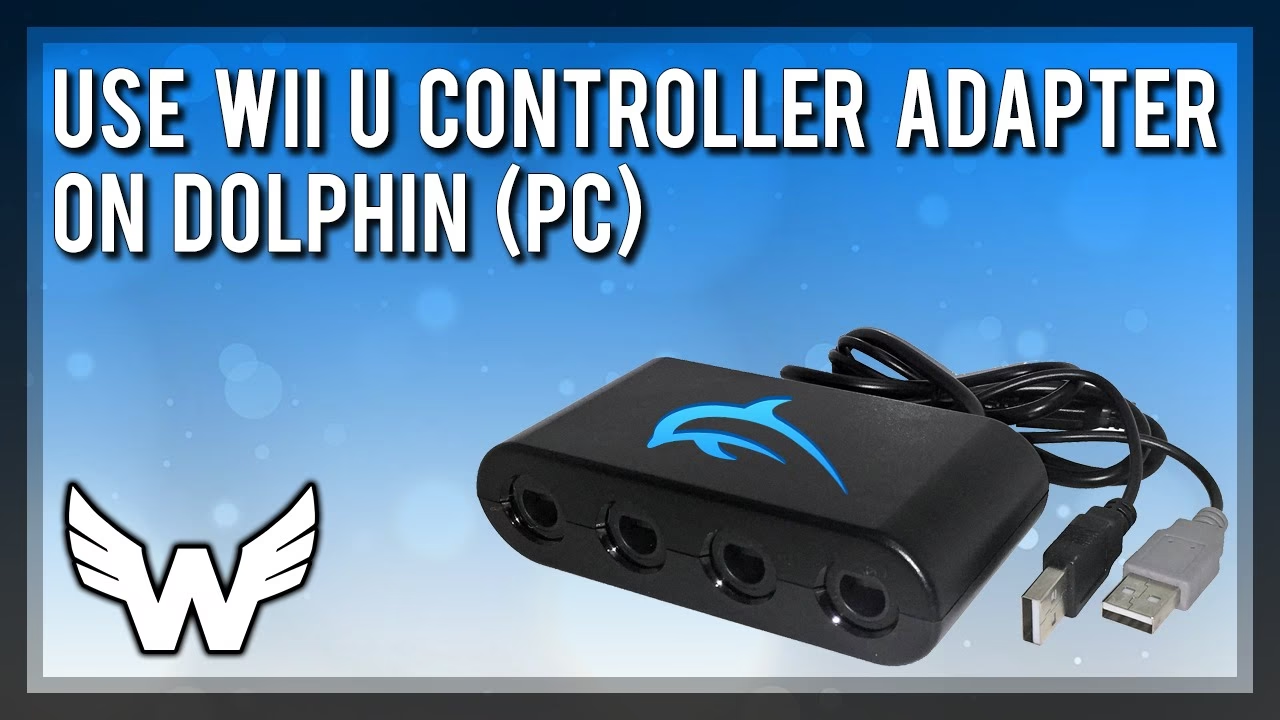
Olvídate de jugar con teclados o mandos modernos que no capturan la esencia original. Seguir estos pasos te permitirá disfrutar de una experiencia de emulación auténtica, con la misma precisión y comodidad que ofrecía la consola original. ¡Prepara tu mando, que empezamos!
¿Qué Necesitas para Empezar?
Antes de sumergirnos en la configuración, es fundamental asegurarnos de que tenemos todo el hardware y software necesario. La preparación es clave para un proceso fluido. Aquí tienes la lista completa:
- Un mando oficial de Nintendo GameCube: Aunque existen mandos de terceros, recomendamos encarecidamente usar uno oficial. La calidad de construcción, la respuesta de los botones y la precisión de los sticks son inigualables y garantizarán la mejor experiencia.
- Un Adaptador de mandos de GameCube a USB: Este es el componente más importante. La opción más recomendada es el adaptador oficial lanzado por Nintendo para Wii U y Switch. Alternativamente, el adaptador de la marca Mayflash es una excelente opción que funciona de manera idéntica.
- Un ordenador con el emulador Dolphin instalado: Asegúrate de tener una versión reciente de Dolphin. Las versiones de desarrollo (dev builds) suelen tener el soporte más actualizado para controladores y corrigen errores constantemente.
- La herramienta Zadig: Este es un pequeño pero poderoso software gratuito que nos permitirá instalar el controlador correcto para que Dolphin reconozca nuestro adaptador. No te preocupes, su uso es muy específico y te guiaremos en cada paso.
- Dos puertos USB libres: El adaptador de GameCube suele tener dos conectores USB. Uno es para los datos (negro) y el otro para alimentar la función de vibración (gris/blanco). Aunque puedes usarlo solo con el conector de datos, para una experiencia completa necesitarás ambos.
El Corazón de la Conexión: El Adaptador USB
El adaptador es la pieza que hace de puente entre tu mando clásico y tu PC moderno. Aunque existen muchos adaptadores genéricos en el mercado, la comunidad de Dolphin ha optimizado el emulador para que funcione de forma nativa y perfecta con el adaptador oficial de Nintendo (modelo WUP-028) y su clon más popular, el de Mayflash. Estos adaptadores permiten conectar hasta cuatro mandos simultáneamente y ofrecen la menor latencia posible, algo crucial en juegos competitivos.
Un detalle importante si usas el adaptador Mayflash: este suele incluir un pequeño interruptor para cambiar entre modo "PC" y "Wii U/Switch". Para seguir esta guía y obtener la mejor compatibilidad con Dolphin, debes asegurarte de que el interruptor esté en la posición "Wii U/Switch". El modo "PC" hace que el ordenador lo reconozca como un mando genérico, lo que requiere una configuración manual de cada botón y puede no ser tan preciso.
Guía Paso a Paso: Instalando el Driver con Zadig
Aquí empieza la parte técnica, pero no te asustes. Zadig es una herramienta que reemplaza el driver genérico que Windows instala por defecto por uno que Dolphin sí puede entender. Este proceso solo afecta a cómo tu PC ve el adaptador y no dañará el dispositivo; seguirá funcionando perfectamente en una consola Wii U o Switch.
- Conecta el adaptador: Enchufa los dos conectores USB del adaptador a tu PC. Windows intentará instalar un driver por defecto, pero lo ignoraremos.
- Descarga y ejecuta Zadig: Ve a la página oficial de Zadig y descarga la última versión. Es una aplicación portable, por lo que no necesita instalación. Simplemente ejecútala como administrador (clic derecho -> Ejecutar como administrador).
- Muestra todos los dispositivos: Una vez abierto Zadig, verás una ventana bastante simple. Ve al menú superior, haz clic en "Options" y asegúrate de que la opción "List All Devices" esté marcada. Esto es crucial para que el adaptador aparezca en la lista.
- Selecciona el adaptador: Ahora, en el menú desplegable principal, busca un dispositivo llamado "WUP-028". Este es tu adaptador de GameCube. Haz clic para seleccionarlo.
- Verifica el USB ID: Justo debajo del nombre del driver, verás un campo llamado "USB ID". Confirma que los números que aparecen son "057E 0337". Si ves un ID diferente, detente. Es posible que hayas seleccionado el dispositivo incorrecto. Desconecta y vuelve a conectar el adaptador para asegurarte.
- Elige el driver correcto: A la derecha de la flecha verde, verás el driver que se va a instalar. Asegúrate de que esté seleccionado "WinUSB".
- Reemplaza el driver: Con todo verificado, haz clic en el botón grande que dice "Replace Driver" o "Install Driver". El proceso tardará unos segundos. Una vez que aparezca un mensaje de éxito, ¡has terminado! Puedes cerrar Zadig.
Configuración Final Dentro de Dolphin Emulator
Con el driver correctamente instalado, tu PC ya está listo para comunicarse con el adaptador. Ahora solo falta decirle a Dolphin que lo utilice.
- Abre Dolphin: Inicia el emulador.
- Ve a la configuración de mandos: En la barra de herramientas principal, haz clic en el botón "Mandos".
- Selecciona el adaptador: En la nueva ventana, verás una sección para "Mandos de GameCube". En la casilla desplegable del "Puerto 1", selecciona la opción "Adaptador de GameCube para Wii U".
- Verifica la conexión: Para confirmar que todo ha ido bien, haz clic en el botón "Configurar" que está justo al lado del desplegable del Puerto 1. Debería aparecer una pequeña ventana emergente con el mensaje "Adaptador Detectado". ¡Felicidades! Tu mando de GameCube ya está listo para la acción.
Recuerda que los puertos en Dolphin (Puerto 1, 2, 3, 4) se corresponden con los puertos físicos del adaptador. Si conectas tu mando en el segundo puerto del adaptador, deberás configurar el "Puerto 2" en Dolphin.
Tabla Comparativa de Métodos de Conexión
Para que tengas una idea clara de las diferentes opciones, aquí tienes una tabla comparativa:
| Método de Conexión | Facilidad de Uso | Rendimiento (Latencia) | Software Adicional | Soporte de Vibración |
|---|---|---|---|---|
| Adaptador Oficial/Mayflash (Modo Wii U) | Fácil (con esta guía) | Óptimo (casi nula) | Sí (Zadig, una sola vez) | Sí, nativo |
| Adaptador Genérico USB | Variable (requiere mapeo manual) | Variable (puede tener lag) | No | Variable, a menudo no funciona |
| Mando Inalámbrico (WaveBird, etc.) | Complejo | Bueno, pero inferior al cableado | Sí (Adaptadores Bluetooth, software de mapeo) | No (El WaveBird no tiene vibración) |
Solución de Problemas Comunes
Aunque el proceso es bastante directo, a veces pueden surgir pequeños inconvenientes. Aquí te dejamos soluciones a los problemas más frecuentes.
- Dolphin no detecta el adaptador: Asegúrate de haber ejecutado Zadig como administrador y de haber instalado el driver "WinUSB" para el dispositivo "WUP-028". Prueba a reiniciar el PC o a conectar el adaptador en otros puertos USB.
- El mando está conectado pero no responde: Verifica que en la configuración de mandos de Dolphin hayas seleccionado "Adaptador de GameCube para Wii U" en el puerto correcto. Si lo conectaste al tercer enchufe del adaptador, debe estar en el "Puerto 3" de Dolphin.
- La vibración no funciona: La función de vibración requiere energía extra. Asegúrate de que el segundo conector USB del adaptador (el de color gris o blanco) esté también conectado a un puerto USB de tu ordenador.
- El stick analógico se mueve solo (drifting): Dentro de la ventana de configuración del mando en Dolphin, puedes ajustar la "zona muerta" (dead zone) del stick para corregir pequeñas desviaciones. Aumenta el valor poco a poco hasta que el cursor deje de moverse solo.
Preguntas Frecuentes (FAQ)
¿Este proceso es reversible? ¿Mi adaptador seguirá funcionando en una consola?
¡Sí! El cambio de driver con Zadig solo afecta a cómo tu ordenador reconoce el dispositivo. Si lo desconectas del PC y lo conectas a una Nintendo Wii U o Switch, funcionará perfectamente sin necesidad de hacer nada más.
¿Puedo usar más de un mando de GameCube a la vez?
Por supuesto. El adaptador oficial y el de Mayflash soportan hasta cuatro mandos simultáneamente. Solo tienes que conectar los mandos adicionales y configurar los puertos correspondientes en Dolphin (Puerto 2, Puerto 3, etc.) de la misma manera que el primero.

¿Qué juegos se benefician más de usar el mando original?
Juegos que requieren movimientos precisos y rápidos son los candidatos ideales. Super Smash Bros. Melee es el ejemplo por excelencia, ya que la comunidad competitiva lo sigue usando exclusivamente. Otros títulos como Super Mario Sunshine (por sus gatillos analógicos), F-Zero GX, y la saga Metroid Prime también ofrecen una experiencia muy superior con el mando original.
¿Funciona este método en otros sistemas operativos como macOS o Linux?
La configuración en macOS y Linux es diferente, ya que no utilizan los mismos drivers que Windows y no requieren Zadig. Generalmente, en estos sistemas operativos, la detección del adaptador es nativa y solo necesitas seleccionarlo directamente en la configuración de mandos de Dolphin. Consulta la Wiki oficial de Dolphin para guías específicas de tu sistema.
Si quieres conocer otros artículos parecidos a Conecta tu Mando de GameCube al PC: Guía Completa puedes visitar la categoría Juegos.