
28/06/2014
PlayerUnknown's Battlegrounds (PUBG) sigue siendo uno de los Battle Royale más emocionantes y desafiantes del mercado. Sin embargo, su optimización ha sido un tema de debate desde su lanzamiento. ¿Quién no ha experimentado esa frustrante caída de frames por segundo (FPS) en medio de un tiroteo crucial? Esa milésima de segundo de lag puede ser la diferencia entre un "Winner Winner Chicken Dinner" y volver al lobby. Si estás cansado de que el rendimiento de tu PC te cueste partidas, has llegado al lugar correcto. Hemos recopilado y detallado cada ajuste, truco y configuración posible para exprimir hasta el último FPS de tu sistema y darte la ventaja competitiva que necesitas.
Esta guía completa te llevará de la mano a través de los ajustes dentro del juego, la configuración del panel de control de tu tarjeta gráfica, optimizaciones de Steam y Windows, y otros consejos adicionales que marcarán una diferencia notable en tu experiencia de juego. ¡Prepárate para transformar tu PUBG en una máquina de fluidez!
Configuración Gráfica Dentro del Juego: La Base de Todo
El primer y más importante paso es ajustar correctamente las opciones gráficas directamente en PUBG. Un mal ajuste aquí puede arruinar tu rendimiento sin importar cuán potente sea tu PC. Para acceder, ve al menú principal y haz clic en el ícono de engranaje (Opciones) y luego en la pestaña de Gráficos.
Ajustes de Pantalla
- Modo de Pantalla: Pantalla Completa (Fullscreen). Este modo le da a Windows la instrucción de priorizar el juego, asignándole la mayor cantidad de recursos. Evita el modo "Ventana sin bordes" a menos que necesites cambiar constantemente a otras aplicaciones.
- Resolución: Utiliza la resolución nativa de tu monitor (ej. 1920x1080). Bajar la resolución solo debe ser el último recurso, ya que hará que el juego se vea borroso y te pondrá en desventaja al no poder ver claramente a los enemigos a distancia.
- Límite de FPS en el Lobby: 60. No necesitas más en el menú, y esto permite que tu GPU descanse un poco.
- Límite de FPS en Partida: Ilimitado. Queremos que el juego corra a la máxima capacidad posible. Si experimentas sobrecalentamiento, puedes limitarlo a la tasa de refresco de tu monitor (ej. 144).
- Suavizado de Fotogramas (Smoothed Frame Rate): Desactivado. Esta opción puede introducir input lag.
Ajustes Gráficos Avanzados
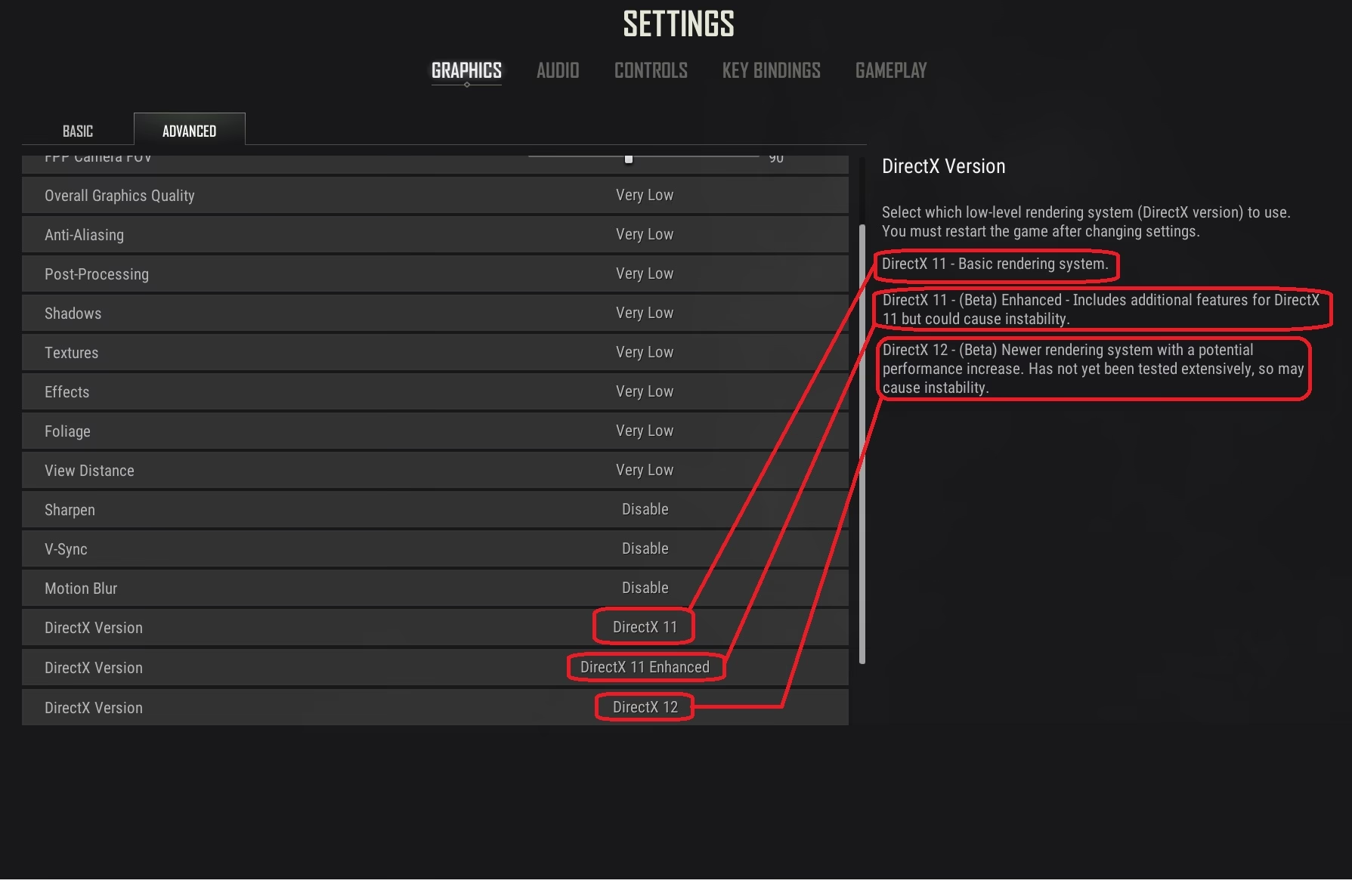
Aquí es donde ocurre la magia. La clave es encontrar el equilibrio entre calidad visual para detectar enemigos y el máximo FPS posible. La configuración "Personalizada" es obligatoria.
- Escala de Renderizado: 100. Cambiar este valor es como cambiar la resolución interna del juego. Bajarlo de 100 hará que todo se vea pixelado y borroso. Mantenlo en 100.
- Campo de Visión (FPP Camera FOV): 90-103. Esto es una preferencia personal, pero un FOV más alto te permite ver más en tu periferia. La mayoría de los jugadores profesionales lo usan al máximo (103). Un FOV más bajo puede darte un ligero aumento de FPS, pero la ventaja táctica de un campo de visión amplio suele ser más valiosa.
- Antialiasing: Muy Bajo. Este ajuste suaviza los bordes dentados, pero tiene un impacto significativo en el rendimiento. En "Muy Bajo" se desactiva, dándote un gran impulso de FPS. Si los bordes te molestan demasiado, puedes probar en "Medio" (TAA), pero prepárate para perder algunos frames.
- Post-Procesado: Muy Bajo. Este ajuste añade efectos como el desenfoque de movimiento y otros procesamientos de imagen que consumen muchos recursos para un beneficio visual mínimo en un juego competitivo.
- Sombras: Muy Bajo. Este es, junto con las texturas, el ajuste que más FPS consume. Ponerlo en "Muy Bajo" es crucial. No te preocupes, seguirás viendo las sombras de los jugadores que son importantes para la jugabilidad.
- Texturas: Medio o Alto. ¡Este es el ajuste que no debes sacrificar! Una mayor calidad de texturas te permite distinguir mejor a los enemigos de su entorno, especialmente a largas distancias. Si tienes una GPU con 4GB de VRAM o más, prueba con "Alto". Si no, "Medio" es una buena opción.
- Efectos: Muy Bajo. Controla la calidad de explosiones y fogonazos. Ponerlo en "Muy Bajo" mejora la fluidez durante los combates intensos. Algunos jugadores lo suben a "Medio" para ver mejor los fogonazos de las armas enemigas, pero el impacto en el rendimiento puede ser considerable.
- Follaje: Muy Bajo. Reduce la densidad de la hierba y los arbustos. Esto no solo mejora el rendimiento, sino que también hace que sea ligeramente más fácil detectar a los enemigos que intentan esconderse.
- Distancia de Visión: Bajo o Medio. Contrariamente a lo que se piensa, este ajuste no afecta la distancia a la que se renderizan los jugadores. Solo afecta a objetos y edificios lejanos. Ponerlo en "Bajo" o "Medio" es suficiente y puede ayudar a reducir el stuttering (micro-tirones).
- Nitidez (Sharpen): Activado. Hace que la imagen sea más clara y definida, lo que ayuda enormemente a detectar enemigos. El impacto en el rendimiento es mínimo.
- V-Sync: Desactivado. Siempre desactivado en juegos competitivos. Introduce un notable input lag y limita tus FPS.
- Desenfoque de Movimiento (Motion Blur): Desactivado. Este efecto solo te pondrá en desventaja. Necesitas ver todo con la máxima claridad en todo momento.
Optimización del Panel de Control de tu Tarjeta Gráfica
Tu GPU tiene su propio panel de control con ajustes que pueden sobreescribir la configuración del juego. Es vital configurarlo para obtener el máximo rendimiento.
Para Usuarios de NVIDIA
- Abre el "Panel de control de NVIDIA".
- Ve a "Controlar la configuración 3D".
- Selecciona la pestaña "Configuración de programa" y añade el ejecutable de PUBG (TslGame.exe). La ruta suele ser:
C:\Program Files (x86)\Steam\steamapps\common\PUBG\TslGame\Binaries\Win64\TslGame.exe - Aplica los siguientes ajustes:
- Filtrado anisotrópico: Controlado por la aplicación
- Antialiasing - FXAA: Desactivado
- Antialiasing - Corrección gamma: Activado
- Antialiasing - Modo: Controlado por la aplicación
- Fotogramas pre-renderizados de realidad virtual: 1
- Modo de control de energía: Preferir rendimiento máximo
- Optimización enlazada: Activado
- Oclusión ambiental: Desactivado
- Sincronización vertical: Desactivado
- Triple búfer: Desactivado
- Filtrado de texturas - Calidad: Alto rendimiento
- Filtrado de texturas - Optimización anisotrópica de muestras: Activado
- Filtrado de texturas - Optimización trilineal: Activado
Para Usuarios de AMD
- Abre "AMD Radeon Software".
- Ve a la pestaña "Juegos".
- Selecciona PUBG de la lista o añádelo manualmente.
- Aplica los siguientes ajustes:
- Modo Anti-aliasing: Usar la configuración de la aplicación
- Método Anti-aliasing: Multimuestreo
- Filtrado morfológico: Desactivado
- Modo de filtrado anisotrópico: Usar la configuración de la aplicación
- Calidad de filtrado de texturas: Rendimiento
- Optimización de formato de superficie: Activado
- Esperar la actualización vertical: Siempre desactivado
- Triple búfer de OpenGL: Desactivado
- Caché de sombreadores: AMD optimizado
- Modo de teselación: Anular la configuración de la aplicación
- Nivel máximo de teselación: Desactivado
Ajustes de Steam y Windows para una Victoria Segura
La optimización no termina en el juego. Tanto Steam como Windows tienen configuraciones que pueden robarte valiosos FPS.
Configuración de Steam
- Desactivar la Superposición de Steam: En tu biblioteca de Steam, haz clic derecho en PUBG > Propiedades. En la pestaña General, desmarca "Activar la superposición de Steam mientras estás en el juego". Esta superposición consume recursos en segundo plano.
- Opciones de Lanzamiento (Obsoleto pero útil para algunos): En la misma ventana de Propiedades, puedes añadir comandos de lanzamiento. Los más comunes eran
-malloc=system -USEALLAVAILABLECORES. Aunque los desarrolladores han mejorado la gestión de recursos, algunos usuarios aún reportan mejoras. - Limpiar caché del navegador de Steam: En Steam, ve a Parámetros > Navegador web y haz clic en "Borrar caché del navegador web" y "Borrar todas las cookies del navegador".
Configuración de Windows 10/11
- Desactivar optimizaciones de pantalla completa: Navega hasta el archivo
TslGame.exe, haz clic derecho > Propiedades > Compatibilidad. Marca la casilla "Deshabilitar optimizaciones de pantalla completa" y haz clic en "Cambiar configuración elevada de PPP", marca "Invalidar el comportamiento de ajuste de PPP alto" y selecciona "Aplicación". - Modo de Juego y Game DVR: Ve a Configuración de Windows > Juegos. En "Modo de Juego", actívalo. En "Capturas", desactiva todas las opciones de grabación en segundo plano.
- Plan de energía de Máximo Rendimiento: Ve a Configuración > Sistema > Energía y suspensión > Configuración adicional de energía. Selecciona el plan "Máximo rendimiento". Si no lo ves, abre el Símbolo del sistema (CMD) como administrador y pega este comando:
powercfg -duplicatescheme e9a42b02-d5df-448d-aa00-03f14749eb61. Luego, actualiza la ventana de planes de energía y aparecerá.
Consejos Adicionales para Exprimir Cada FPS
Si has hecho todo lo anterior y todavía quieres más, aquí tienes algunos consejos extra que marcan la diferencia.
- Instala el juego en un SSD: Esta es quizás la mejora más importante que puedes hacer. Reducirá drásticamente los tiempos de carga y el stuttering cuando el juego carga texturas y assets nuevos.
- Cierra programas en segundo plano: Discord, Chrome, Spotify... todo consume CPU y RAM. Cierra todo lo que no sea esencial antes de jugar.
- Actualiza tus drivers: Mantén siempre actualizados los controladores de tu tarjeta gráfica.
- Conexión por cable: Juega siempre con una conexión a internet por cable (Ethernet) en lugar de Wi-Fi para una conexión más estable.
- Limpia archivos temporales: Elimina los informes de crasheo de PUBG en la carpeta
C:\Users\%USERNAME%\AppData\Local\TslGame\Saved\Crashes.
Preguntas Frecuentes (FAQ)
¿Qué ajuste gráfico tiene el mayor impacto en los FPS?
Las Sombras y el Post-Procesado son los dos ajustes que más recursos consumen. Ponerlos en "Muy Bajo" te dará el mayor aumento de FPS de forma inmediata.
¿Realmente necesito un SSD para jugar PUBG?
No es estrictamente necesario, pero la diferencia es abismal. Un SSD (Solid State Drive) elimina casi por completo el problema de las texturas que no cargan al aterrizar y reduce los tirones durante la partida, ofreciendo una experiencia mucho más fluida.
¿Desactivar el Anti-Cheat mejora el rendimiento?
En el pasado, algunas soluciones anti-cheat de terceros causaban problemas de rendimiento. Hoy en día, el anti-cheat de PUBG está mucho mejor integrado. Jugar sin él no es una opción en los servidores oficiales y no se recomienda buscar formas de desactivarlo.
Con esta guía exhaustiva, estás más que preparado para optimizar PUBG y desatar el verdadero potencial de tu PC. Aplicar estos cambios no solo te dará más FPS, sino que te proporcionará una experiencia de juego más estable y receptiva, dándote la confianza necesaria para enfrentarte a cualquier enemigo y asegurar la victoria. ¡Nos vemos en el campo de batalla!
Si quieres conocer otros artículos parecidos a PUBG: Soluciona las Caídas de FPS y Gana Más puedes visitar la categoría Juegos.