
09/01/2024
El universo de PlayStation, especialmente en sus consolas más icónicas como la PlayStation 3 y la PlayStation Portable (PSP), está lleno de términos y tipos de archivos que pueden parecer complejos para los recién llegados. Uno de los más importantes y versátiles es el archivo EBOOT.PBP. Si alguna vez has navegado por foros de la comunidad, intentado instalar homebrew o simplemente has querido gestionar tus juegos digitales de PSP, seguramente te has topado con él. Este archivo es la clave para ejecutar casi todo en la PSP y, sorprendentemente, la PS3 juega un papel fundamental como puente para gestionarlos. En esta guía completa, desglosaremos todo lo que necesitas saber: desde qué es exactamente un EBOOT.PBP, cómo descargarlo y transferirlo usando tu PS3, hasta cómo personalizarlo para darle un toque único a tu colección.
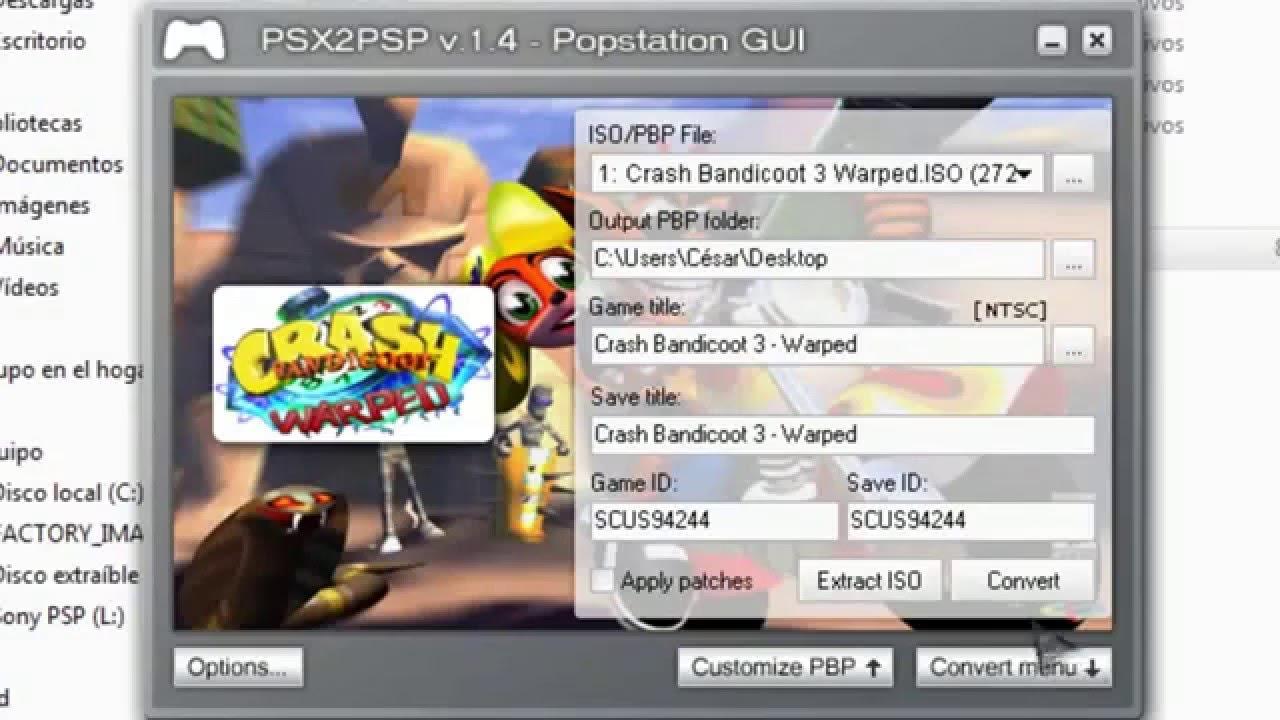
¿Qué es Exactamente un Archivo EBOOT.PBP?
Para entender su función, primero debemos descifrar su nombre. "EBOOT" es una abreviatura de "Executable and Bootable" (Ejecutable y Arrancable), mientras que "PBP" es la extensión del archivo, que significa "PlayStation Portable Package". En esencia, un archivo EBOOT.PBP es un paquete contenedor que la PSP utiliza para lanzar aplicaciones. Piensa en él como el archivo .EXE en Windows o .APP en macOS. Cuando seleccionas un juego o una aplicación en el menú de la PSP (el XMB), lo que realmente estás haciendo es decirle al sistema que ejecute el EBOOT.PBP correspondiente.
Sin embargo, este archivo es mucho más que un simple ejecutable. Es un paquete que puede contener múltiples elementos en su interior:
- El código del juego o aplicación: El programa principal que se ejecuta.
- ICON0.PNG: La imagen del icono principal que ves en el menú de la PSP.
- PIC1.PNG: La imagen de fondo que aparece cuando te sitúas sobre el icono del juego.
- SND0.AT3: Un archivo de audio opcional que se reproduce junto con la imagen de fondo.
- PARAM.SFO: Un archivo de metadatos que contiene información crucial como el título del juego, su ID, la versión requerida del firmware, etc.
Existen principalmente dos tipos de EBOOT.PBP que encontrarás: los de juegos (ya sean oficiales de la PS Store, conversiones de PS1 o homebrew) y los de actualizaciones de software del sistema de la PSP. Ambos son fundamentales para el funcionamiento y la personalización de la consola portátil.
Descargando y Transfiriendo EBOOT.PBP con tu PS3
Una de las funcionalidades menos conocidas pero increíblemente útiles de la PlayStation 3 era su capacidad para actuar como un centro de gestión para la PSP. Esto incluye la descarga de actualizaciones de firmware (en formato EBOOT.PBP) y su posterior transferencia. Este método era oficial y promovido por Sony para mantener actualizada la consola portátil.
Si necesitas transferir un archivo de actualización del sistema para tu PSP, puedes usar la PS3 como intermediario de una manera muy sencilla. Aquí te explicamos cómo:
- Descarga el archivo: Utiliza el navegador de internet integrado en tu PS3 para navegar al sitio web oficial de PlayStation (o a una fuente confiable de archivos de actualización) y descarga el archivo de actualización, que tendrá el nombre EBOOT.PBP. Guárdalo en el disco duro de la PS3.
- Conecta tu PSP: Utiliza un cable USB (con conector Mini-USB para la PSP) para conectar tu consola portátil a uno de los puertos USB de la PS3.
- Activa el Modo USB en la PSP: En el menú de tu PSP, ve a "Ajustes" y selecciona "Conexión USB". Esto hará que la Memory Stick de tu PSP aparezca como un dispositivo de almacenamiento extraíble en el menú de la PS3.
- Copia el archivo desde la PS3: Navega por el menú XMB de la PS3 hasta la sección de "Juego". Busca el icono de "Memory Stick" o "Dispositivo de Almacenamiento". Dentro, busca el archivo EBOOT.PBP que descargaste. Presiona el botón triángulo sobre él y selecciona la opción "Copiar".
- Pega el archivo en la carpeta correcta: Navega hasta el dispositivo de almacenamiento de la PSP. Debes colocar el archivo de actualización en una ruta específica:
/PSP/GAME/UPDATE/. Si estas carpetas no existen, deberás crearlas. Una vez pegado el archivo en esa ubicación, la actualización estará lista para ser instalada desde el menú de la PSP.
Este mismo método se puede aplicar para juegos o aplicaciones homebrew, aunque la carpeta de destino generalmente será diferente, como por ejemplo /PSP/GAME/NOMBRE_DEL_JUEGO/, donde "NOMBRE_DEL_JUEGO" es una nueva carpeta que creas para contener el EBOOT.PBP de esa aplicación.
Personalización Avanzada: Cambia el Icono y Fondo de tus EBOOT.PBP
Aquí es donde la magia realmente comienza para los entusiastas. Modificar la apariencia de tus juegos y aplicaciones en el menú de la PSP es una forma fantástica de organizar tu colección y darle un aspecto profesional y único. Como mencionamos antes, el icono y el fondo son simplemente archivos de imagen empaquetados dentro del PBP.
Requisitos de las Imágenes
Antes de empezar, es crucial que tus imágenes personalizadas cumplan con las especificaciones exactas que requiere la PSP para mostrarlas correctamente.
- Icono Principal (ICON0.PNG): Debe ser una imagen en formato PNG. Las dimensiones más comunes son 144x80 píxeles. Algunos creadores también usan 80x80 píxeles, especialmente para emuladores o aplicaciones que imitan el estilo de otras consolas.
- Imagen de Fondo (PIC1.PNG): También debe ser un archivo PNG. Sus dimensiones deben ser de 480x272 píxeles, que es la resolución nativa de la pantalla de la PSP.
Si no respetas estas dimensiones y formato, es muy probable que el archivo PBP se corrompa o simplemente no muestre las imágenes en el menú de la consola.
Herramientas para la Tarea
No puedes simplemente abrir un EBOOT.PBP y arrastrar las imágenes. Necesitarás software especializado para desempaquetar el archivo, reemplazar los elementos y volver a empaquetarlo correctamente. Afortunadamente, la comunidad ha creado herramientas excelentes para esto.
| Herramienta | Función Principal | Ideal Para |
|---|---|---|
| PBP Unpacker | Extrae todos los archivos contenidos en un EBOOT.PBP (ICON0.PNG, PIC1.PNG, PARAM.SFO, etc.) a una carpeta. | Usuarios que quieren un control total para modificar cada archivo por separado y luego volver a empaquetar. |
| PSP Brew | Una suite más completa que permite no solo desempaquetar, sino también crear y editar EBOOT.PBP desde una interfaz gráfica amigable. | Principiantes y usuarios intermedios que buscan una solución todo en uno para personalizar sus archivos PBP. |
| UMDGen | Principalmente usado para crear y editar archivos ISO de juegos de PSP, pero también puede generar el EBOOT.PBP inicial para juegos de PS1. | Usuarios avanzados que trabajan con copias de seguridad de sus juegos en formato ISO y quieren convertirlos a PBP. |
El proceso general con una herramienta como PSP Brew sería: abrir el archivo EBOOT.PBP, navegar a las secciones de icono y fondo, cargar tus nuevas imágenes PNG con las dimensiones correctas, guardar los cambios y transferir el nuevo archivo PBP a tu PSP.
Preguntas Frecuentes (FAQ)
¿Necesito una PSP con Custom Firmware (CFW) para usar estos archivos?
Para usar archivos EBOOT.PBP de actualizaciones oficiales transferidos desde la PS3, no necesitas un CFW. Sin embargo, para ejecutar juegos de PS1 convertidos, emuladores, o cualquier tipo de aplicación no oficial (homebrew), sí es imprescindible tener un Custom Firmware instalado en tu PSP. El CFW desbloquea la capacidad de la consola para ejecutar código no firmado por Sony.
¿Qué es el archivo PARAM.SFO y puedo editarlo?
El PARAM.SFO es el archivo de metadatos. Contiene el texto que ves en el menú de la PSP, como el título del juego. Sí, puedes editarlo con herramientas específicas como el editor de PARAM.SFO que viene incluido en muchas de las suites de personalización. Esto te permite, por ejemplo, cambiar el nombre de un juego en el menú para organizarlos mejor (ej. "Final Fantasy VII [Disco 1]").
Mi EBOOT.PBP personalizado aparece como "Datos Dañados" en la PSP, ¿qué hago?
Este es el error más común y suele deberse a varias razones: las imágenes no tienen las dimensiones o el formato correcto (asegúrate de que sean PNG y no JPG renombrados), el proceso de reempaquetado falló, o el archivo se corrompió durante la transferencia. La mejor solución es empezar de nuevo, verificando cada paso con atención y usando siempre una copia de seguridad del archivo original.
¿Puedo dañar mi consola modificando estos archivos?
Es extremadamente improbable que dañes el hardware de tu PSP modificando un EBOOT.PBP de un juego o aplicación. En el peor de los casos, la aplicación no funcionará y te mostrará el error de "Datos Dañados". Simplemente borra el archivo defectuoso y reemplázalo con el original. El riesgo es mayor si manipulas incorrectamente los archivos de una actualización del sistema, por lo que siempre debes ser cuidadoso y seguir las guías al pie de la letra.
Conclusión: El Poder de la Personalización
El archivo EBOOT.PBP es mucho más que un simple ejecutable; es el corazón de cada aplicación en la PSP y una puerta de entrada a un mundo de personalización. Comprender cómo gestionarlos, transferirlos usando herramientas como la PS3 y modificarlos con el software adecuado, te permite tomar el control total sobre la apariencia y organización de tu biblioteca digital. Ya sea que busques un look más limpio y profesional para tus juegos de PS1 o quieras que tus aplicaciones homebrew se sientan como lanzamientos oficiales, dominar el arte del EBOOT.PBP es una habilidad esencial para cualquier verdadero aficionado al ecosistema PlayStation.
Si quieres conocer otros artículos parecidos a Guía Completa de Archivos EBOOT.PBP en PS3 y PSP puedes visitar la categoría Guías.