
04/03/2019
En el vertiginoso mundo de la tecnología y los videojuegos, cada componente de nuestro PC cuenta. Desde la tarjeta gráfica hasta la velocidad de la RAM, buscamos optimizar cada detalle para obtener el máximo rendimiento. Sin embargo, hay un aspecto fundamental que a menudo pasa desapercibido: el esquema de particiones de nuestro disco duro. Puede que no suene tan emocionante como el Ray Tracing, pero la diferencia entre MBR y GPT puede ser la clave para un sistema más rápido, seguro y compatible con el hardware y software del futuro, incluyendo los requisitos para sistemas operativos como Windows 11.
Si alguna vez te has topado con errores al instalar Windows, o si simplemente quieres asegurarte de que tu máquina esté preparada para lo que viene, es probable que necesites convertir tu disco de MBR a GPT. La buena noticia es que no tienes que ser un experto en informática para lograrlo. En este artículo, te guiaremos a través de todo el proceso para convertir tu disco MBR a GPT y configurar tu BIOS para aprovechar el modo UEFI, todo ello de forma segura y sin perder tus preciados datos.
¿Qué son MBR y GPT? Entendiendo las Diferencias Clave
Antes de sumergirnos en el proceso de conversión, es crucial entender qué son exactamente estos dos sistemas y por qué uno es el claro sucesor del otro. Piensa en ellos como dos formas diferentes de organizar la información en un mapa (tu disco duro) para que el sistema operativo sepa dónde encontrar todo.
MBR (Master Boot Record)
El MBR, o Registro de Arranque Maestro, es el estándar veterano que ha estado con nosotros desde 1983. Reside en los primeros 512 bytes de un disco duro y contiene la tabla de particiones y el código de arranque inicial. A pesar de su longevidad, su diseño antiguo presenta limitaciones significativas en el hardware moderno:
- Limitación de tamaño: Solo puede gestionar discos duros de hasta 2 Terabytes (TB). Cualquier espacio por encima de eso se vuelve inutilizable.
- Número de particiones: Está limitado a un máximo de 4 particiones primarias. Para crear más, es necesario usar una partición extendida, una solución poco elegante.
- Vulnerabilidad: Almacena toda la información de arranque y particionamiento en un solo lugar. Si ese sector se corrompe, la recuperación de datos puede ser una pesadilla.
GPT (GUID Partition Table)
El GPT, o Tabla de Particiones GUID, es el estándar moderno diseñado para superar todas las limitaciones del MBR. Está intrínsecamente ligado a UEFI (Unified Extensible Firmware Interface), el sucesor de la BIOS tradicional.
- Capacidad masiva: Teóricamente, puede manejar discos de hasta 9.4 Zettabytes (ZB), un tamaño tan grande que es prácticamente ilimitado para el uso actual.
- Flexibilidad de particiones: Permite hasta 128 particiones primarias en Windows, eliminando la necesidad de soluciones complejas.
- Seguridad y robustez: GPT es mucho más seguro. Guarda una copia de seguridad de la tabla de particiones al final del disco y utiliza un sistema de Verificación de Redundancia Cíclica (CRC) para comprobar la integridad de los datos. Si la tabla principal se corrompe, el sistema puede recuperarla fácilmente desde la copia de seguridad.
Tabla Comparativa: MBR vs. GPT
| Característica | MBR (Master Boot Record) | GPT (GUID Partition Table) |
|---|---|---|
| Capacidad Máxima | 2 TB | 9.4 ZB (Zettabytes) |
| Particiones Primarias | Hasta 4 | Hasta 128 (en Windows) |
| Interfaz de Firmware | BIOS Legacy | UEFI |
| Recuperación de Datos | Baja (un solo punto de fallo) | Alta (tabla de respaldo y CRC) |
| Compatibilidad SO | Sistemas antiguos y modernos (32/64 bit) | Sistemas modernos (principalmente 64 bit para arranque) |
Guía Paso a Paso: Convertir MBR a GPT sin Perder Datos
Ahora que entendemos por qué GPT es superior, es hora de realizar la conversión. Afortunadamente, Microsoft incluye una herramienta increíblemente útil llamada MBR2GPT que hace este proceso seguro y sin necesidad de formatear. ¡Importante! Aunque el proceso es seguro, siempre es recomendable realizar una copia de seguridad de tus datos importantes antes de realizar cambios significativos en el sistema.
Paso 1: Verificar el Estilo de Partición Actual
Primero, confirmemos que tu disco realmente está en formato MBR.
- Presiona las teclas
Windows + Xy selecciona "Administración de discos" en el menú. - En la ventana que se abre, busca tu disco principal (generalmente "Disco 0"). Haz clic derecho sobre el nombre del disco (no sobre las particiones) y selecciona "Propiedades".
- Ve a la pestaña "Volúmenes".
- En la línea "Estilo de partición", verás si es "Registro de arranque maestro (MBR)" o "Tabla de particiones GUID (GPT)". Si dice MBR, estás listo para continuar.
Paso 2: Acceder al Entorno de Recuperación de Windows
La herramienta MBR2GPT funciona mejor desde el Entorno de Recuperación de Windows, ya que el sistema operativo no está en pleno funcionamiento. Para llegar allí:
- Ve a Configuración > Actualización y seguridad > Recuperación.
- En la sección "Inicio avanzado", haz clic en "Reiniciar ahora".
- Tu PC se reiniciará y mostrará una pantalla azul. Selecciona Solucionar problemas.
- Luego, elige Opciones avanzadas.
- Finalmente, haz clic en Símbolo del sistema.
El sistema se reiniciará de nuevo y te pedirá que selecciones tu cuenta de usuario e ingreses tu contraseña si tienes una.
Paso 3: Utilizar la Herramienta MBR2GPT
Una vez en la ventana negra del Símbolo del sistema, ejecutaremos dos comandos simples.
- Validar el disco: Este comando comprueba si tu disco cumple con los requisitos para la conversión (por ejemplo, tener 3 particiones o menos). Escribe el siguiente comando y presiona Enter:
mbr2gpt /validate
Si todo está en orden, verás el mensaje "Validation completed successfully". - Convertir el disco: Si la validación fue exitosa, estás listo para la conversión. Este proceso creará la partición del sistema EFI (ESP) necesaria para el arranque UEFI. Escribe el siguiente comando y presiona Enter:
mbr2gpt /convert
El proceso tardará solo unos minutos. Cuando termine, verás un mensaje indicando que la conversión se completó con éxito.
Una vez finalizado, cierra la ventana del Símbolo del sistema y selecciona "Apagar el PC".
El Paso Final: Cambiar de BIOS Legacy a UEFI
¡Casi hemos terminado! El disco ya está en formato GPT, pero tu computadora todavía está configurada para arrancar en el modo antiguo (BIOS Legacy). Si la enciendes ahora, no encontrará el sistema operativo. Debemos indicarle que utilice el nuevo modo UEFI.
- Enciende tu PC y, justo al arrancar, presiona repetidamente la tecla para entrar en la configuración de la BIOS/UEFI. Esta tecla varía según el fabricante, pero las más comunes son F2, F10, F12, Supr (Del) o Esc.
- Una vez dentro, navega por los menús usando las flechas del teclado. Busca una pestaña llamada "Boot", "Arranque" o "System Configuration".
- Busca una opción llamada "Boot Mode", "UEFI/Legacy Boot" o "CSM Support".
- Cambia el modo de "Legacy" o "CSM Enabled" a "UEFI".
- Opcionalmente, pero muy recomendado, busca una opción llamada "Secure Boot" o "Arranque Seguro" y actívala (Enabled). Esto añade una capa extra de seguridad y es un requisito para Windows 11.
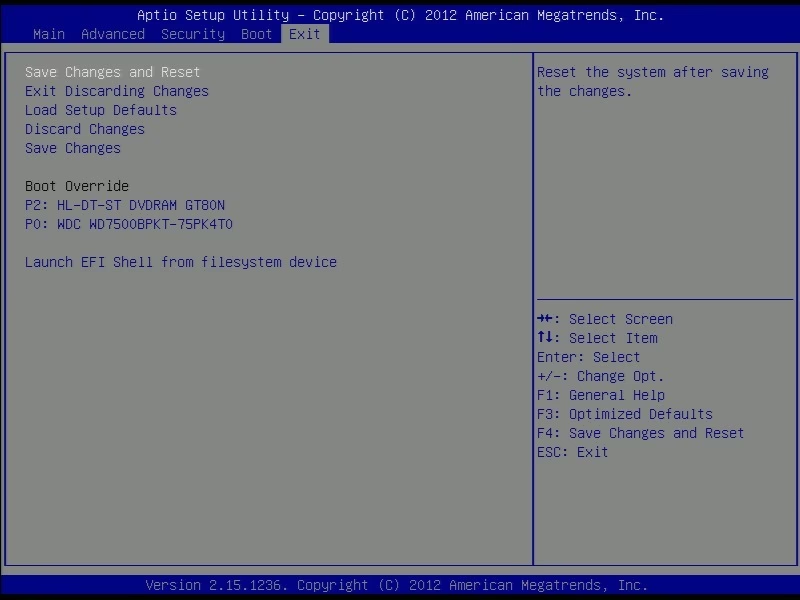
- Ve al menú "Exit" o "Salir" y selecciona "Save Changes and Exit" (Guardar cambios y salir). Generalmente, puedes hacerlo presionando la tecla F10.
Tu PC se reiniciará, y si todo ha ido bien, arrancará Windows con normalidad, pero ahora utilizando el moderno y eficiente sistema UEFI + GPT.
Verificación Post-Conversión
Para tu tranquilidad, puedes verificar que todo se ha realizado correctamente:
- Verificar el estilo de partición: Repite el Paso 1. Ahora, en "Estilo de partición" debería decir "Tabla de particiones GUID (GPT)".
- Verificar el modo de BIOS: Presiona
Windows + R, escribemsinfo32y presiona Enter. En la ventana de Información del sistema, busca la línea "Modo de BIOS". Debería indicar "UEFI".
Preguntas Frecuentes (FAQ)
- ¿Perderé mis juegos o archivos al convertir de MBR a GPT con este método?
- No. La herramienta MBR2GPT está diseñada específicamente para realizar una conversión no destructiva. Tus particiones, archivos y sistema operativo permanecerán intactos.
- ¿Qué pasa si el comando `mbr2gpt /validate` falla?
- Esto significa que tu disco no cumple los requisitos. Las causas más comunes son tener más de 3 particiones primarias o que el disco esté encriptado con BitLocker (en ese caso, debes suspender temporalmente el cifrado).
- Mi PC es antiguo, ¿puedo usar UEFI y GPT?
- Depende de tu placa base. El modo UEFI comenzó a ser común alrededor de 2011. Si tu equipo es anterior, es posible que solo soporte BIOS Legacy. Deberás consultar el manual de tu placa base o buscar sus especificaciones en línea.
- ¿Qué hago si mi PC no arranca después de cambiar a UEFI?
- No entres en pánico. Vuelve a entrar en la configuración UEFI y verifica el "Orden de arranque" (Boot Order). Asegúrate de que la primera opción sea "Windows Boot Manager". Si eso no funciona, puedes volver a cambiar el modo a "Legacy" para arrancar y buscar una solución.
¡Y eso es todo! Has modernizado con éxito una parte fundamental de tu sistema. Al pasar a GPT y UEFI, no solo has preparado tu PC para el futuro, sino que también has desbloqueado un arranque más rápido y un entorno más seguro. Ahora puedes volver a lo que importa: disfrutar de tus juegos y aplicaciones con la confianza de que tu máquina está optimizada al máximo.
Si quieres conocer otros artículos parecidos a Convierte tu disco de MBR a GPT desde la BIOS puedes visitar la categoría Juegos.