
21/01/2013
En el corazón de la seguridad de nuestros ordenadores modernos se encuentra una característica fundamental pero a menudo desconocida: el Secure Boot o Arranque Seguro. Esta función actúa como un guardián digital desde el momento en que pulsas el botón de encendido, asegurándose de que solo software de confianza y debidamente firmado pueda ejecutarse durante el proceso de arranque. Es una primera línea de defensa crucial contra amenazas como rootkits o malware que intentan tomar el control de tu sistema antes incluso de que el sistema operativo se cargue. Además, su correcta configuración se ha vuelto indispensable para poder instalar y ejecutar las últimas versiones de sistemas operativos, como el popular Windows 11. En este artículo, desglosaremos todo lo que necesitas saber sobre Secure Boot, centrándonos en cómo gestionarlo en las extendidas placas base de ASUS.
¿Qué es exactamente Secure Boot y por qué es tan importante?
Imagina el proceso de arranque de tu PC como una cadena de confianza. Cada eslabón, desde el firmware de la placa base (la BIOS/UEFI) hasta los controladores y el propio sistema operativo, debe ser verificado. Secure Boot es el mecanismo que realiza esta verificación. Utiliza claves criptográficas almacenadas en el firmware para comprobar la firma digital de cada componente de software que se carga. Si una firma no es válida o no es reconocida, Secure Boot bloquea su ejecución, impidiendo que software malicioso pueda comprometer tu sistema desde el nivel más bajo.
Sus principales beneficios son:
- Protección contra malware de arranque: Evita que virus, rootkits y ransomware se carguen antes que tu antivirus, operando de forma invisible y con los máximos privilegios.
- Integridad del sistema: Garantiza que el sistema operativo que estás cargando no ha sido alterado o corrompido.
- Requisito para sistemas modernos: Es una condición obligatoria para la instalación de Windows 11, ya que Microsoft busca elevar el estándar de seguridad base en todos los equipos.
¿Cuándo y por qué querrías desactivar Secure Boot?
A pesar de sus evidentes ventajas en seguridad, existen escenarios legítimos en los que un usuario podría necesitar desactivar esta función. El caso más común es el del arranque dual (dual-boot), especialmente cuando se desea instalar un sistema operativo que no está firmado con las claves de Microsoft, como muchas distribuciones de Linux u otros sistemas operativos alternativos.
Cuando Secure Boot está activo, la BIOS/UEFI solo permitirá el arranque de gestores de arranque (bootloaders) que tengan una firma digital reconocida. Si intentas arrancar un sistema operativo cuyo bootloader no está firmado o su firma no está en la base de datos de confianza del firmware, el proceso se detendrá. Desactivar Secure Boot elimina esta barrera, permitiendo una mayor flexibilidad para experimentar con diferentes sistemas operativos en una misma máquina.
Cómo desactivar Secure Boot en una placa base ASUS
Si te encuentras en la situación descrita, desactivar el Arranque Seguro es un proceso que se realiza íntegramente desde la BIOS/UEFI. Los pasos pueden variar ligeramente, pero la lógica general en placas ASUS es la siguiente:
- Acceder a la BIOS: Reinicia tu ordenador y, durante el arranque inicial (cuando aparece el logo de ASUS), presiona repetidamente la tecla designada para entrar en la BIOS. Generalmente es la tecla 'Supr' (Del) o 'F2'.
- Entrar al Modo Avanzado: Una vez dentro de la interfaz de la BIOS, si te encuentras en el 'EZ Mode' (Modo Fácil), presiona la tecla 'F7' para cambiar al 'Advanced Mode' (Modo Avanzado), que ofrece un control total sobre todas las opciones.
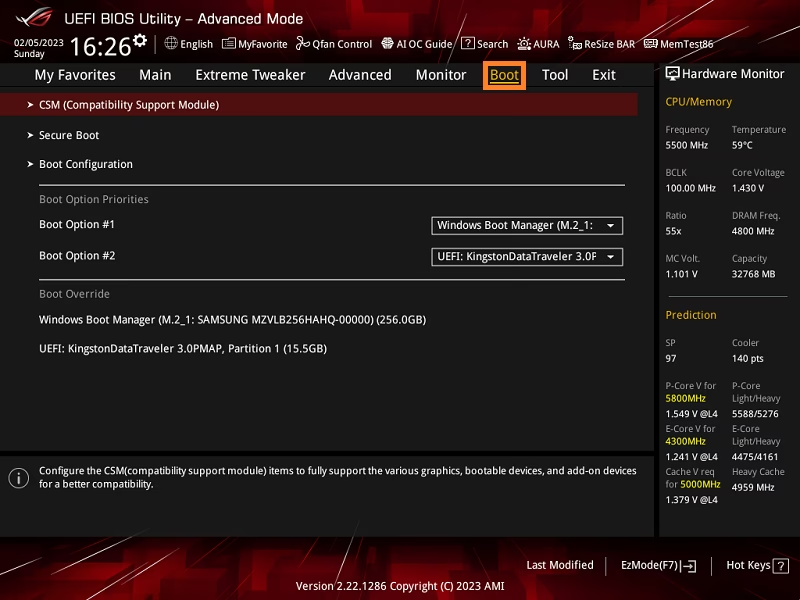
- Navegar a la configuración de Secure Boot: Utiliza las flechas del teclado o el ratón para moverte a la pestaña 'Boot' o, en algunos casos, a la pestaña 'Security'.
- Desactivar la función: Busca una opción llamada 'Secure Boot'. Al entrar en su menú, encontrarás una opción principal llamada 'Secure Boot Control' o similar. Cambia su valor de 'Enabled' a 'Disabled'.
- Método alternativo (Tipo de SO): Si no encuentras la opción anterior, busca dentro del menú 'Secure Boot' una opción llamada 'OS Type' (Tipo de Sistema Operativo). Cámbiala de 'Windows UEFI mode' a 'Other OS' (Otro SO). Esta acción suele desactivar el chequeo estricto de firmas de Microsoft.
- Guardar y Salir: Presiona la tecla 'F10' para abrir el diálogo de 'Guardar cambios y reiniciar'. Confirma la acción seleccionando 'Yes' o 'OK'. El ordenador se reiniciará con Secure Boot desactivado.
Advertencia: Existe un método más drástico que consiste en borrar las claves de seguridad ('Platform Key' o PK). Aunque esto desactiva Secure Boot, también te impedirá volver a activarlo fácilmente en el futuro. Si optas por esta vía, asegúrate de usar la opción 'Save Secure Boot Keys' para guardar una copia de seguridad en una unidad USB antes de proceder a borrarlas.
Guía completa para habilitar Secure Boot (Ideal para Windows 11)
Activar Secure Boot es fundamental si quieres instalar Windows 11 o simplemente maximizar la seguridad de tu sistema. Sin embargo, para que la opción de activación funcione correctamente, tu sistema debe cumplir dos requisitos previos: el disco de sistema debe usar el estilo de partición GPT y la BIOS debe operar en modo UEFI puro.
Paso 1: Convertir el disco de MBR a GPT
GPT (GUID Partition Table) es el estándar moderno para el diseño de tablas de particiones en discos duros, reemplazando al antiguo MBR (Master Boot Record). Es más robusto y necesario para el modo UEFI.
Tabla Comparativa: MBR vs. GPT
| Característica | MBR (Master Boot Record) | GPT (GUID Partition Table) |
|---|---|---|
| Límite de particiones | 4 particiones primarias | Hasta 128 particiones |
| Tamaño máximo de disco | 2 TB | ~9 ZB (Zettabytes) |
| Modo de arranque | BIOS Legado (Legacy) | UEFI |
| Resiliencia | Datos de partición en un solo lugar (vulnerable) | Datos replicados en el disco (más robusto) |
Para convertir tu disco (si está en MBR) sin perder datos, Windows ofrece una herramienta llamada MBR2GPT. Para usarla:
- Arranca en las opciones de inicio avanzadas de Windows. Una forma fácil es mantener presionada la tecla 'Shift' mientras haces clic en 'Reiniciar' desde el menú de Inicio.
- Navega a Solucionar problemas > Opciones avanzadas > Símbolo del sistema.
- En la ventana de comandos, escribe
mbr2gpt /validatey presiona Enter para verificar si el disco es convertible. - Si la validación es exitosa, escribe
mbr2gpt /converty presiona Enter. El proceso es rápido y convertirá tu disco a GPT.
Paso 2: Asegurar que la BIOS esté en modo UEFI
Para que el disco GPT pueda arrancar, la BIOS debe estar configurada en modo UEFI, desactivando el modo de compatibilidad heredado (CSM).
- Entra en la BIOS de tu placa ASUS (reiniciando y pulsando 'Supr' o 'F2').
- Ve al Modo Avanzado ('F7').
- Navega a la pestaña 'Boot'.
- Busca una opción llamada 'CSM (Compatibility Support Module)' o 'Launch CSM'.
- Entra en su menú y establécela en 'Disabled'.
- Presiona 'F10' para guardar los cambios y reiniciar.
Paso 3: Activar finalmente Secure Boot
Con los prerrequisitos cumplidos, el último paso es habilitar la función:
- Vuelve a entrar en la BIOS en Modo Avanzado.
- Ve a la pestaña 'Boot' > 'Secure Boot'.
- Establece la opción 'OS Type' en 'Windows UEFI mode'.
- Asegúrate de que la opción 'Secure Boot Control' esté en 'Enabled'. Si las claves no están cargadas, puede que necesites buscar una opción como 'Key Management' y seleccionar 'Install default Secure Boot keys'.
- Presiona 'F10' para guardar y salir. Tu PC se reiniciará con la máxima protección de arranque activada.
Preguntas Frecuentes (FAQ)
¿Activar Secure Boot borrará mis datos?
No, el acto de activar o desactivar Secure Boot en la BIOS no afecta a tus datos. Sin embargo, el proceso de conversión de MBR a GPT, aunque está diseñado para no perder datos, conlleva un riesgo mínimo. Siempre es una buena práctica realizar una copia de seguridad de tus archivos importantes antes de realizar cambios en la estructura de particiones de tu disco.
La opción de Secure Boot aparece en gris y no puedo cambiarla, ¿qué hago?
Esto ocurre casi siempre porque el Módulo de Soporte de Compatibilidad (CSM) está activado. La BIOS debe estar en modo UEFI puro para gestionar Secure Boot. Sigue los pasos de la guía para desactivar el CSM, guarda los cambios y reinicia. Al volver a entrar en la BIOS, la opción de Secure Boot debería estar disponible.
¿Puedo usar Linux con Secure Boot activado?
Sí. Muchas distribuciones modernas y populares como Ubuntu, Fedora o Debian están firmadas con una clave que es reconocida por la mayoría de firmwares UEFI, por lo que se pueden instalar y usar con Secure Boot activado sin problemas. Sin embargo, otras distribuciones menos comunes pueden requerir que desactives la función o que importes manualmente sus claves de seguridad en la BIOS.
¿Es Secure Boot lo mismo que TPM?
No. Son dos tecnologías de seguridad diferentes, aunque a menudo trabajan juntas y ambas son requisitos para Windows 11. Secure Boot se encarga de la integridad del software durante el arranque, mientras que el TPM (Trusted Platform Module) es un chip físico que se encarga de funciones criptográficas seguras, como el almacenamiento de claves de cifrado.
Si quieres conocer otros artículos parecidos a Secure Boot: Qué es y cómo configurarlo en ASUS puedes visitar la categoría Juegos.