
03/05/2012
Los accesos directos son una de las herramientas más convenientes y utilizadas en el día a día de cualquier usuario de Windows. Esos pequeños iconos en nuestro escritorio o menú de inicio nos ahorran tiempo valioso, permitiéndonos acceder a nuestros programas, archivos y carpetas favoritas con un solo clic. Pero, ¿qué sucede cuando, de repente, desaparecen? O peor aún, ¿qué pasa si todos los archivos de nuestra memoria USB se convierten en extraños accesos directos que no llevan a ninguna parte? La frustración puede ser grande, pero la solución suele estar más cerca de lo que parece. En este artículo exhaustivo, te guiaremos paso a paso para resolver cualquier problema relacionado con la pérdida o corrupción de tus accesos directos, desde la restauración más simple hasta la eliminación de malware persistente.
Entendiendo la Naturaleza de un Acceso Directo
Antes de sumergirnos en las soluciones, es crucial entender qué es y qué no es un acceso directo. Un acceso directo no es el programa o el archivo en sí mismo; es simplemente un puntero o un enlace que le dice al sistema operativo dónde encontrar el archivo original. Imagínalo como una nota en tu escritorio que te recuerda en qué cajón guardaste un documento importante. Si tiras la nota, el documento sigue estando en el cajón.
Esta es la razón por la que una de las dudas más comunes tiene una respuesta tranquilizadora: si eliminas un acceso directo, NO eliminas el programa o archivo original. Simplemente has borrado el camino rápido para llegar a él. El programa seguirá instalado en tu ordenador y tus documentos permanecerán intactos en su carpeta de origen. Sabiendo esto, podemos abordar los problemas con mucha más calma.
Caso 1: El Acceso Directo Simplemente Desapareció (La Solución Fácil)
Este es el escenario más común. Un clic accidental, una limpieza de escritorio demasiado entusiasta... y de repente, ese icono que usas todos los días ya no está. Aquí tienes los pasos para recuperarlo.
Paso 1: Revisa la Papelera de Reciclaje
El primer lugar al que debes acudir es la Papelera de Reciclaje. A menos que hayas eliminado el archivo de forma permanente, debería estar allí esperando a ser rescatado.
- Busca el icono: Haz doble clic en el icono de la Papelera de Reciclaje en tu escritorio.
- Localiza el acceso directo: Dentro, busca el nombre del acceso directo que has eliminado. Puedes usar la barra de búsqueda o ordenar los archivos por fecha de eliminación para encontrarlo más rápido.
- Restáuralo: Una vez localizado, haz clic derecho sobre él y selecciona la opción "Restaurar". El acceso directo volverá mágicamente a su ubicación original, generalmente el escritorio.
Consejo profesional: Si no encuentras la Papelera de Reciclaje, puedes abrirla rápidamente pulsando las teclas Win + R para abrir el cuadro de diálogo "Ejecutar", escribe shell:RecycleBinFolder y pulsa Enter.
Paso 2: Si no está en la Papelera, Créalo de Nuevo
Si el acceso directo no está en la papelera, no hay problema. Crearlo de nuevo es un proceso que no te llevará más de un minuto.
- Método del Menú Inicio: Abre el Menú Inicio y busca el programa en la lista de "Todas las aplicaciones". Una vez que lo encuentres, simplemente haz clic sobre él y, sin soltar el botón del ratón, arrástralo hasta un espacio vacío en tu escritorio. ¡Listo! Se creará un nuevo acceso directo.
- Método Manual: Si el anterior no funciona o quieres crear un acceso directo a una carpeta o archivo específico, haz clic derecho en un espacio vacío del escritorio. En el menú contextual, selecciona "Nuevo" y luego "Acceso directo". Se abrirá un asistente que te pedirá la ubicación del elemento. Puedes usar el botón "Examinar" para navegar por tus carpetas hasta encontrar el archivo ejecutable del programa (generalmente un archivo .exe en la carpeta
C:\Program Files) o el documento que desees. Una vez seleccionado, dale un nombre y finaliza el proceso.
Caso 2: El Temido Virus de Accesos Directos en USB
Este es un problema mucho más serio y desconcertante. Conectas tu pendrive, tarjeta de memoria o disco duro externo y descubres que todas tus carpetas y archivos se han transformado en accesos directos con el mismo nombre. Si intentas abrirlos, no ocurre nada o se abre una ventana extraña. El pánico es una reacción normal, pero tenemos buenas noticias: en la mayoría de los casos, tus archivos no han sido eliminados. Han sido ocultados por un virus de accesos directos.
Este tipo de malware oculta todos los archivos y carpetas originales asignándoles atributos de "oculto" y "de sistema", y en su lugar crea estos accesos directos falsos. El objetivo del virus es propagarse cuando intentas ejecutar uno de estos enlaces. A continuación, te mostramos las formas más efectivas de recuperar tus datos y limpiar tu dispositivo.
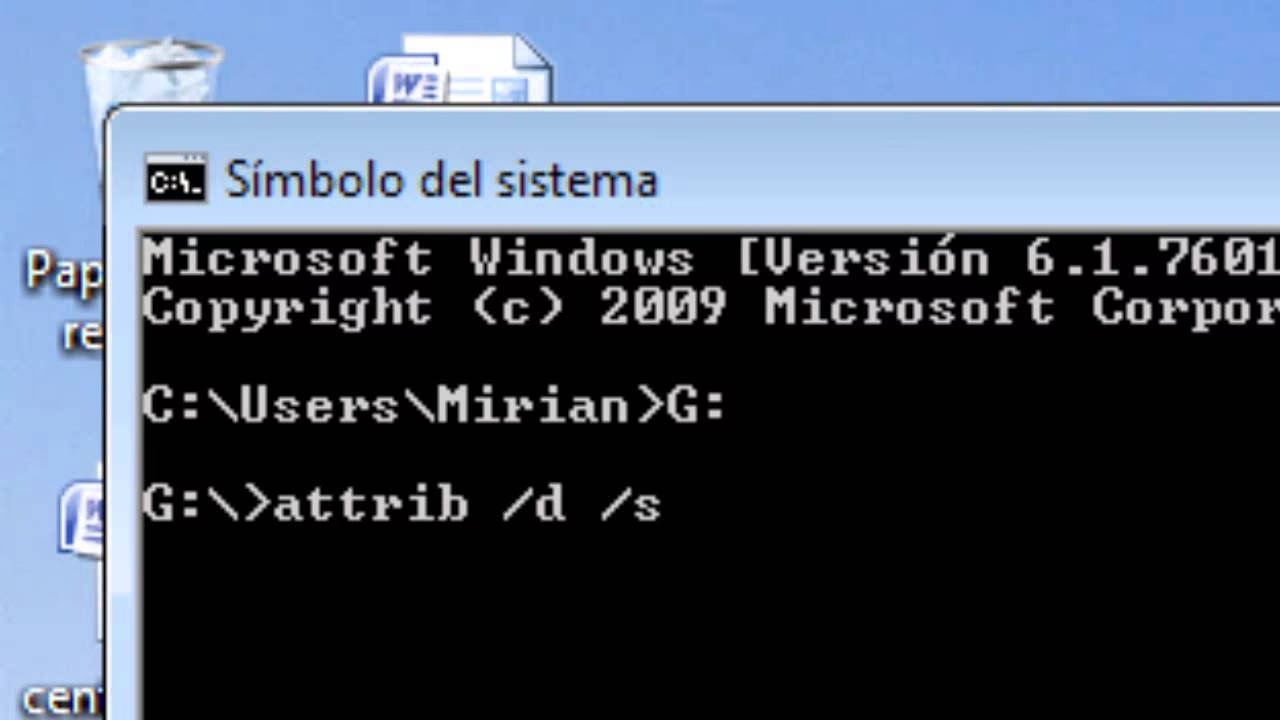
Solución 1: Usar el Símbolo del Sistema (CMD)
Esta es la solución más potente y recomendada. No te asustes por la pantalla negra; solo necesitas introducir un comando específico. Es una herramienta integrada en Windows que nos da un control directo sobre el sistema.
- Abre CMD como Administrador: Ve al Menú Inicio, escribe "cmd" o "Símbolo del sistema". Haz clic derecho sobre el resultado y selecciona "Ejecutar como administrador". Es crucial hacerlo de esta forma para tener los permisos necesarios.
- Navega a tu unidad USB: Identifica la letra asignada a tu dispositivo USB (por ejemplo, E:, F:, G:). Puedes verla en "Este equipo". En la ventana de CMD, escribe la letra de la unidad seguida de dos puntos (ej:
F:) y pulsa Enter. - Ejecuta el comando mágico: Ahora, escribe o copia y pega el siguiente comando exactamente como se muestra y pulsa Enter:
attrib -h -r -s /s /d *.* - Espera y comprueba: El proceso puede tardar unos segundos o minutos, dependiendo de la cantidad de archivos. No verás una barra de progreso, simplemente el cursor parpadeará hasta que termine. Una vez que vuelva a aparecer la línea de comandos (ej:
F:>), el proceso habrá finalizado. Ve a tu unidad USB y verás que tus carpetas y archivos originales han reaparecido.
¿Qué hace este comando?
- attrib: Es el comando para cambiar los atributos de los archivos.
- -h: Quita el atributo de "oculto".
- -r: Quita el atributo de "solo lectura".
- -s: Quita el atributo de "archivo de sistema".
- /s: Aplica el comando a todos los archivos en el directorio actual y todos sus subdirectorios.
- /d: Aplica el comando también a las carpetas.
- *.*: Es un comodín que significa "todos los archivos con cualquier nombre y cualquier extensión".
Una vez recuperados tus archivos, elimina todos los accesos directos falsos y realiza un análisis completo de tu sistema con un buen antivirus para eliminar la fuente de la infección.
Solución 2: Mostrar Archivos Ocultos desde el Explorador
Si el método CMD te parece muy complejo, puedes intentar una opción más visual, aunque a veces menos efectiva dependiendo del virus.
- Abre el Explorador de Archivos y navega hasta tu unidad USB.
- Ve a la pestaña "Vista" en la parte superior.
- En el grupo "Mostrar u ocultar", asegúrate de que la casilla "Elementos ocultos" esté marcada.
- Para una visualización más profunda, haz clic en "Opciones" a la derecha. En la nueva ventana, ve a la pestaña "Ver".
- Busca y desmarca la casilla que dice "Ocultar archivos protegidos del sistema operativo (recomendado)". Te saldrá una advertencia, acéptala.
- Haz clic en "Aplicar" y "Aceptar".
Esto debería hacer visibles tus archivos y carpetas originales, que aparecerán con un aspecto semitransparente. Ahora puedes moverlos a una ubicación segura, formatear la unidad USB para limpiarla completamente y luego volver a copiar tus archivos.
Tabla Comparativa de Soluciones para el Virus
| Método | Dificultad | Efectividad | Cuándo Usarlo |
|---|---|---|---|
| Símbolo del Sistema (CMD) | Media | Muy Alta | Es la primera opción recomendada. Soluciona el problema de raíz al revertir los atributos que el virus modificó. |
| Mostrar Archivos Ocultos | Baja | Media | Si no te sientes cómodo con CMD. Permite ver los archivos para respaldarlos antes de formatear la unidad. |
| Software de Recuperación | Baja | Variable | Como último recurso, si los métodos anteriores fallan y sospechas que el virus ha eliminado permanentemente los archivos. |
Preguntas Frecuentes (FAQ)
Para redondear la guía, aquí resolvemos algunas de las dudas más comunes que los usuarios tienen sobre los accesos directos y la gestión del escritorio.
¿Qué pasa si presiono la tecla Shift mientras elimino un archivo?
Al mantener presionada la tecla Mayúsculas (Shift) al momento de eliminar un archivo o carpeta, le estás indicando al sistema que lo borre de forma permanente. Esto significa que no irá a la Papelera de Reciclaje y su recuperación será mucho más complicada, requiriendo software especializado.
¿Por qué no aparecen los iconos en mi escritorio?
A veces, todos los iconos del escritorio desaparecen de golpe. No te preocupes, es muy probable que hayas activado una opción para ocultarlos sin querer. Para solucionarlo, haz clic derecho en un espacio vacío del escritorio, ve al menú "Ver" y asegúrate de que la opción "Mostrar iconos del escritorio" esté marcada.
¿Hay una forma rápida de crear una nueva carpeta?
¡Sí! En lugar de hacer clic derecho y seguir el menú, puedes usar un atajo de teclado muy útil. Simplemente ve al escritorio o a cualquier ventana del Explorador de Archivos y presiona Ctrl + Shift + N. Se creará instantáneamente una nueva carpeta, lista para que le pongas un nombre.
Si alguna vez necesitas acceder a la ubicación real de estos accesos directos, puedes encontrarlos en una carpeta oculta del sistema. La ruta es: C:\Users\TuUsuario\AppData\Roaming\Microsoft\Windows\Start Menu\Programs. También puedes acceder rápidamente escribiendo shell:startup en el cuadro "Ejecutar" (Win + R) para ver los programas que inician con Windows.
En conclusión, aunque la pérdida de un acceso directo puede ser molesta y la infección por un virus puede ser alarmante, casi siempre hay una solución lógica y accesible. Ya sea revisando la papelera, recreando un enlace o utilizando herramientas del sistema como el CMD, tienes el poder de recuperar el control sobre tus archivos y tu escritorio. Mantén la calma, sigue los pasos y tus accesos directos volverán a ser esa herramienta útil y eficiente que siempre debieron ser.
Si quieres conocer otros artículos parecidos a Recupera tus Accesos Directos: Guía Completa puedes visitar la categoría Guías.