
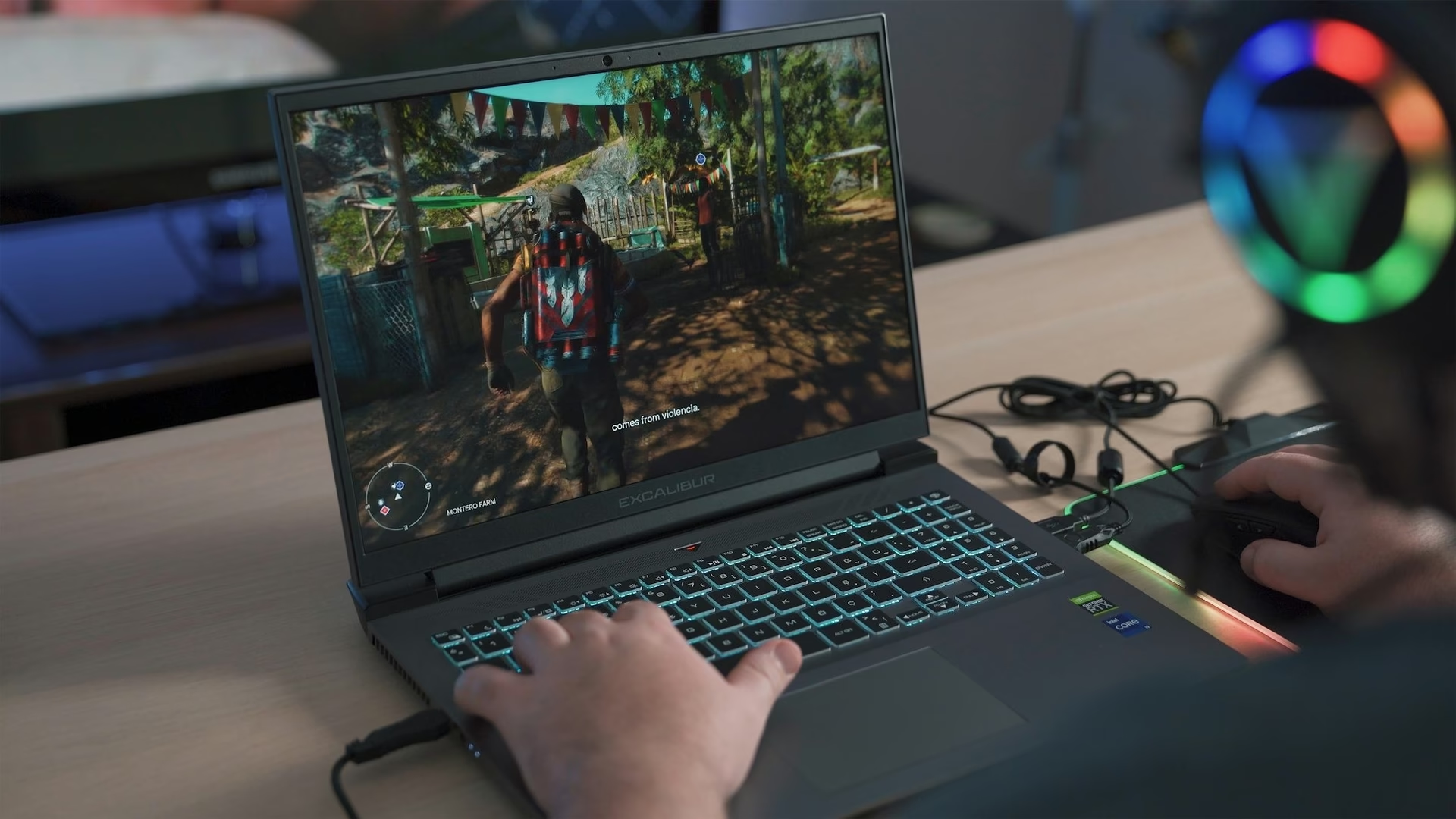
25/01/2014
Todos hemos pasado por eso. Esa notebook que, al salir de la caja, volaba y abría cualquier programa en un parpadeo, con el tiempo empieza a mostrar signos de fatiga. El arranque se eterniza, los juegos sufren caídas de frames y la multitarea se convierte en una prueba de paciencia. Antes de pensar en gastar una fortuna en un equipo nuevo, déjanos decirte que es muy probable que puedas revivir tu máquina actual. Con una serie de optimizaciones, tanto a nivel de software como de hardware, puedes devolverle esa agilidad perdida y exprimir hasta la última gota de su potencial. En esta guía completa, te llevaremos paso a paso por todos los métodos, desde los más sencillos y gratuitos hasta las mejoras que transformarán por completo tu experiencia.
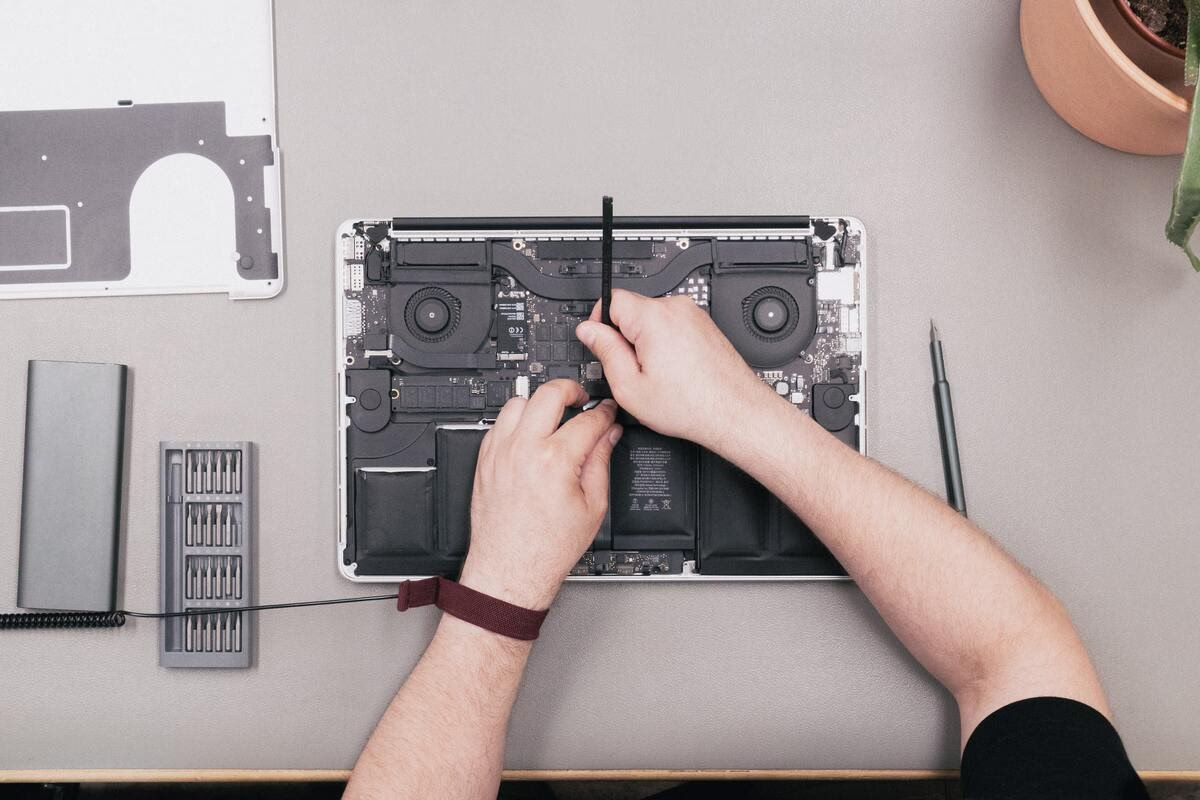
Optimizaciones de Software: Los Primeros Pasos Gratuitos
Antes de abrir la cartera, hay un universo de ajustes que puedes realizar directamente en el sistema operativo. Estas optimizaciones no cuestan nada más que un poco de tu tiempo y pueden generar un impacto sorprendente en la velocidad y capacidad de respuesta de tu notebook.
Limpieza Digital: El Fundamento de un Sistema Ágil
Imagina tu disco duro como un escritorio de trabajo. Si está lleno de papeles viejos, herramientas que no usas y basura, te costará encontrar lo que necesitas y trabajar eficientemente. Lo mismo ocurre con tu notebook.
- Desinstala programas innecesarios: A lo largo del tiempo acumulamos software que usamos una vez y luego olvidamos. Ve al Panel de Control (o a "Agregar o quitar programas" en la configuración de Windows) y haz una auditoría honesta. ¿Realmente necesitas ese editor de fotos que probaste hace dos años? Cada programa desinstalado no solo libera espacio, sino que también elimina posibles procesos en segundo plano que consumen recursos.
- Libera espacio en disco: Windows tiene una herramienta nativa excelente para esto. Presiona la tecla Windows, escribe "Liberador de espacio en disco" y ejecútalo. Esta utilidad buscará y te permitirá eliminar archivos temporales de internet, informes de errores, miniaturas y el contenido de la papelera de reciclaje. ¡Te sorprenderá la cantidad de gigabytes que puedes recuperar!
- Un escritorio minimalista: Cada ícono en tu escritorio consume una pequeña porción de memoria para ser cargado al inicio. Un escritorio abarrotado puede ralentizar el arranque. Elimina los accesos directos que no uses y organiza los restantes en carpetas. Un escritorio limpio no solo es estético, sino también más eficiente.
Ajustes del Sistema Operativo para un Rendimiento Superior
Windows está diseñado para ser versátil y visualmente atractivo, pero no todas sus configuraciones por defecto están optimizadas para la máxima velocidad. Aquí es donde podemos intervenir.
- Controla las aplicaciones de inicio: Muchos programas se configuran para iniciarse automáticamente con Windows, consumiendo RAM y CPU desde el primer segundo. Pulsa
Ctrl + Shift + Escpara abrir el Administrador de Tareas, ve a la pestaña "Inicio" y deshabilita todas las aplicaciones que no sean esenciales (mantén activos tu antivirus y los controladores importantes). - Cambia al plan de "Alto rendimiento": Las notebooks suelen venir con un plan de energía "Equilibrado" para ahorrar batería. Si usas tu equipo principalmente conectado a la corriente, cambiar esto puede darte un impulso notable. Ve a "Opciones de energía" en el Panel de Control y selecciona el plan de "Alto rendimiento". Esto le indica a tu procesador que trabaje a su máxima capacidad cuando sea necesario.
- Reduce los efectos visuales: Las animaciones, transparencias y sombras de Windows son agradables a la vista, pero consumen recursos gráficos. Para priorizar la velocidad, puedes desactivarlos. Busca "Ajustar la apariencia y rendimiento de Windows" en el menú de inicio y, en la pestaña "Efectos visuales", selecciona la opción "Ajustar para obtener el mejor rendimiento".
- Actualiza tus controladores (drivers): Los drivers son el software que permite que el sistema operativo se comunique con tu hardware (tarjeta gráfica, Wi-Fi, chipset). Unos controladores desactualizados pueden causar inestabilidad y un rendimiento deficiente. Utiliza Windows Update para buscar actualizaciones o, para un mejor resultado, visita la página web del fabricante de tu notebook y descarga los últimos drivers específicos para tu modelo, especialmente los de la tarjeta gráfica.
- Desfragmenta tu disco (solo si es HDD): Si tu notebook tiene un disco duro mecánico (HDD), los archivos se fragmentan con el tiempo, ralentizando el acceso a ellos. Windows tiene una herramienta para solucionar esto. Busca "Desfragmentar y optimizar unidades" y ejecuta el proceso de optimización para tu disco principal. Importante: No hagas esto si tienes un disco de estado sólido (SSD), ya que no es necesario y puede reducir su vida útil.
Seguridad y Mantenimiento Constante
Un sistema sano es un sistema rápido. El malware y la falta de mantenimiento básico son causas comunes de ralentización.
- Análisis de virus y malware: El software malicioso puede ejecutarse en segundo plano sin que te des cuenta, robando recursos del sistema y comprometiendo tu seguridad. Realiza análisis completos y periódicos con Windows Defender o tu antivirus de confianza.
- Reinicia regularmente: Parece obvio, pero muchos usuarios simplemente suspenden o hibernan su notebook durante días. Reiniciar el equipo al menos una vez cada dos días limpia la memoria RAM de procesos residuales y soluciona pequeños errores de software que se acumulan con el uso continuo.
Mejoras de Hardware: La Inversión que Transforma tu Notebook
Si después de optimizar el software tu equipo aún se siente lento, es hora de considerar una mejora de hardware. Estas dos actualizaciones son, por lejos, las que mayor impacto tienen en el rendimiento general.
La Revolución del Disco de Estado Sólido (SSD)
Si tu notebook todavía utiliza un disco duro mecánico (HDD), cambiar a una unidad de estado sólido (SSD) es la mejora más significativa que puedes hacer. La diferencia no es sutil, es abismal. Un HDD funciona con platos giratorios y una aguja lectora, como un tocadiscos, mientras que un SSD utiliza memoria flash, sin partes móviles, lo que lo hace increíblemente más rápido.
| Característica | Disco Duro (HDD) | Unidad de Estado Sólido (SSD) |
|---|---|---|
| Velocidad de Arranque | Lenta (30-90 segundos) | Muy Rápida (10-20 segundos) |
| Apertura de Programas | Lenta, con esperas notables | Casi instantánea |
| Consumo de Energía | Mayor | Menor (mejora la batería) |
| Resistencia a Golpes | Baja (sensible a movimientos) | Alta (muy duradero) |
| Ruido | Genera ruido y vibración | Completamente silencioso |
La inversión en un SSD hará que tu sistema operativo arranque en segundos, las aplicaciones se abran al instante y los tiempos de carga en los juegos se reduzcan drásticamente. Es como darle un motor de Fórmula 1 a tu viejo coche.
Más Memoria, Más Poder (Ampliación de RAM)
La memoria RAM es la memoria de trabajo de tu computadora. Cuando abres programas, estos se cargan en la RAM para un acceso rápido. Si tienes poca RAM y abres muchas aplicaciones (o un juego exigente), el sistema empieza a usar el disco duro como "memoria virtual", lo cual es muchísimo más lento.
- 4 GB de RAM: Hoy en día, es el mínimo absoluto para tareas muy básicas. Es probable que experimentes lentitud con solo tener varias pestañas del navegador abiertas.
- 8 GB de RAM: Es el punto ideal para la mayoría de los usuarios. Permite una multitarea fluida, trabajo de ofimática, navegación web intensiva y jugar a muchos títulos modernos sin problemas.
- 16 GB de RAM o más: Recomendado para gaming de alto nivel, edición de video, modelado 3D y usuarios que necesitan tener decenas de aplicaciones abiertas simultáneamente.
Ampliar la RAM es una mejora relativamente económica y fácil de instalar que elimina los cuellos de botella al trabajar con múltiples programas.
Cuidando el Físico: Mantenimiento y Refrigeración
El rendimiento no solo depende del software y los componentes internos, sino también de su estado físico. El calor es el enemigo número uno del rendimiento.
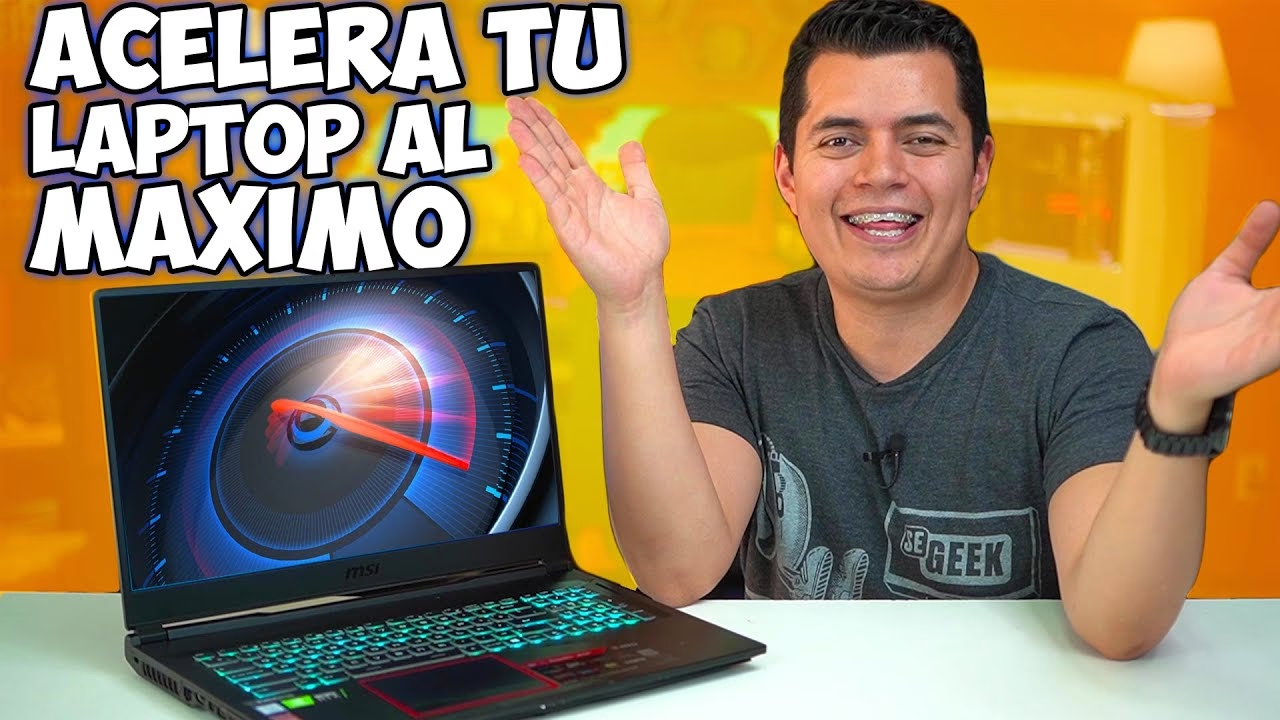
Limpieza de Polvo y Ventilación
Con el tiempo, los ventiladores de tu notebook aspiran polvo, el cual se acumula en los disipadores de calor, obstruyendo el flujo de aire. Esto provoca un sobrecalentamiento. Cuando los componentes como el procesador (CPU) o la tarjeta gráfica (GPU) se calientan demasiado, activan un mecanismo de protección llamado thermal throttling, que reduce su velocidad para generar menos calor. El resultado: tu notebook se vuelve notablemente más lenta, especialmente durante tareas intensivas como jugar.
Puedes realizar una limpieza básica usando una lata de aire comprimido para soplar a través de las rejillas de ventilación. Para una limpieza profunda, especialmente en equipos con varios años, es recomendable llevarlo a un servicio técnico para que lo abran, limpien los ventiladores y reemplacen la pasta térmica, un compuesto que ayuda a transferir el calor del procesador al disipador.
Bases de Refrigeración
Si usas tu notebook para jugar durante largas sesiones, una base de refrigeración con ventiladores adicionales puede ser una gran aliada. Ayuda a mantener un flujo de aire constante por debajo del equipo, reduciendo las temperaturas y evitando el thermal throttling.
Preguntas Frecuentes (FAQ)
- ¿Con qué frecuencia debo realizar una limpieza de software?
- Se recomienda desinstalar programas que no uses y pasar el liberador de espacio en disco al menos una vez cada dos o tres meses para mantener el sistema en buen estado.
- ¿Actualizar a un SSD realmente hace tanta diferencia?
- Sí, es la mejora individual más impactante que puedes hacer. La reducción en los tiempos de carga del sistema, programas y juegos es drástica y cambia por completo la sensación de uso del equipo.
- ¿Cuánta memoria RAM necesito para jugar en 2024?
- 8 GB es el mínimo aceptable para muchos juegos, pero 16 GB es el estándar recomendado para una experiencia fluida y sin problemas, permitiéndote además tener otras aplicaciones como Discord o un navegador abiertos en segundo plano.
- ¿Debo desfragmentar mi SSD?
- No, nunca. Los SSD funcionan de una manera completamente diferente a los HDD. Desfragmentarlos no ofrece ningún beneficio de rendimiento y, de hecho, realiza escrituras innecesarias que pueden acortar su vida útil. Windows gestiona los SSD automáticamente con una función llamada TRIM.
- ¿Cambiar el plan de energía a "Alto rendimiento" gasta mucha más batería?
- Sí, al permitir que los componentes funcionen a su máxima capacidad, el consumo de energía aumenta. Es una configuración ideal para cuando tienes la notebook enchufada a la corriente, pero no para cuando necesitas maximizar la autonomía de la batería.
Conclusión: Una Nueva Vida para tu Fiel Compañera
Una notebook lenta puede ser una fuente constante de frustración, pero como has visto, existen numerosas herramientas y estrategias a tu disposición para combatir este problema. Desde simples ajustes en el sistema operativo hasta mejoras de hardware transformadoras, cada paso que das contribuye a un equipo más rápido, estable y agradable de usar. Empieza por las optimizaciones de software gratuitas y, si buscas un salto de rendimiento aún mayor, no dudes en invertir en un SSD y más memoria RAM. Tu vieja notebook podría tener mucha más guerra que dar de la que imaginas.
Si quieres conocer otros artículos parecidos a Guía Definitiva para Optimizar tu Notebook puedes visitar la categoría Guías.