
10/07/2017
Ese momento de frustración es universal para cualquier jugador de PC: te preparas para una sesión de juego, haces doble clic en el icónico logo azul y... nada. O peor, la aplicación se abre pero no puedes conectarte, ver tu lista de amigos o descargar esa actualización tan esperada. La primera pregunta que surge es: ¿el problema soy yo o es Steam? En este artículo exhaustivo, te guiaremos paso a paso para realizar un diagnóstico preciso y encontrar la solución más rápida para que puedas volver a lo que más importa: jugar.
Primeros Pasos: Verificaciones Básicas e Indispensables
Antes de sumergirnos en configuraciones complejas, es crucial descartar los problemas más comunes y sencillos. A menudo, la solución está a solo un reinicio de distancia. Sigue estos pasos en orden.
1. Consulta el Estado Oficial de los Servidores de Steam
Valve, la compañía detrás de Steam, sabe que sus servicios no son infalibles. Por ello, mantienen una página oficial que monitoriza el estado de toda su infraestructura. Este debe ser siempre tu primer destino. La página de estado de Steam (puedes encontrarla buscando "Steam Status" en tu navegador) te mostrará información en tiempo real sobre:
- Steam Store: Si la tienda está operativa.
- Steam Community: Si los perfiles, foros y el mercado están funcionando.
- Servidores de Juegos: El estado de los servidores para juegos populares como CS:GO, Dota 2, etc.
- Servidores de Descarga: El estado por regiones, para ver si hay problemas de descarga en tu área.
Si ves que todo está en "Normal" o "OK", es muy probable que el problema esté de tu lado. Si ves alertas en rojo o amarillo, ¡bingo! Has encontrado al culpable. Solo te queda esperar a que el equipo de Valve lo solucione.
2. El Reinicio Mágico: PC y Router
Suena a cliché, pero "¿has probado a apagarlo y volverlo a encender?" es el consejo más repetido por una razón: funciona. Un reinicio puede resolver una cantidad sorprendente de problemas temporales de software y conexión.
- Reinicia tu PC: Un reinicio completo (no suspender ni hibernar) limpia la memoria RAM, cierra procesos que podrían estar interfiriendo con Steam y restablece la configuración de red de tu sistema operativo.
- Reinicia tu Router y Módem: Desenchufa ambos dispositivos de la corriente. Espera al menos 30 segundos para que se descarguen por completo. Luego, enchufa primero el módem, espera a que todas sus luces se estabilicen (normalmente se quedan fijas), y después enchufa el router. Este proceso renueva tu dirección IP pública y puede solucionar problemas de conexión con tu ISP (Proveedor de Servicios de Internet).
Profundizando: ¿El Problema es de Steam o es Mío?
Si los pasos básicos no han revelado una respuesta clara, es hora de investigar un poco más. Aquí te mostramos cómo diferenciar entre un problema general de los servidores de Steam y un problema localizado en tu equipo o red.
Señales de que el Problema es de Steam:
- La página oficial de Steam Status muestra interrupciones.
- Sitios web de terceros como Downdetector muestran un pico masivo de reportes de otros usuarios.
- Tus amigos en otras ciudades o países también están experimentando el mismo problema.
- Las redes sociales (especialmente Twitter) están llenas de usuarios quejándose con hashtags como #SteamDown.
- Recibes errores específicos de conexión al intentar iniciar sesión, como "No se pudo conectar a la red de Steam".
Señales de que el Problema es Tuyo:
- La página de Steam Status y Downdetector indican que todo está normal.
- Puedes navegar por internet, ver videos y usar otras aplicaciones online sin problemas.
- Tus amigos pueden conectarse a Steam perfectamente.
- El problema persiste después de varias horas o incluso días.
- Solo un juego específico te da problemas, mientras que el resto de tu biblioteca funciona bien.
Tabla Comparativa de Diagnóstico Rápido
Usa esta tabla para identificar rápidamente la fuente más probable de tu problema.
| Síntoma | Posible Causa: Servidores de Steam | Posible Causa: Tu Conexión/PC |
|---|---|---|
| No se puede iniciar sesión en Steam | Muy probable, especialmente si hay un mantenimiento programado o caída general. | Posible. Credenciales incorrectas, firewall bloqueando la conexión, o problemas de red local. |
| Las descargas son extremadamente lentas o se detienen | Probable. El servidor de descarga de tu región puede estar saturado o caído. | Muy probable. Problemas con tu ISP, Wi-Fi débil, disco duro lleno o caché de descarga corrupta. |
| La lista de amigos no carga | Muy probable. Los servidores de la Comunidad de Steam son independientes y pueden caerse solos. | Poco probable, a menos que un software de seguridad esté bloqueando específicamente esa conexión. |
| Un juego específico no se conecta a sus servidores online | Posible. Los servidores de ese juego en particular pueden estar en mantenimiento. | Posible. Archivos del juego corruptos, problemas de firewall o configuración de red incorrecta. |
Soluciones Avanzadas si el Problema es Tuyo
Si has concluido que la falla está en tu lado, no te desesperes. Aquí tienes una lista de soluciones que puedes probar, de la más simple a la más compleja.
1. El Misterio del ISP: ¿Te están limitando?
Como mencionaba la información inicial, a veces el culpable es tu proveedor de internet. Si notas que tu conexión a Steam (y quizás a otros servicios de juegos) se degrada sistemáticamente en horas pico (por ejemplo, de 17:00 a 23:00), es posible que tu ISP esté aplicando "throttling" o limitación de ancho de banda a ciertas actividades para gestionar la congestión de su red. Contactar con su soporte técnico es una opción, aunque a menudo una VPN puede ser una solución para enmascarar tu tráfico y evitar esta limitación.
2. Limpiar la Caché de Descarga
A veces, los datos temporales que Steam utiliza para las descargas se corrompen, causando lentitud, paradas o errores. Limpiar esta caché es un proceso seguro que no eliminará tus juegos.
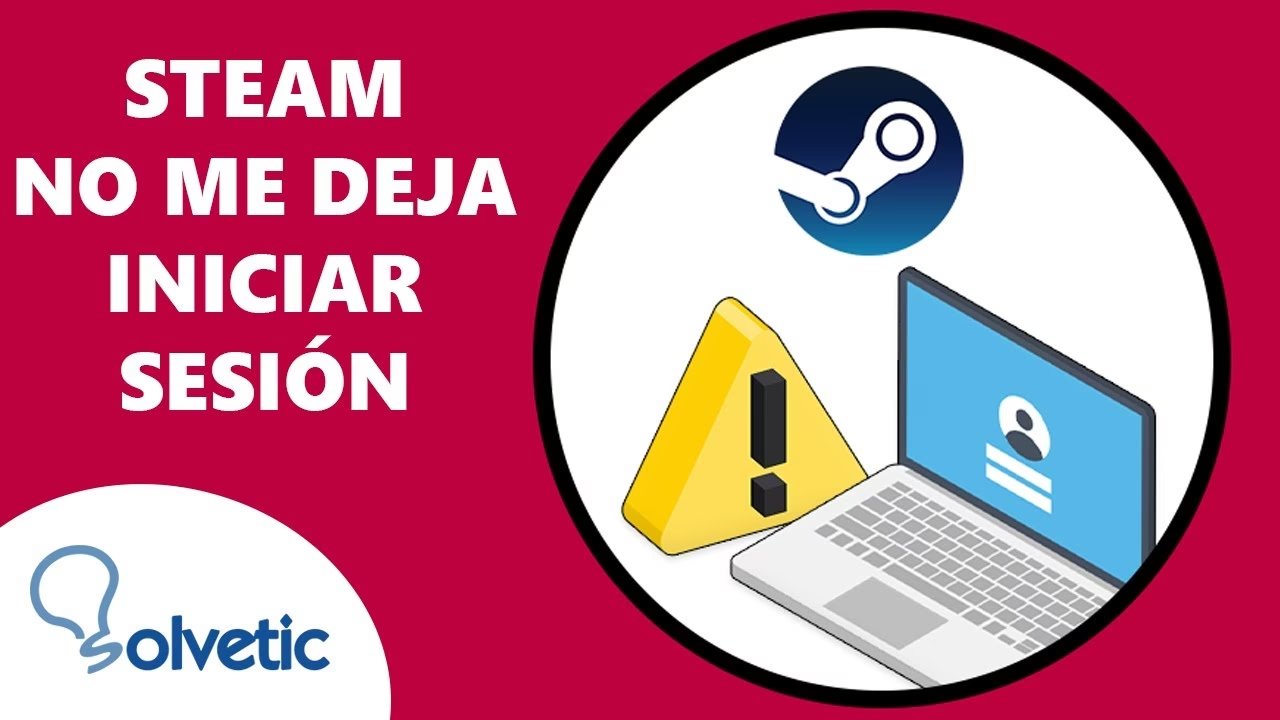
- Abre Steam.
- Ve a "Steam" en la esquina superior izquierda y luego a "Parámetros" (o "Preferencias" en Mac).
- En la nueva ventana, ve a la pestaña "Descargas".
- En la parte inferior, haz clic en el botón "Borrar caché de descarga".
- Steam te pedirá reiniciar e iniciar sesión de nuevo.
3. Revisa tu Firewall y Antivirus
Un firewall demasiado agresivo o un antivirus pueden identificar erróneamente a Steam como una amenaza y bloquear su conexión a internet. Asegúrate de que Steam y sus procesos asociados (como steam.exe y steamwebhelper.exe) estén en la lista de excepciones o aplicaciones permitidas de tu software de seguridad.
4. Ejecutar como Administrador
En Windows, a veces Steam necesita permisos elevados para funcionar correctamente. Haz clic derecho en el acceso directo de Steam y selecciona "Ejecutar como administrador". Si esto funciona, puedes configurar el programa para que siempre se inicie con estos permisos.
5. Verificar la Integridad de los Archivos del Juego
Si tu problema es con un juego específico, es posible que algunos de sus archivos estén corruptos. En tu Biblioteca de Steam, haz clic derecho sobre el juego problemático, ve a "Propiedades", luego a la pestaña "Archivos locales" y finalmente haz clic en "Verificar integridad de los archivos del juego...". Steam escaneará y reemplazará cualquier archivo dañado o faltante.
Preguntas Frecuentes (FAQ)
¿Por qué Steam realiza mantenimientos programados?
Steam realiza un mantenimiento rutinario todos los martes por la tarde/noche (hora del Pacífico). Durante este breve periodo, es normal que los servidores de inicio de sesión y comunidad no estén disponibles. Suelen durar desde unos minutos hasta una hora.
¿Cambiar mi región de descarga puede ayudar?
¡Sí! Si las descargas son lentas, ve a Parámetros > Descargas y prueba a cambiar tu región de descarga a una ciudad cercana. A veces, el servidor asignado automáticamente está sobrecargado y uno cercano tiene mejor rendimiento.
Steam dice que no tengo conexión, pero mi navegador funciona. ¿Qué hago?
Este es el escenario clásico de un bloqueo por firewall o un problema de configuración de red. Sigue los pasos de revisión del firewall y reinicio del router. También puedes probar a vaciar el DNS de tu sistema abriendo el Símbolo del sistema como administrador y escribiendo `ipconfig /flushdns`.
¿Podría ser un problema de mi cuenta de Steam?
Es muy raro, pero no imposible. Si sospechas que tu cuenta tiene un problema específico, la única solución es contactar directamente con el Soporte de Steam a través de su página web.
En resumen, diagnosticar problemas de conexión con Steam es un proceso de eliminación. Empieza por lo más grande (los servidores de Valve) y ve reduciendo el foco hacia tu red local y tu PC. Con paciencia y siguiendo estos pasos, la gran mayoría de los problemas tienen una solución clara. ¡Ahora, vuelve al juego!
Si quieres conocer otros artículos parecidos a Guía: ¿Steam no funciona o es mi conexión? puedes visitar la categoría Guías.