
04/10/2005
El mundo de la animación 3D y el desarrollo de videojuegos puede parecer una montaña imponente, especialmente cuando llegamos a una de las fases más técnicas y cruciales: el rigging. Crear un esqueleto digital (o 'rig') para un personaje, que permita a los animadores moverlo de forma natural y expresiva, es un arte en sí mismo. Afortunadamente, Blender, la poderosa suite de creación 3D de código abierto, incluye una herramienta fenomenal que democratiza este proceso. Hablamos de Rigify, un addon que automatiza la creación de sistemas de huesos complejos, ahorrando horas, o incluso días, de trabajo manual. En esta guía completa, te llevaremos de la mano para que no solo instales Rigify, sino que entiendas la filosofía detrás de su uso y aprendas a posicionar correctamente su esqueleto base para obtener resultados profesionales.
- ¿Qué es Exactamente Rigify y Por Qué es Tan Importante?
- Instalación y Activación: El Primer Paso Hacia la Animación
- El Meta-Rig: La Clave del Éxito
- Guía de Posicionamiento Preciso del Meta-Rig
- Comparativa: Rigging Manual vs. Rigging con Rigify
- El Momento de la Verdad: Generar el Rig
- Preguntas Frecuentes (FAQ)
¿Qué es Exactamente Rigify y Por Qué es Tan Importante?
Imagina que tienes que construir el esqueleto y el sistema nervioso de un personaje desde cero, hueso por hueso, control por control. Tendrías que definir cómo se doblan las rodillas, cómo rotan los hombros, crear controles para los dedos, la cara, y asegurarte de que todo funcione en armonía. Este proceso manual, aunque formativo, es extremadamente laborioso y propenso a errores. Rigify es la solución de Blender a este problema.
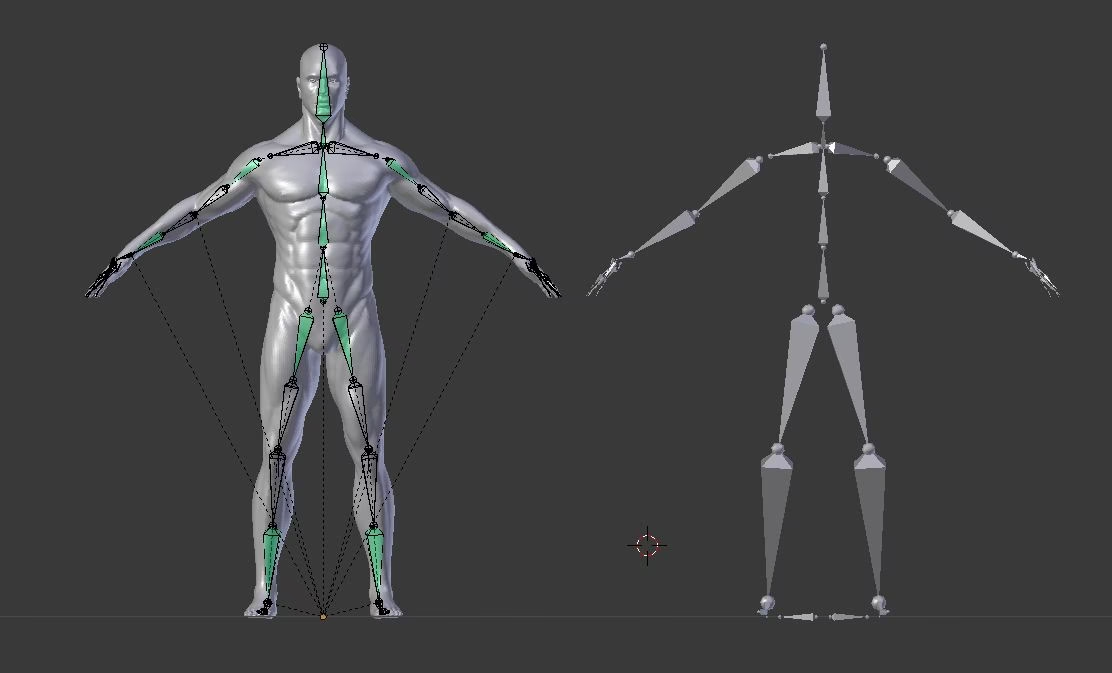
Rigify es un sistema de auto-rigging. En lugar de construir todo desde cero, te proporciona una plantilla de esqueleto llamada meta-rig. Tu trabajo consiste en ajustar esta plantilla para que encaje perfectamente dentro de la malla de tu personaje. Una vez que has posicionado cada hueso del meta-rig en su lugar correcto, con un solo clic, Rigify genera un rig de control completo y avanzado. Este rig generado no es simple; incluye funcionalidades que son estándar en la industria, como:
- IK/FK Switching: La capacidad de cambiar entre Cinemática Inversa (mover la mano y que el brazo la siga) y Cinemática Directa (rotar el hombro, luego el codo, etc.) sobre la marcha.
- Stretchy Limbs: Controles para que las extremidades se estiren de forma caricaturesca, pero controlada.
- Controles intuitivos: Un sistema de formas y colores que hace muy fácil para un animador identificar y manipular cada parte del personaje.
- Consistencia: Todos los rigs generados con Rigify comparten una estructura de control similar, lo que facilita el trabajo si tienes que animar múltiples personajes.
En resumen, usar Rigify te permite concentrarte en la parte artística del posicionamiento y dejar la compleja ingeniería del rig a un sistema automatizado y probado.
Instalación y Activación: El Primer Paso Hacia la Animación
Una de las mejores noticias es que Rigify ya viene incluido con cada instalación de Blender. No necesitas descargar nada de internet. Sin embargo, por defecto, está desactivado para mantener la interfaz limpia. Activarlo es un proceso que no te llevará más de un minuto.
Pasos para Activar Rigify:
- Abre Blender.
- En el menú superior, ve a
Edit(Editar) y luego haz clic enPreferences(Preferencias). - En la ventana de Preferencias, navega a la pestaña
Add-onsen el lateral izquierdo. - Verás una barra de búsqueda en la parte superior derecha de la sección de Add-ons. Escribe "Rigify".
- Aparecerá una única opción: "Rigging: Rigify". Simplemente, marca la casilla que se encuentra a su izquierda para activarlo.
- Para asegurarte de que no tengas que repetir este proceso cada vez que abras Blender, puedes hacer clic en el botón de las tres rayas en la parte inferior izquierda de la ventana de Preferencias y seleccionar `Save Preferences` (Guardar Preferencias).
¡Y eso es todo! Rigify ya está activo y listo para ser usado. Dentro de las preferencias del propio addon, también verás opciones para instalar "Feature Sets" adicionales, que son colecciones de tipos de huesos preconfigurados para necesidades más específicas, pero para empezar, la configuración por defecto es más que suficiente.
El Meta-Rig: La Clave del Éxito
Una vez activado, ¿cómo empezamos? El corazón del flujo de trabajo de Rigify es el meta-rig. Como mencionamos, es una plantilla de esqueleto humanoide (aunque existen otras para animales) que debes alinear con tu modelo 3D. La calidad de tu rig final depende en un 99% de qué tan bien posiciones este meta-rig. Para añadir uno a tu escena, simplemente presiona Shift + A en la vista 3D, ve a Armature y selecciona Human (Meta-Rig).
Aparecerá un esqueleto humano completo. Ahora, tu tarea es entrar en Modo Edición (Tab) y mover las articulaciones (las esferas en las uniones de los huesos) para que coincidan con la anatomía de tu personaje. A continuación, te damos los consejos clave extraídos de la documentación oficial y la experiencia de la comunidad.
Guía de Posicionamiento Preciso del Meta-Rig
Para esta fase, es fundamental trabajar con las vistas ortográficas (Frontal, Derecha, Superior - Teclas 1, 3, 7 del teclado numérico). Esto te asegurará que estás alineando los huesos correctamente en todos los ejes.
El Torso: Columna y Hombros
La columna vertebral es el pilar de tu personaje. Intenta mantener la cadena de huesos de la columna (spine) lo más centrada posible dentro del volumen del torso de tu personaje. Un error común es pegarla a la espalda; en su lugar, céntrala, pero con un ligero desplazamiento hacia atrás, siguiendo la curvatura natural de una espalda humana. Los hombros son cruciales para una buena deformación de los brazos. Evita la tentación de colocar el hueso del hombro donde iría la clavícula (muy adelante). Piensa en este hueso más como el centro de rotación de toda la articulación del hombro, ubicándolo más centrado en la masa del deltoides.
Las Extremidades: Brazos y Piernas
La regla de oro para las extremidades es darles una ligera flexión en la dirección en la que se doblarán naturalmente. Esto es una pista vital para el solucionador de IK (Cinemática Inversa).
- Brazos: Comienza por alinear el hombro, el codo y la muñeca en una línea perfectamente recta desde la vista frontal y superior. Una vez alineados, ve a la vista superior (Top View) y mueve la articulación del codo muy ligeramente hacia atrás (en el eje Y global, por lo general). Esta pequeña flexión le dice a Rigify que el codo debe doblarse hacia atrás.
- Piernas: El proceso es idéntico. Alinea la cadera, la rodilla y el tobillo en una línea recta desde la vista frontal y lateral. Después, ve a la vista lateral (Side View) y mueve la articulación de la rodilla ligeramente hacia adelante. Esto asegura que la rodilla se doble en la dirección correcta.
Detalles que Marcan la Diferencia: Ojos y Talones
Rigify también tiene en cuenta elementos más pequeños pero igual de importantes.
- Ojos: Si tu personaje tiene ojos esféricos, puedes definir su punto de pivote perfecto. En Modo Edición, selecciona dos vértices opuestos en el ecuador del globo ocular y presiona
Shift + S>Cursor to Selected. Esto colocará el Cursor 3D exactamente en el centro. Luego, puedes seleccionar el hueso del ojo en tu meta-rig y usarShift + S>Selection to Cursorpara que encaje a la perfección. - Talón: El hueso del talón tiene un propósito específico para el sistema de "rolling foot" (pie rodante). En la vista frontal, asegúrate de que la cabeza y la cola del hueso del talón abarquen el ancho del pie. Luego, en la vista lateral, alinéalo para que la parte inferior del hueso toque el suelo (el origen del eje Z).
Comparativa: Rigging Manual vs. Rigging con Rigify
Para que quede clara la ventaja que supone esta herramienta, aquí tienes una tabla comparativa:
| Característica | Rigging Manual | Rigging con Rigify |
|---|---|---|
| Tiempo de Creación | Horas a días, dependiendo de la complejidad. | Minutos a un par de horas (la mayor parte del tiempo se invierte en posicionar el meta-rig). |
| Complejidad de Controles | Depende enteramente de la habilidad del rigger. Crear sistemas IK/FK complejos requiere conocimientos avanzados. | Genera automáticamente controles avanzados (IK/FK, stretchy, etc.) de calidad profesional. |
| Consistencia | Cada rig puede ser diferente, dificultando el trabajo en equipo o la reutilización de animaciones. | Todos los rigs generados tienen la misma estructura de control, facilitando el flujo de trabajo. |
| Curva de Aprendizaje | Muy alta. Requiere un profundo conocimiento de huesos, constraints y drivers. | Baja para empezar. El principal desafío es aprender a posicionar bien el meta-rig. |
El Momento de la Verdad: Generar el Rig
Una vez que has revisado milimétricamente la posición de tu meta-rig y estás satisfecho, llega el momento mágico. Con el meta-rig seleccionado en Modo Objeto, ve al panel de Propiedades, a la pestaña de `Object Data Properties` (el ícono del esqueleto verde). Despliega el menú llamado `Rigify` y presiona el gran botón que dice Generate Rig.
Blender trabajará por unos segundos y... ¡voilà! El meta-rig se ocultará automáticamente y en su lugar aparecerá un nuevo objeto llamado "rig", con un complejo sistema de controles de colores listos para ser animados. El siguiente paso sería emparentar tu malla al rig generado (usualmente con `Automatic Weights`) y empezar el proceso de pulido de las deformaciones, conocido como Weight Painting, pero eso es material para otra guía.
Preguntas Frecuentes (FAQ)
¿Rigify solo sirve para humanos?
No. Aunque el meta-rig humano es el más común, Rigify incluye plantillas para animales como pájaros, gatos, lobos y tiburones. Además, el sistema es modular, por lo que usuarios avanzados pueden construir sus propios meta-rigs para cualquier criatura imaginable.
Cometí un error en el meta-rig, ¿puedo editarlo después de generar el rig?
Técnicamente sí, pero no es la forma correcta de trabajar. Lo ideal es que hagas visible de nuevo tu meta-rig, corrijas su posición en Modo Edición, borres el rig generado que estaba mal y vuelvas a presionar "Generate Rig". El proceso es tan rápido que no vale la pena intentar arreglar el rig final manualmente.
¿Es obligatorio aplicar la escala de mi personaje antes de empezar?
¡Absolutamente sí! Este es uno de los errores más comunes en Blender. Antes de empezar a posicionar el meta-rig, selecciona tanto tu personaje como la armadura y presiona Ctrl + A > Apply Scale (Aplicar Escala). Una escala no aplicada (diferente de 1,1,1) puede causar deformaciones extrañas y problemas impredecibles en el rig.
Si quieres conocer otros artículos parecidos a Domina Rigify en Blender: Guía de Instalación puedes visitar la categoría Juegos.