
17/10/2009
Es una de las situaciones más frustrantes para cualquier usuario: estás en medio de una partida intensa, trabajando en un documento importante o simplemente navegando por internet, y de repente, la pantalla se pone negra y tu ordenador se reinicia sin previo aviso. Si has llegado hasta aquí, es muy probable que estés sufriendo los temidos reinicios aleatorios en Windows 10. Esta situación, además de molesta, puede ser un síntoma de problemas más profundos en tu sistema. Pero no te preocupes, no todo está perdido. En este artículo exhaustivo, te guiaremos a través de las causas más comunes de este problema y te proporcionaremos soluciones claras y detalladas para que puedas recuperar el control y la estabilidad de tu PC de una vez por todas.
¿Por qué mi ordenador se reinicia solo? Desentrañando el misterio
Los reinicios inesperados no ocurren por arte de magia. Siempre hay una causa subyacente, aunque a veces puede ser difícil de identificar. Generalmente, los motivos se pueden agrupar en dos grandes categorías: problemas de software y fallos de hardware. A continuación, exploraremos las causas más frecuentes que atormentan a los usuarios de Windows 10.
1. Sobrecalentamiento: El enemigo silencioso de tus componentes
El calor es el principal adversario de cualquier dispositivo electrónico. Tu PC está diseñado para apagarse o reiniciarse automáticamente como una medida de protección cuando sus componentes críticos, como la CPU (procesador) o la GPU (tarjeta gráfica), alcanzan temperaturas peligrosamente altas. Es un mecanismo de defensa para evitar daños permanentes en el hardware.
¿Cómo saber si mi PC se sobrecalienta?
- Tacto: Si la carcasa de tu ordenador, especialmente cerca de las salidas de aire, está muy caliente al tacto, es una señal de alerta.
- Ruido del ventilador: Si los ventiladores de tu PC funcionan constantemente a máxima velocidad y hacen mucho ruido, es porque están luchando por disipar una gran cantidad de calor.
- Software de monitoreo: La forma más precisa es utilizar programas gratuitos como HWMonitor o Core Temp. Estas herramientas te mostrarán en tiempo real la temperatura de tus componentes. Como regla general, una CPU en reposo debería estar entre 30-50°C, y bajo carga (jugando o trabajando intensamente) no debería superar los 85-90°C de forma sostenida.
Soluciones para el sobrecalentamiento:
- Limpieza profunda: El polvo es el aislante térmico por excelencia. Abre tu PC (desconectado de la corriente) y utiliza aire comprimido para limpiar a fondo los ventiladores, los disipadores y todas las rejillas de ventilación.
- Mejora el flujo de aire: Asegúrate de que tu ordenador tenga suficiente espacio para respirar. No lo coloques en un cajón cerrado o pegado a una pared.
- Revisa la pasta térmica: La pasta térmica es un compuesto que ayuda a transferir el calor del procesador al disipador. Con el tiempo, se seca y pierde efectividad. Si tu PC tiene varios años, considera reemplazarla.
2. El reinicio automático por errores críticos del sistema (BSOD)
Seguramente has oído hablar del "Pantallazo Azul de la Muerte" o BSOD (Blue Screen of Death). Es la forma que tiene Windows de decirte que ha ocurrido un error tan grave que no puede continuar operando de forma segura. Por defecto, para evitar males mayores, Windows está configurado para reiniciarse automáticamente justo después de que aparezca este error. El problema es que, si el reinicio es muy rápido, nunca llegas a ver el mensaje de error, lo que te deja a ciegas sin saber qué ha pasado.
Cómo desactivar el reinicio automático para poder diagnosticar el problema:
Desactivar esta opción no solucionará el problema de raíz, pero es un paso crucial para el diagnóstico, ya que te permitirá ver el código de error en el pantallazo azul, el cual podrás buscar en internet para encontrar la causa específica.
- Haz clic derecho sobre el icono de "Este equipo" en tu escritorio o en el Explorador de Archivos y selecciona "Propiedades".
- En la ventana que se abre, busca en el menú de la izquierda la opción "Configuración avanzada del sistema" y haz clic en ella.
- Se abrirá una nueva ventana llamada "Propiedades del sistema". Ve a la pestaña "Opciones avanzadas".
- Dentro de esta pestaña, busca la sección "Inicio y recuperación" y pulsa el botón "Configuración...".
- En la nueva ventana, busca la sección "Error del sistema" y desmarca la casilla que dice "Reiniciar automáticamente".
- Haz clic en "Aceptar" en todas las ventanas para guardar los cambios.
A partir de ahora, si ocurre un error crítico, el PC no se reiniciará. En su lugar, mostrará el pantallazo azul con información valiosa, como un código de parada (por ejemplo, "IRQL_NOT_LESS_OR_EQUAL").
3. Actualizaciones de Windows y Drivers conflictivos
Un sistema operativo desactualizado o con controladores (drivers) incorrectos es una receta para la inestabilidad. Las actualizaciones de Windows no solo añaden nuevas funciones, sino que también corrigen errores de seguridad y bugs que podrían estar causando tus reinicios.
Mantén tu sistema al día:
- Windows Update: Ve a `Configuración > Actualización y seguridad > Windows Update` y haz clic en "Buscar actualizaciones". Instala todas las actualizaciones importantes y opcionales que estén disponibles.
- Drivers de componentes: Es vital tener los drivers de tu tarjeta gráfica (NVIDIA, AMD, Intel), chipset de la placa base y otros componentes actualizados. Visita la web oficial del fabricante de tus componentes para descargar las últimas versiones. Evita los actualizadores de drivers de terceros, ya que a veces pueden instalar versiones incorrectas.
4. El Inicio Rápido de Windows 10
El "Inicio Rápido" es una función que viene activada por defecto en Windows 10. Su objetivo es reducir el tiempo de arranque del sistema. Lo consigue guardando parte del estado del sistema en un archivo al apagar, de forma similar a una hibernación. Sin embargo, esta característica a veces puede causar conflictos con ciertos drivers o hardware, provocando que el sistema no se apague correctamente y, en su lugar, se reinicie, o que genere inestabilidad durante su uso.
Cómo desactivar el Inicio Rápido:
- Abre el Panel de Control (puedes buscarlo en la barra de búsqueda de Windows).
- Ve a "Hardware y sonido" y luego a "Opciones de energía".
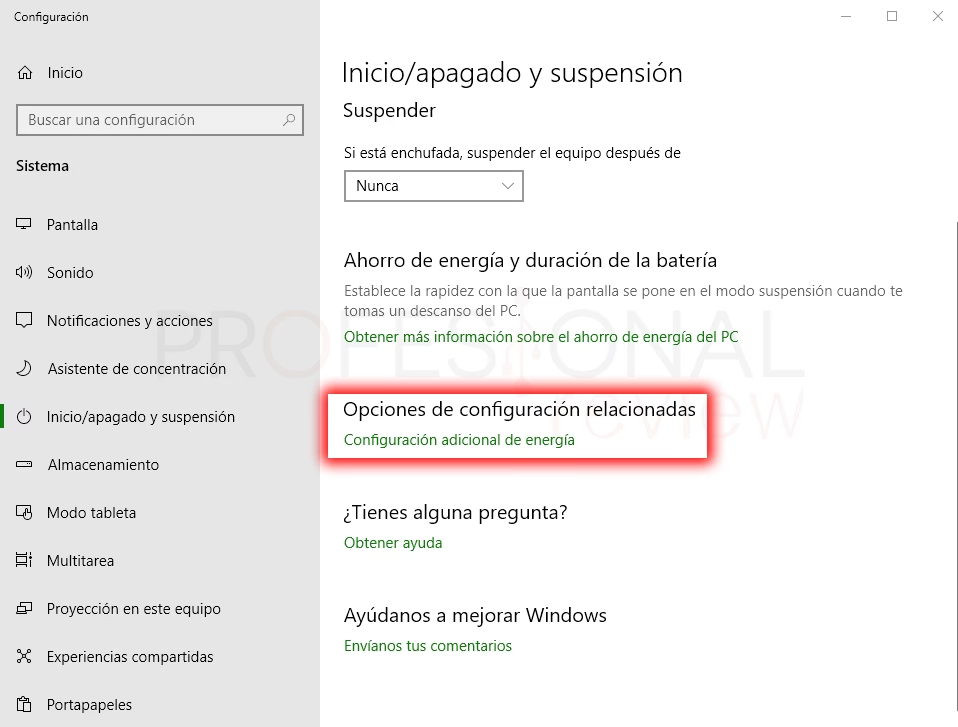
- En el menú de la izquierda, haz clic en "Elegir el comportamiento de los botones de inicio/apagado".
- Es posible que las opciones de apagado estén bloqueadas. Si es así, haz clic en el texto azul que dice "Cambiar la configuración actualmente no disponible".
- Desmarca la casilla "Activar inicio rápido (recomendado)".
- Guarda los cambios y reinicia tu ordenador.
5. Configuración incorrecta de los botones de energía
En ocasiones, el problema es mucho más simple de lo que parece. Es posible que la acción asignada al botón de apagado de tu equipo o a la opción "Apagar" del menú de inicio se haya cambiado accidentalmente a "Reiniciar".
Cómo verificar y corregir esta configuración:
- Sigue los pasos 1, 2 y 3 de la sección anterior para llegar a "Elegir el comportamiento de los botones de inicio/apagado" en las Opciones de energía.
- Asegúrate de que en la opción "Al presionar el botón de inicio/apagado" esté seleccionada la acción "Apagar".
- Revisa también las opciones del menú de inicio para confirmar que todo esté configurado correctamente.
Tabla Comparativa de Problemas y Soluciones
| Problema Potencial | Síntoma Típico | Solución Principal |
|---|---|---|
| Sobrecalentamiento | El PC se reinicia durante tareas intensivas (juegos, renderizado). Ventiladores muy ruidosos. | Limpieza física de polvo en ventiladores y disipadores. |
| Error Crítico (BSOD) | Reinicio súbito y sin previo aviso, a veces en bucle. | Desactivar la opción "Reiniciar automáticamente" en las propiedades del sistema para ver el código de error. |
| Inicio Rápido | El PC se reinicia en lugar de apagarse. Inestabilidad general tras el arranque. | Desactivar el "Inicio Rápido" desde las Opciones de energía. |
| Drivers o Software | Reinicios aleatorios después de instalar un nuevo programa o controlador. | Actualizar Windows y todos los drivers a su última versión estable. |
Preguntas Frecuentes (FAQ)
¿Desactivar el reinicio automático por errores puede dañar mi PC?
No, en absoluto. Esta función es puramente informativa. Desactivarla no causa ningún daño; al contrario, es una herramienta de diagnóstico fundamental que te permite identificar la causa raíz del problema al poder leer el mensaje de error del pantallazo azul.
Mi PC sigue reiniciándose después de probar todo, ¿qué hago?
Si has seguido todos los pasos de software y el problema persiste, es muy probable que la causa sea un fallo de hardware. Los componentes más sospechosos suelen ser la fuente de alimentación (PSU), que puede no estar suministrando un voltaje estable, o un módulo de memoria RAM defectuoso. Puedes usar la herramienta "Diagnóstico de memoria de Windows" para revisar la RAM. Si no te sientes cómodo diagnosticando hardware, puede ser el momento de llevar tu equipo a un servicio técnico profesional.
¿Es seguro usar programas para actualizar drivers automáticamente?
Aunque pueden ser convenientes, a menudo causan más problemas de los que resuelven al instalar versiones incorrectas o beta de los controladores. La práctica más segura y recomendada es siempre descargar los drivers directamente desde la página web oficial del fabricante de tu hardware (NVIDIA, AMD, Intel, la marca de tu placa base, etc.).
Si quieres conocer otros artículos parecidos a Solución: PC se reinicia solo con Windows 10 puedes visitar la categoría Juegos.