
26/12/2010
¿Alguna vez has estado trabajando tranquilamente en tu ordenador cuando, de repente, todo se congela y aparece una temida pantalla azul? O quizás has notado que tu PC va increíblemente lento, y al abrir el Administrador de Tareas, ves un proceso llamado "System" o ntoskrnl.exe consumiendo una cantidad desorbitada de CPU. Si te suena familiar, no estás solo. Este es uno de los problemas más frustrantes para los usuarios de Windows, pero entender su origen es el primer paso para solucionarlo. Lejos de ser un virus, ntoskrnl.exe es una pieza fundamental de tu sistema operativo, y los errores que provoca suelen ser síntomas de un problema más profundo que, con la guía adecuada, puedes resolver.
¿Qué es Ntoskrnl.exe y por qué es tan importante?
El archivo ntoskrnl.exe, cuyo nombre completo es Windows NT Operating System Kernel Executable, es, en esencia, el kernel o núcleo del sistema operativo Windows. Piensa en él como el cerebro o el corazón de tu PC. Es uno de los primeros componentes que se cargan al iniciar el sistema y es responsable de gestionar las funciones más críticas y de bajo nivel. Sin él, tu ordenador simplemente no funcionaría.
Sus responsabilidades principales incluyen:
- Gestión de memoria: Decide cómo las aplicaciones y los procesos del sistema utilizan la memoria RAM, asegurando que cada programa tenga los recursos que necesita sin interferir con otros.
- Abstracción de hardware: Actúa como un intermediario entre el software (tus programas) y el hardware (CPU, RAM, disco duro). Cuando haces clic en un icono, el kernel traduce esa acción en instrucciones que el hardware puede entender.
- Administración de procesos: Controla la ejecución de todos los programas y servicios, asignando tiempo de procesador (CPU) a cada tarea.
Debido a su rol central, es imposible deshabilitar o eliminar ntoskrnl.exe. Si este proceso se detiene por cualquier motivo, el sistema operativo no tiene más remedio que detenerse por completo para evitar daños mayores, lo que resulta en un fallo crítico conocido como la Pantalla Azul de la Muerte (BSOD).
Los Problemas Comunes: BSOD y Alto Uso de CPU
Aunque ntoskrnl.exe es vital, también puede ser el mensajero de malas noticias. Los dos problemas más frecuentes asociados a este proceso son claros indicadores de que algo no va bien en tu sistema.
Causas de la Pantalla Azul (BSOD) relacionada con Ntoskrnl.exe
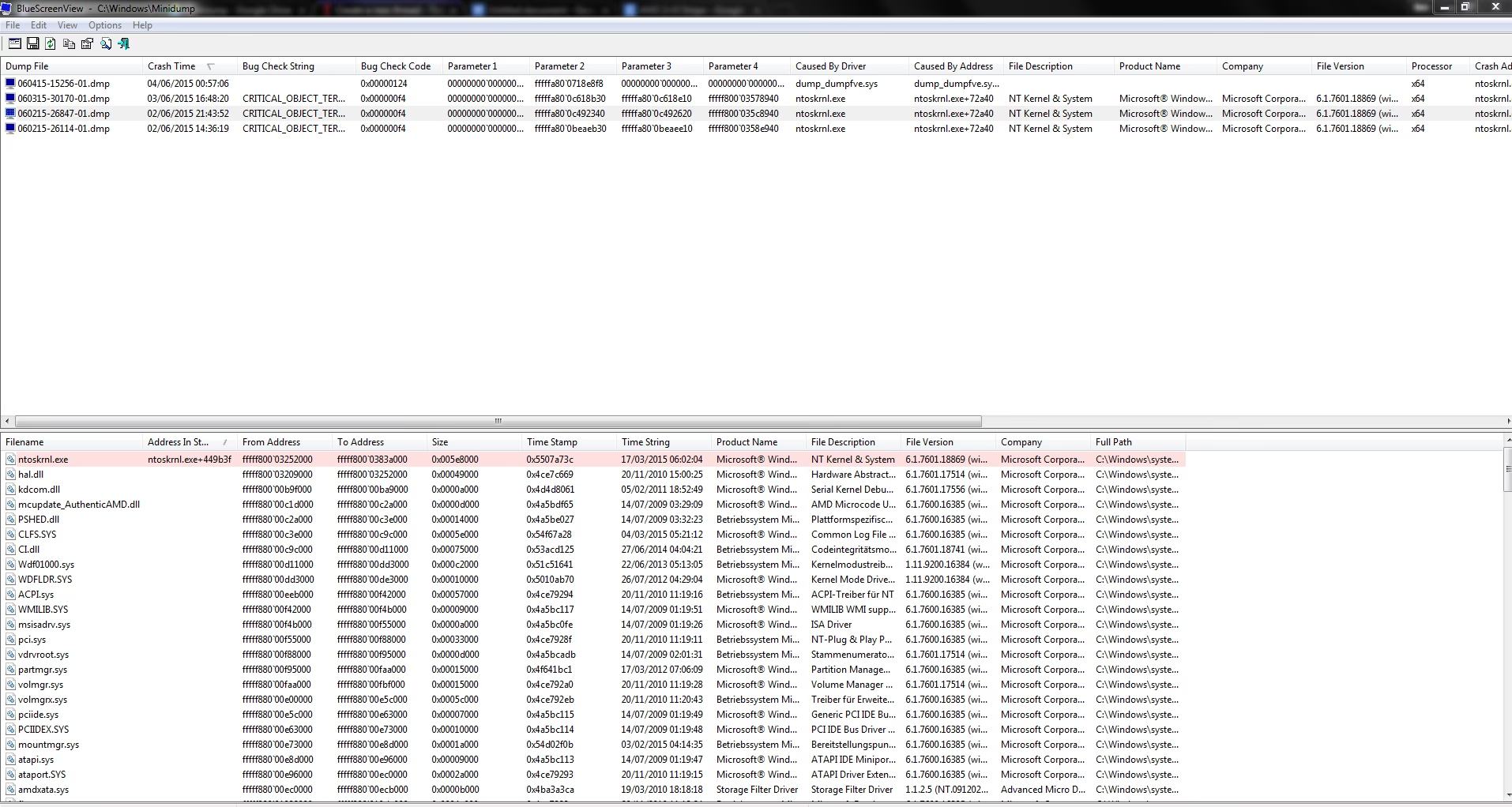
Un BSOD que menciona a ntoskrnl.exe significa que el kernel ha encontrado un error del que no puede recuperarse. Las causas son variadas, pero generalmente apuntan a conflictos graves:
- Drivers corruptos o incompatibles: Esta es la causa más común. Un driver (controlador) de un componente de hardware, como la tarjeta gráfica o de red, que está mal programado, desactualizado o corrupto, puede enviar instrucciones incorrectas al kernel, provocando un fallo.
- Memoria RAM defectuosa: Si los módulos de memoria RAM tienen errores físicos, pueden corromper los datos que el kernel está procesando, llevando a una inestabilidad fatal.
- Archivos de sistema dañados: El propio archivo ntoskrnl.exe u otros archivos críticos de Windows pueden estar corruptos debido a un apagado incorrecto, un error de disco o malware.
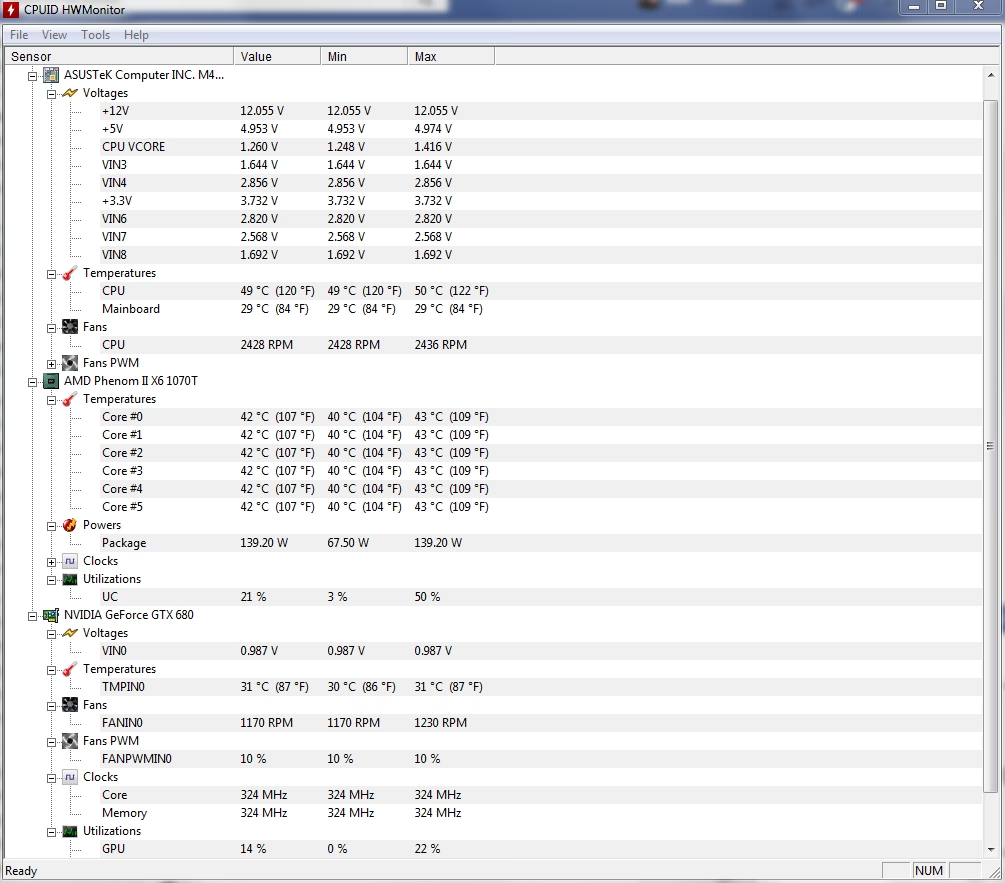
- Overclocking inestable: Forzar el hardware (CPU, RAM) a funcionar a velocidades superiores a las de fábrica puede generar inestabilidad y errores que el kernel no puede manejar.
Causas del Alto Uso de CPU o Disco
Diagnosticar un alto uso de CPU por parte de ntoskrnl.exe es más complejo. Dado que el kernel gestiona casi todo, un consumo elevado de recursos suele ser un síntoma de que otro proceso está sobrecargando el sistema, y ntoskrnl.exe simplemente está haciendo el trabajo pesado. Las posibles causas incluyen:
- Un servicio de Windows o una aplicación de terceros: Un programa o servicio en segundo plano puede estar atascado en un bucle o realizando operaciones ineficientes, lo que obliga al kernel a trabajar en exceso.
- Problemas con los drivers: Al igual que con los BSOD, un driver defectuoso puede causar un uso ineficiente de los recursos del sistema.
- Fallo del disco duro: Si el disco duro está fallando, al sistema le costará más leer o escribir datos, lo que aumenta la carga de trabajo del kernel.
- Malware o virus: Algunos programas maliciosos pueden secuestrar procesos del sistema o ejecutarse en segundo plano, consumiendo recursos masivamente.
Guía Paso a Paso para Solucionar Errores de Ntoskrnl.exe
Ahora que entendemos las posibles causas, podemos abordar las soluciones de manera metódica, empezando por las más sencillas y avanzando hacia las más complejas.
Paso 1: Mantenimiento Básico del Sistema
Actualizar Windows y los Drivers
A menudo, los problemas de ntoskrnl.exe son errores conocidos que Microsoft o los fabricantes de hardware ya han solucionado. Mantener tu sistema actualizado es la primera línea de defensa.
- Ve a Configuración > Actualización y seguridad > Windows Update.
- Haz clic en Buscar actualizaciones e instala todas las que estén disponibles, incluidas las actualizaciones opcionales, que a menudo contienen nuevos drivers.
- Visita el sitio web del fabricante de tu tarjeta gráfica (NVIDIA, AMD, Intel) y descarga los controladores más recientes. Los drivers gráficos son una fuente común de inestabilidad del kernel.
Buscar Virus y Malware
Un análisis de seguridad completo puede descartar que un software malicioso esté causando el problema. Utilizaremos el análisis sin conexión de Microsoft Defender, que es más profundo.
- Ve a Configuración > Actualización y seguridad > Seguridad de Windows > Protección contra virus y amenazas.
- Haz clic en Opciones de examen.
- Selecciona Análisis de Microsoft Defender sin conexión y haz clic en Examinar ahora.
- El PC se reiniciará y realizará un análisis antes de que Windows se cargue por completo, lo que le permite detectar malware oculto.
Paso 2: Verificación de la Integridad del Sistema
Usar los Comandos SFC y CHKDSK
Estas herramientas integradas en Windows pueden encontrar y reparar archivos de sistema corruptos y errores en el disco duro.
- Haz clic derecho en el menú Inicio y selecciona Windows PowerShell (Administrador) o Símbolo del sistema (Administrador).
- En la ventana que aparece, escribe el siguiente comando y presiona Enter:
sfc /scannow - El Comprobador de archivos de sistema (SFC) analizará todos los archivos protegidos del sistema y reemplazará las versiones incorrectas. El proceso puede tardar varios minutos.
- Una vez finalizado, escribe el siguiente comando para revisar el disco duro en busca de errores y presiona Enter:
chkdsk /r - El sistema te informará que no puede ejecutar el comando porque el disco está en uso y te preguntará si deseas programarlo para el próximo reinicio. Escribe S y presiona Enter.
- Reinicia tu PC. El proceso de CHKDSK se ejecutará antes de que arranque Windows. Sé paciente, ya que puede tardar bastante tiempo.
Paso 3: Diagnóstico de Hardware
Ejecutar el Diagnóstico de Memoria de Windows
Esta herramienta comprobará si tu memoria RAM tiene defectos.
- Presiona la tecla de Windows, escribe Diagnóstico de memoria de Windows y abre la aplicación.
- Selecciona la opción Reiniciar ahora y comprobar si existen problemas (recomendado).
- Tu PC se reiniciará y comenzará una serie de pruebas exhaustivas en la memoria RAM.
- Cuando finalice, el sistema se reiniciará de nuevo y te mostrará los resultados. Si se detectan errores, lo más probable es que necesites reemplazar los módulos de RAM defectuosos.
Restablecer el Overclocking
Si has modificado la velocidad de tu CPU, GPU o RAM (overclocking), es hora de revertir esos cambios. La inestabilidad es un efecto secundario común de un overclocking mal configurado. Ingresa a la BIOS/UEFI de tu ordenador (generalmente presionando Supr, F2 o F12 durante el arranque) y busca una opción como "Cargar valores predeterminados optimizados" o "Restablecer configuración de fábrica".
Paso 4: Aislamiento de Conflictos de Software
Realizar un Arranque Limpio
Un arranque limpio inicia Windows solo con los servicios y controladores esenciales de Microsoft. Esto te ayuda a determinar si una aplicación o servicio de terceros está causando el alto uso de CPU.
- Presiona Windows + R, escribe
msconfigy presiona Enter. - En la pestaña Servicios, marca la casilla Ocultar todos los servicios de Microsoft.
- Haz clic en el botón Deshabilitar todos.
- Ve a la pestaña Inicio de Windows y haz clic en Abrir el Administrador de tareas.
- En el Administrador de tareas, deshabilita todas las aplicaciones de inicio una por una.
- Cierra todo, reinicia tu PC y comprueba si el problema de alto uso de CPU persiste. Si se ha solucionado, el culpable es uno de los servicios o aplicaciones que deshabilitaste. Puedes volver a habilitarlos uno por uno para encontrar al responsable.
Tabla Comparativa de Soluciones
| Problema | Causas Más Comunes | Primeras Soluciones a Intentar |
|---|---|---|
| Pantalla Azul (BSOD) | Drivers corruptos, RAM defectuosa, archivos de sistema dañados, overclocking. | Actualizar drivers, ejecutar Diagnóstico de Memoria, usar sfc /scannow. |
| Alto Uso de CPU/Disco | Conflicto de software/drivers, malware, disco duro fallando. | Realizar un Arranque Limpio, buscar malware, actualizar todos los drivers. |
¿Y si nada de esto funciona?
Si has probado todos los pasos anteriores y el problema persiste, quedan algunas opciones más drásticas. Puedes intentar usar la función Restaurar sistema para devolver tu PC a un punto anterior en el tiempo en el que funcionaba correctamente. Como último recurso de software, podrías considerar reinstalar Windows desde cero. Si incluso una instalación limpia de Windows no soluciona el problema, es casi seguro que te enfrentas a un fallo de hardware más difícil de diagnosticar, como una placa base defectuosa o una fuente de alimentación inestable.
Preguntas Frecuentes (FAQ)
¿Ntoskrnl.exe es un virus?
No, ntoskrnl.exe es un componente legítimo y esencial de Windows. Sin embargo, algunos tipos de malware pueden intentar disfrazarse con nombres de archivo similares para pasar desapercibidos. Un análisis de seguridad exhaustivo, como el análisis sin conexión, es la mejor manera de descartar esta posibilidad.
¿Puedo eliminar ntoskrnl.exe para solucionar el problema?
Absolutamente no. Intentar eliminar, mover o modificar este archivo causará un fallo inmediato y total del sistema operativo, y es probable que tu PC no pueda volver a arrancar sin una reparación o reinstalación completa de Windows.
¿Por qué mi antivirus no detecta nada si el problema es malware?
Algunos programas maliciosos están diseñados para ser muy sigilosos y pueden ocultarse de los análisis de antivirus estándar que se ejecutan mientras Windows está en funcionamiento. Por eso se recomienda un análisis sin conexión, ya que se ejecuta en un entorno más seguro antes de que el malware tenga la oportunidad de activarse y ocultarse.
¿Actualizar los drivers de mi tarjeta gráfica realmente puede ayudar?
Sí, y de manera significativa. Los drivers de la GPU (Unidad de Procesamiento Gráfico) son extremadamente complejos e interactúan directamente con el kernel para gestionar todo lo que ves en pantalla. Un error en este driver es una de las causas más frecuentes de BSODs relacionados con ntoskrnl.exe.
Si quieres conocer otros artículos parecidos a Ntoskrnl.exe: Solución a BSOD y Alto Uso de CPU puedes visitar la categoría Juegos.